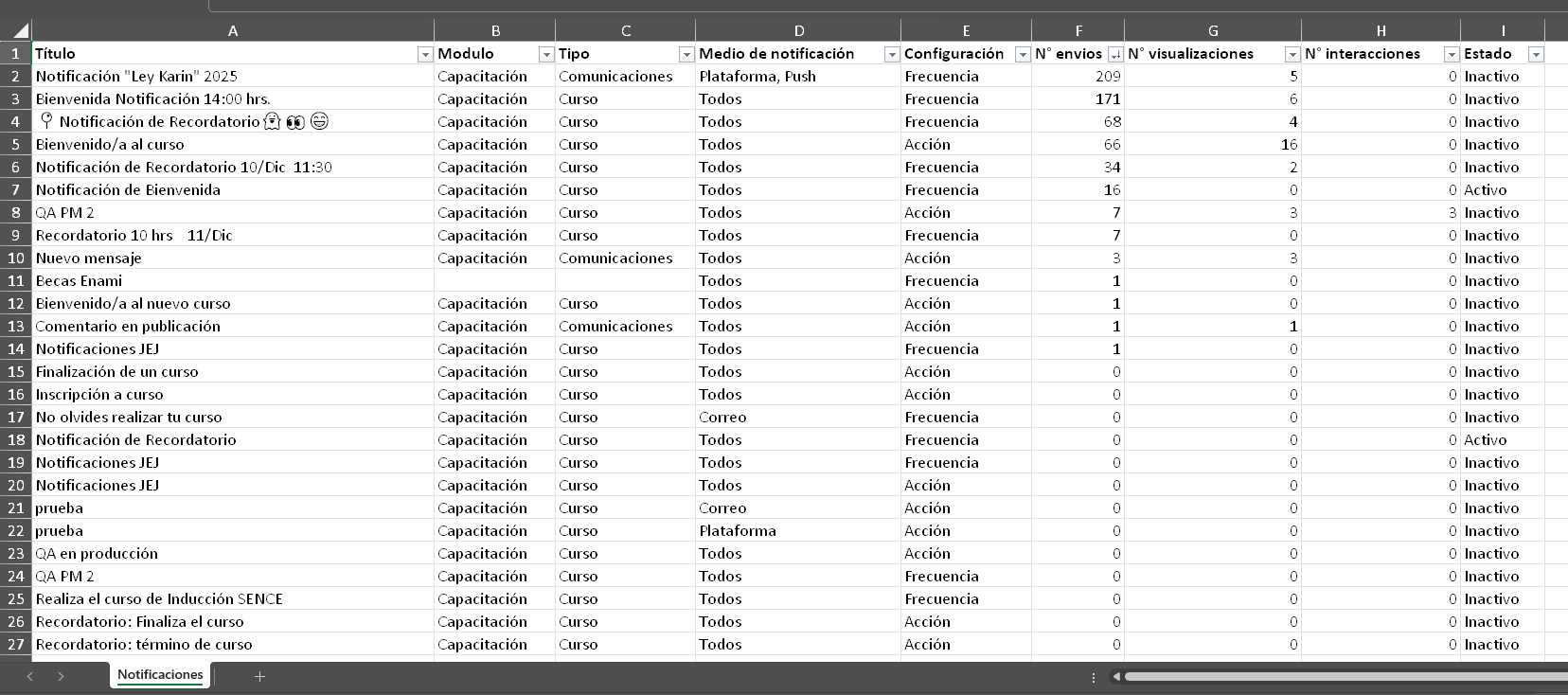
Tipos de notificaciones disponibles
En la plataforma existen dos tipos de notificaciones, cada una con un propósito y flujo de funcionamiento distinto:
- Notificaciones de Capacitación
Están orientadas a acompañar el proceso formativo de los usuarios. Incluyen notificaciones automáticas y manuales como:
- Bienvenida a cursos
- Recordatorios para los usuarios "En Proceso" y "No Iniciados" en cursos
- Notificación de finalización de curso
- Recordatorios de Declaración Jurada SENCE
2. Notificaciones de Comunicación
- Permiten enviar comunicados o informativos generales a los usuarios que definas, sin estar asociadas a un curso específico.
Notificación de Bienvenida a la Capacitación
👉🏻 Este tipo de notificación funciona de forma automática y depende del orden correcto de configuración.
Flujo correcto de configuración
Para que la notificación de bienvenida se envíe correctamente, debes seguir este orden exacto:
1 Crear el Programa y el Curso (si es que no está creado)
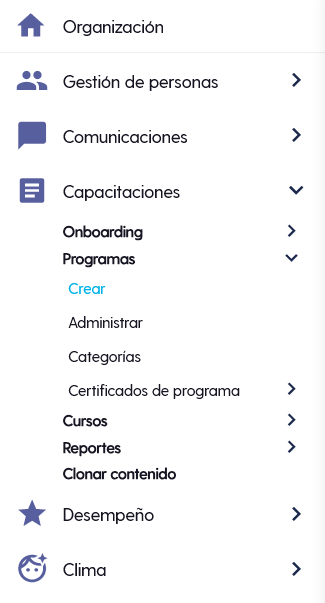
📍 Ruta: Capacitaciones > Programas > Crear
- Crea el programa de capacitación.
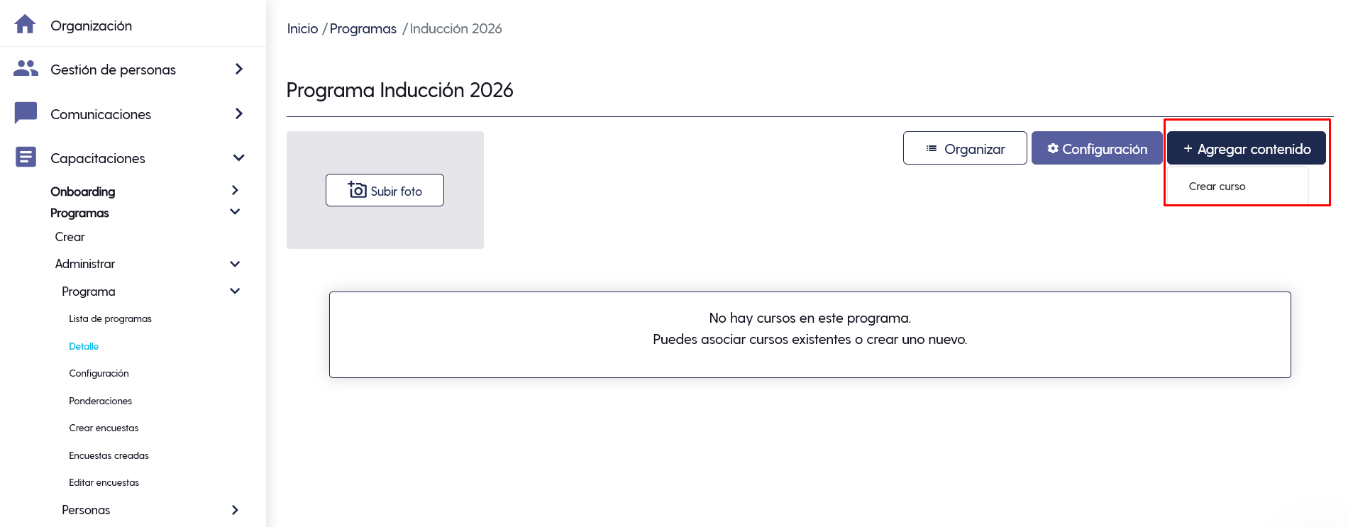
- Dentro del programa, crea el curso que será asignado a los usuarios.
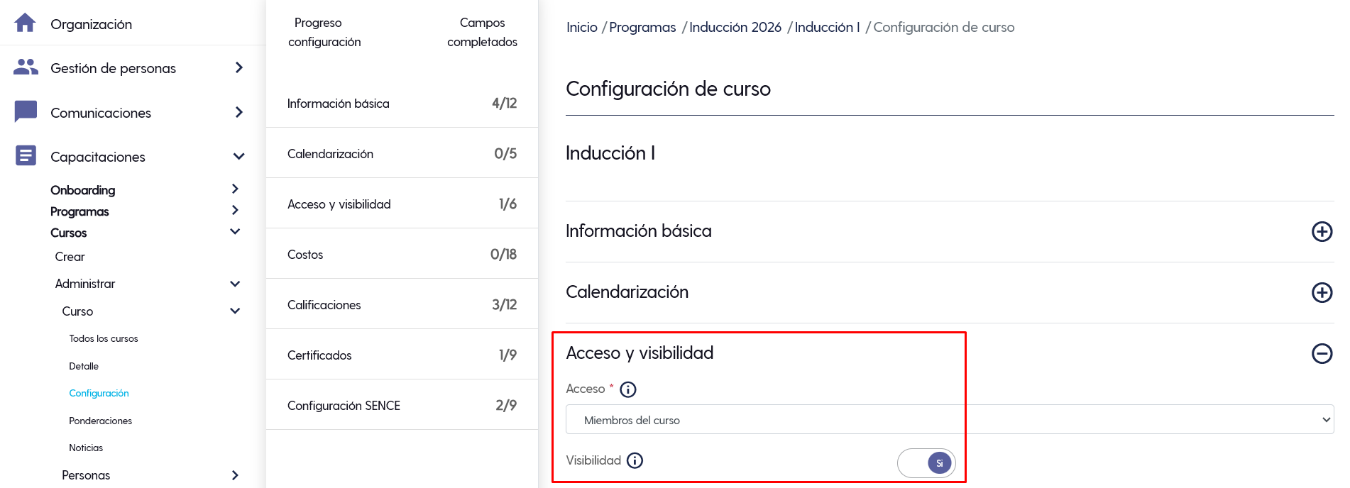
- Verifica que el curso esté correctamente configurado y visible.
2 Creación de la Notificación de Bienvenida (programada o manual)
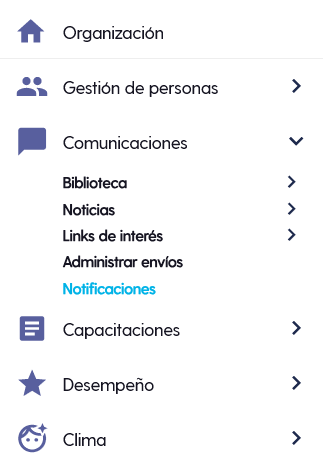
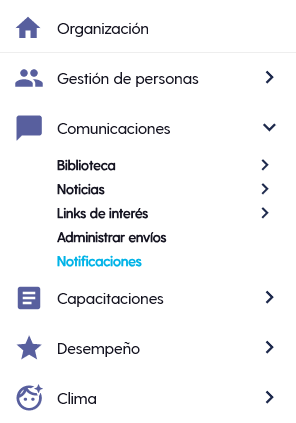
📍 Ruta: Comunicaciones > Notificaciones
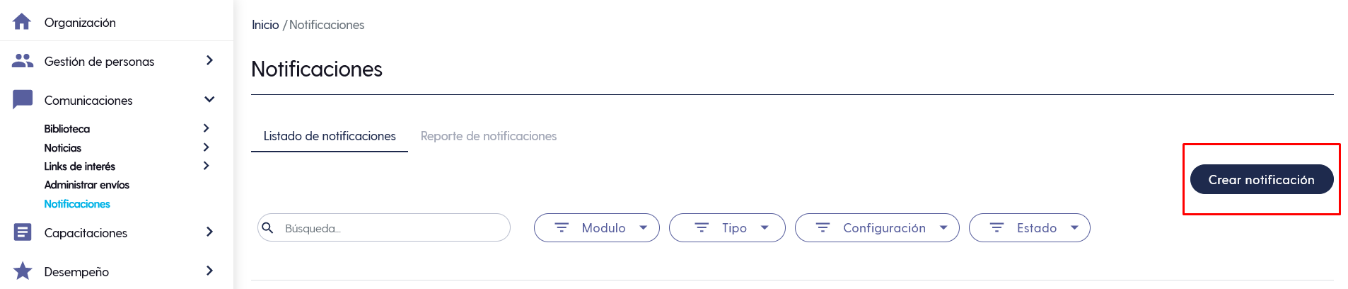
- Selecciona Crear notificación.
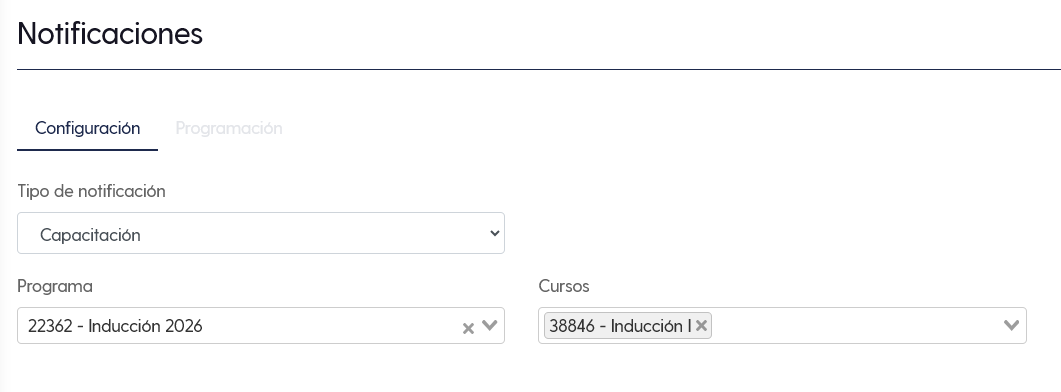
- Elige el tipo Notificación: Capacitación > Selecciona el programa y el curso
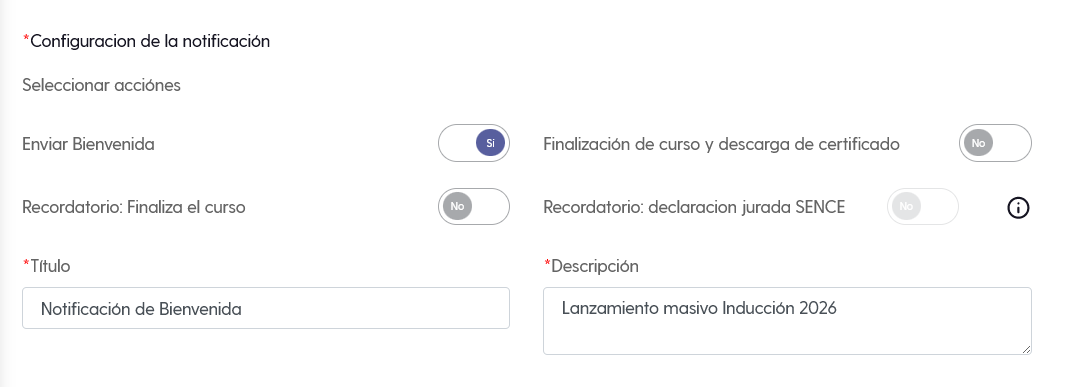
- Luego, selecciona “Enviar Bienvenida” y define un título y una descripción para la notificación.
- Esta información es solo de uso interno y permitirá al administrador identificar la notificación; no será visible para los usuarios.
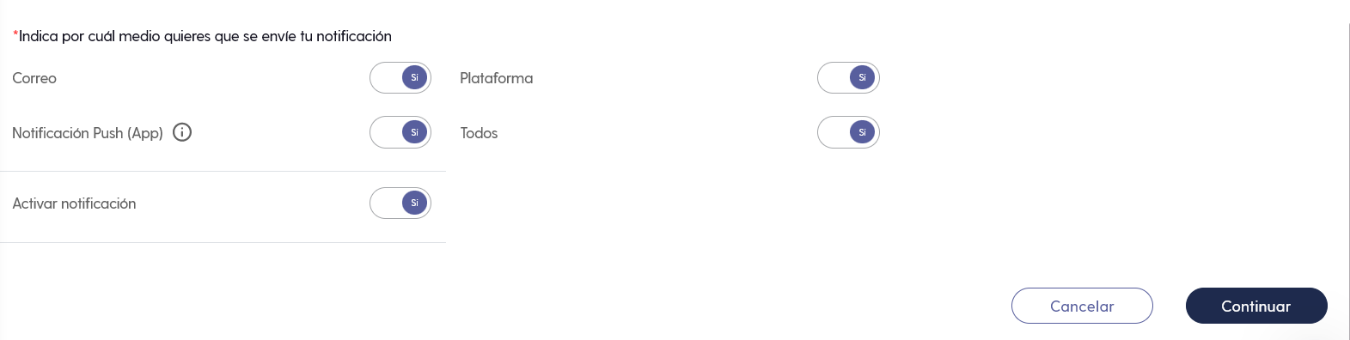
- Indica por cuál medio quieres que se envíe tu notificación:
- Correo
- Plataforma
- Notificación Push (App)
- Todos (recomendado)
- Activa la notificación
- Selecciona en Continuar
Personalización y programación de la notificación:
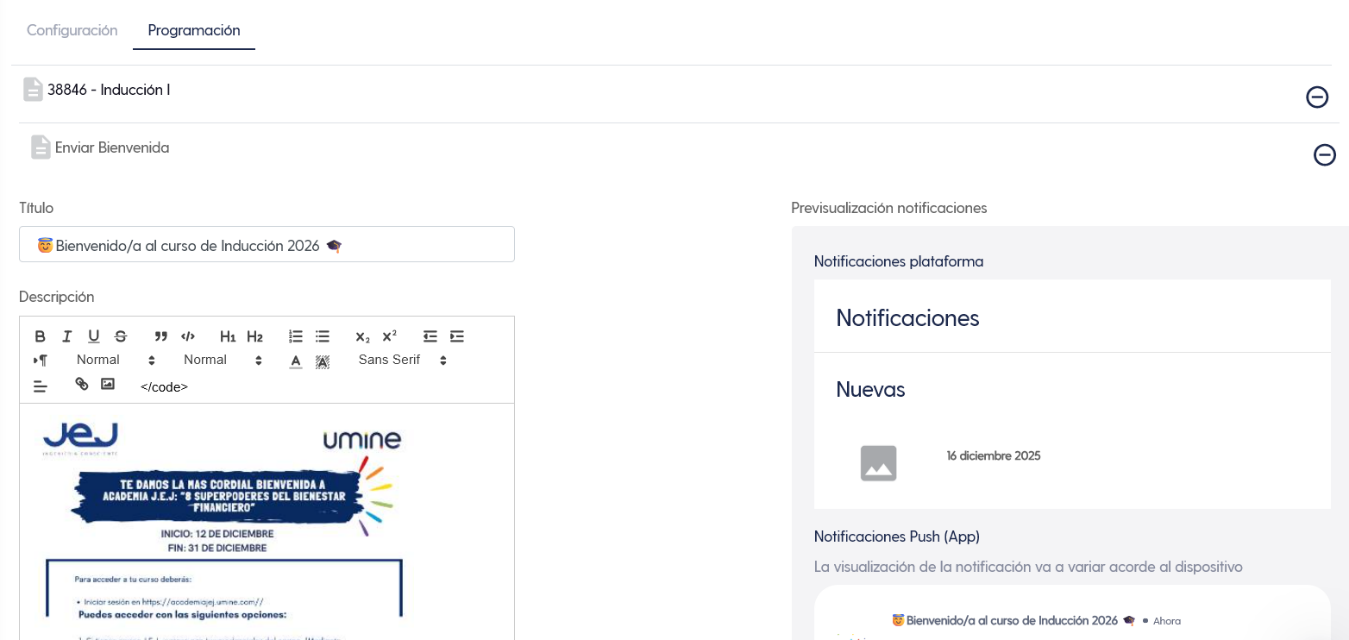
- Ahora define el título que visualizarán los usuarios en la notificación y en la descripción de la notificación, puedes personalizar el contenido utilizando negritas, cursiva, tamaño de letra, además de agregar enlaces, imágenes y código HTML para incorporar gráficas o elementos visuales.
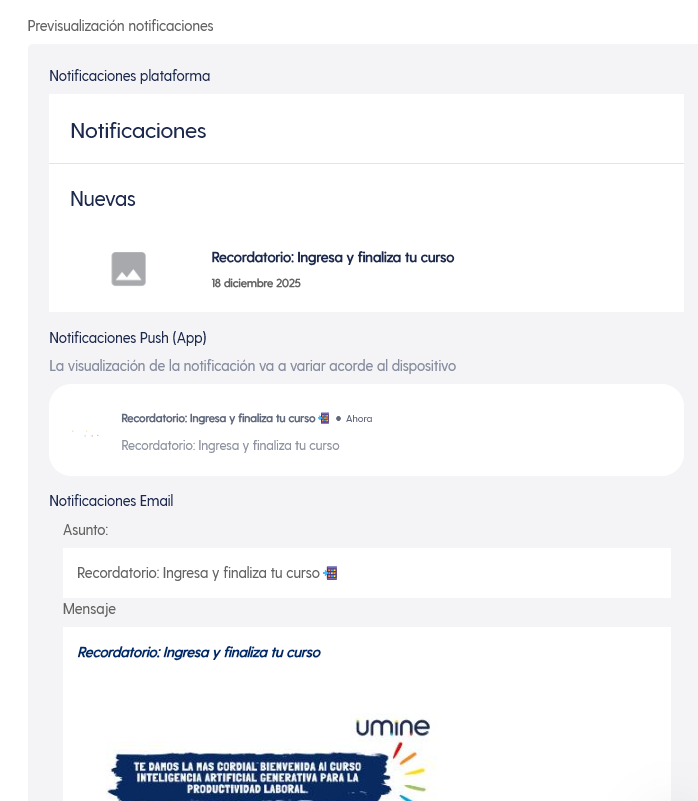
- En el costado derecho de la pantalla podrás ver la previsualización de la notificación. Si activas el envío por correo electrónico, app y plataforma, se mostrará la previsualización correspondiente para cada canal en ese mismo panel.
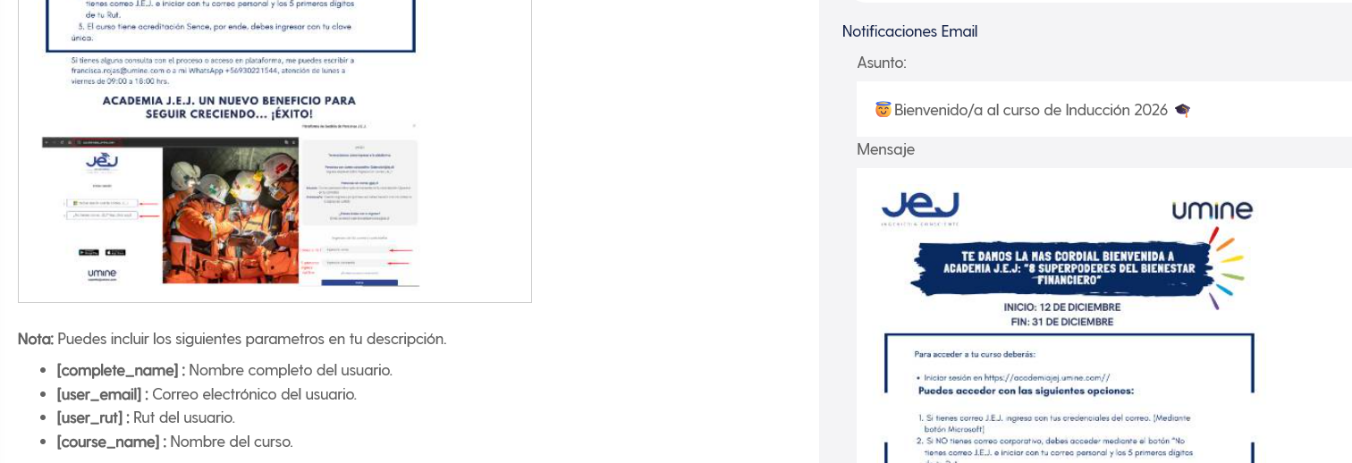
- Nota: Puedes incluir los siguientes parámetros en tu descripción.
[complete_name] : Nombre completo del usuario.
[user_email] : Correo electrónico del usuario.
[user_rut] : Rut del usuario.
[course_name] : Nombre del curso.
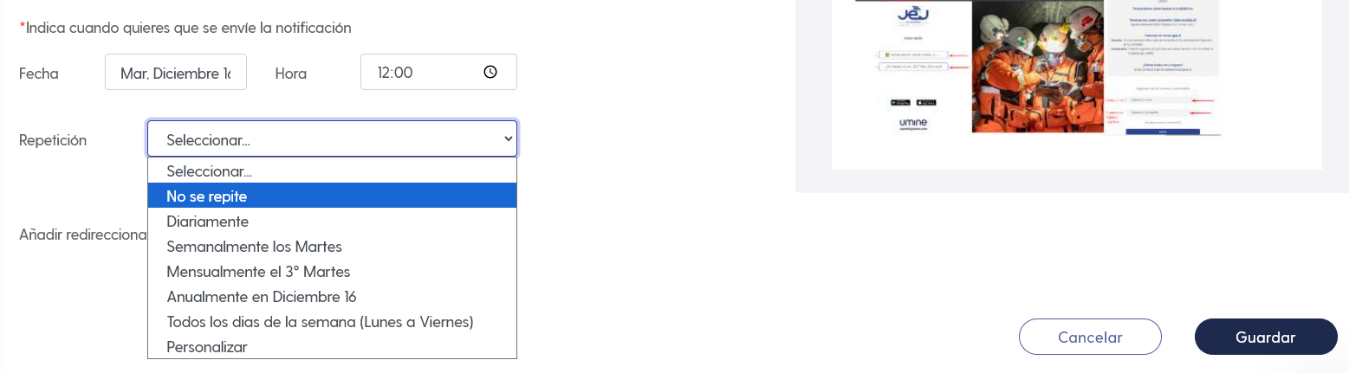
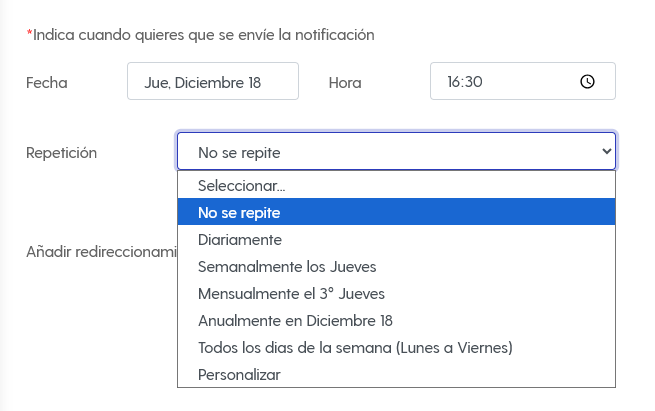
- Luego, programa el envío de la notificación indicando fecha, hora y frecuencia de repetición:
- No se repite (Recomendado)
- Diariamente
- Semanalmente
- Mensualmente
- Anualmente
- Todos los días de la semana (lunes a viernes - incluye festivos)
- Guarda la notificación.
⚠️ Importante: En este paso NO se seleccionan usuarios.
3 Cargar usuarios en el programa y asignar el curso
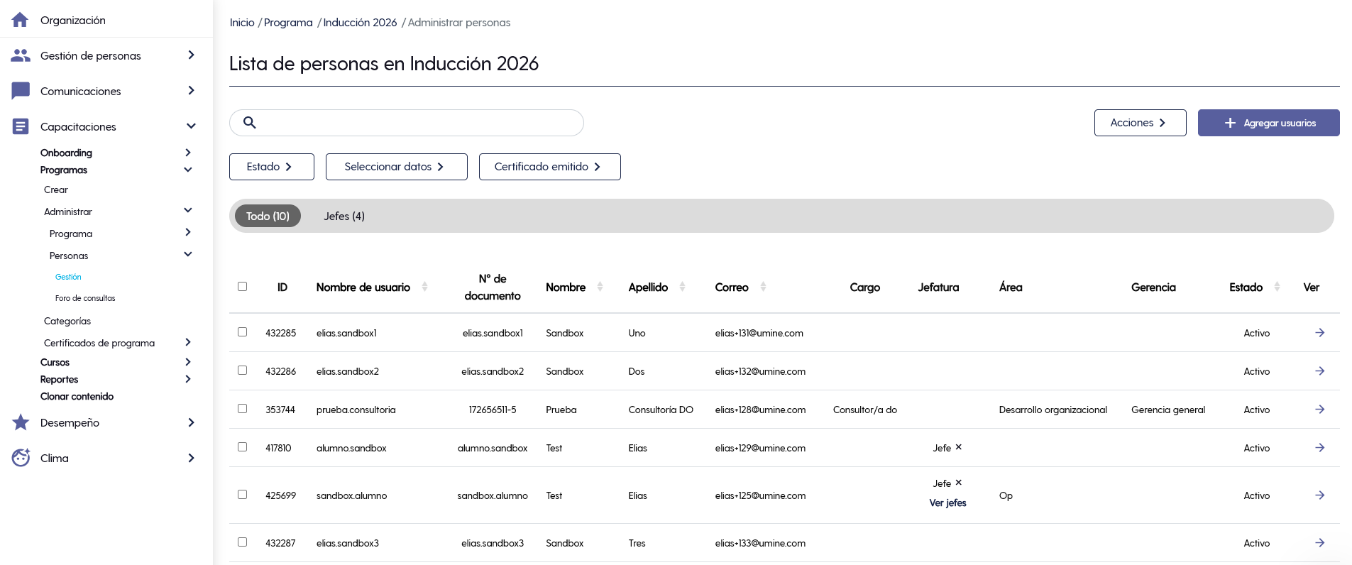
📍 Ruta: Capacitaciones > Programas > Administrar > Personas > Gestión
- Agrega los usuarios al programa (manual o masivo).
- Asigna el curso correspondiente.
✅ Resultado: Al asignar el curso al usuario, la plataforma programa la notificación si esta fue configurada con fecha y hora, o envía automáticamente la notificación de bienvenida en caso de no estar programada.
Notificación de Recordatorio de Capacitación
👉🏻 Esta notificación se utiliza para reforzar la participación de usuarios que aún no inician o no han finalizado un curso.
Flujo correcto de configuración
1 Tener creado el Programa y el Curso
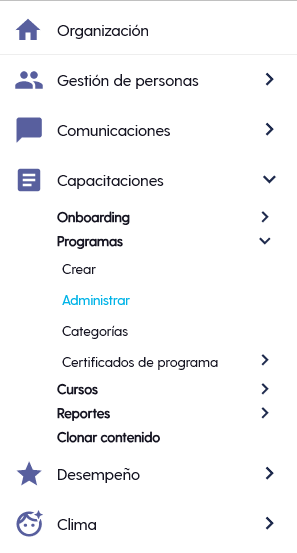
📍 Ruta: Capacitaciones > Programas / Cursos
- El programa y el curso deben existir previamente.
2 Tener usuarios cargados en el programa y curso
📍 Ruta: Capacitaciones > Programas > Usuarios
- Los usuarios deben estar:
- Inscritos en el programa.
- Con el curso asignado.
3 Crear la Notificación de Recordatorio
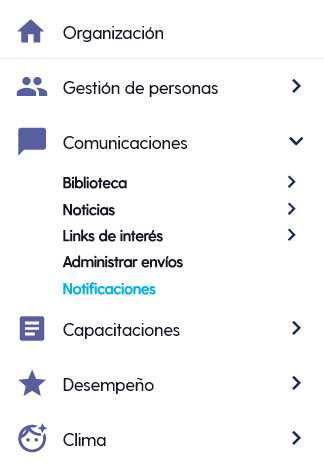
📍 Ruta: Comunicaciones > Notificaciones > Crear
Sigue estos pasos:
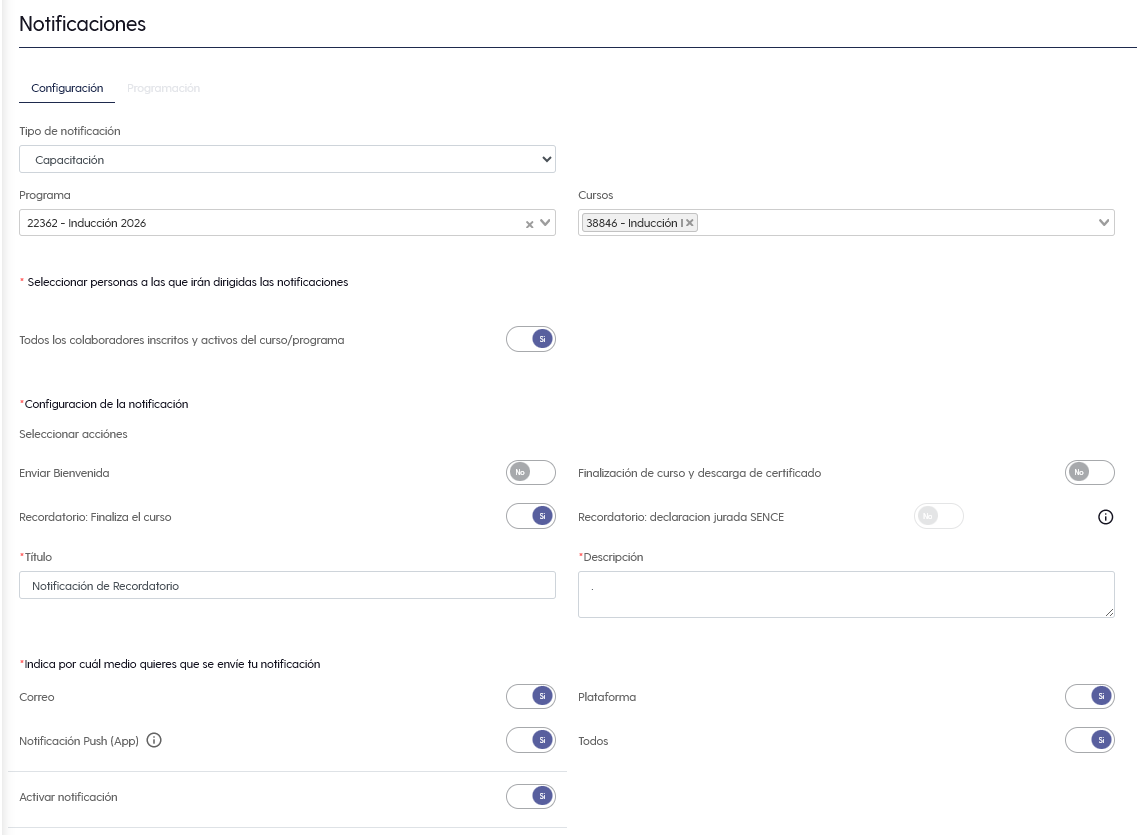
- Selecciona Crear notificación.
- Tipo de notificación: Notificación de Capacitación > Recordatorio.
Luego, en la configuración:
- Selecciona Programa.
- Selecciona Curso.
- Selecciona los usuarios destinatarios, pudiendo:
- Activa la funcionalidad: Todos los colaboradores inscritos y activos del curso/programa (Recomendado)
- Seleccionarlos manualmente en pantalla o subir un archivo de carga excel.
- Crea el contenido y programa el mensaje:
- Título y descripción del mensaje.
- Programa por fecha y hora la notificación de Recordatorio
Importante: Visualiza la previsualización en el costado derecho de la pantalla.
Finalmente, guarda y envía la notificación.
✅ Resultado: Los usuarios seleccionados recibirán el recordatorio del curso "No Iniciados" y "En Proceso".
Consideraciones importantes
✔ La notificación de bienvenida siempre se dispara al asignar el curso, no al crear la notificación.
✔ La notificación de recordatorio se envía a los usuarios "No Iniciados" y "En Proceso".
✔ Ambos tipos de notificaciones pueden ser personalizadas en asunto y contenido. ✔ El correcto orden de pasos asegura que las notificaciones se envíen sin errores.
✅ ¡Listo!
Con esta configuración podrás:
- Informar automáticamente a los usuarios cuando se les asigna un curso.
- Realizar seguimiento efectivo a quienes no han iniciado o no han finalizado su capacitación.
- Mejorar la comunicación y el cumplimiento de los procesos formativos dentro de la plataforma.
Reportes de Notificaciones
La plataforma cuenta con reportes de notificaciones que permiten al administrador hacer seguimiento y control de las notificaciones enviadas a los usuarios, tanto de Capacitación como de Comunicaciones.
📍 ¿Para qué sirven los reportes de notificaciones?
Estos reportes permiten al administrador:
- Verificar que las notificaciones fueron enviadas correctamente.
- Identificar qué notificación se envió, cuándo y por qué canal.
- Revisar qué usuarios fueron destinatarios de cada notificación.
- Apoyar el seguimiento de procesos formativos y comunicacionales.
- Respaldar gestiones frente a auditorías o revisiones internas.
Acceso al reporte
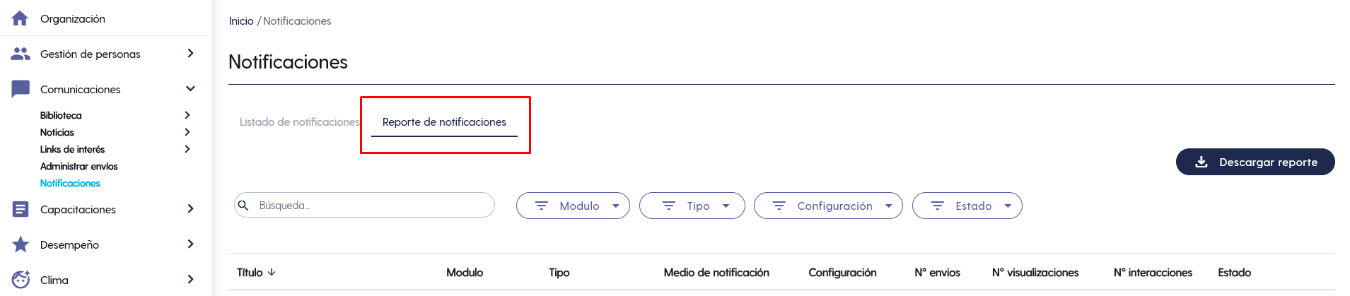
📍 Ruta: Comunicaciones > Notificaciones > Reporte de notificaciones
Desde esta sección, el administrador puede visualizar el historial de notificaciones creadas y enviadas en la plataforma.
Información disponible en el reporte
El reporte de notificaciones muestra información clave como:
- Nombre de la notificación
- Tipo de notificación
- Capacitación (Bienvenida, Recordatorio, Finalización, SENCE)
- Comunicación
- Canal de envío
- Correo
- Plataforma
- Notificación Push (App)
- Todos
- Estado actual de la notificación