3 etapas para crear efectivamente tu Onboarding en plataforma:
- Mantenedor de Mails.
- Crear Onboarding.
- Crear o asignar encuesta para colaborador y/o jefe.
- Carga de usuarios manual o automatizada.
Mantenedor de Emails del Onboarding
👉🏻 Antes de crear un proceso de onboarding, es importante configurar los correos automáticos que la plataforma enviará en cada etapa.
- Para esto, debes ingresar a Capacitaciones > Onboarding > Mantenedor de Emails, donde podrás editar el asunto y el cuerpo de cada notificación asociada al proceso.
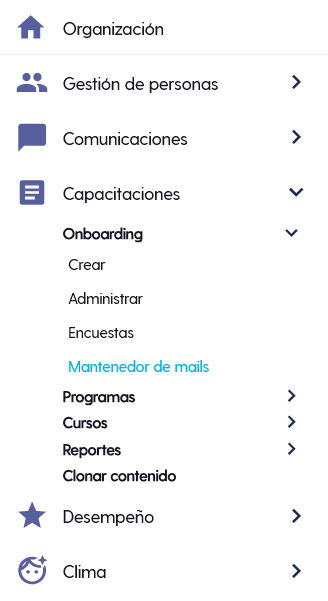
- El Mantenedor de Emails incluye distintos correos que se disparan según la acción realizada, tales como:
- **Bienvenida a nuevos colaboradores, **tanto para el colaborador como para su jefe.
- Aviso de progreso completado (100%), tanto para el colaborador como para su jefe.
- Recordatorios por plazo próximo a vencer, tanto para el colaborador como para el jefe.
- Selecciona en el icono de lápiz para editar el asunto y cuerpo del correo.
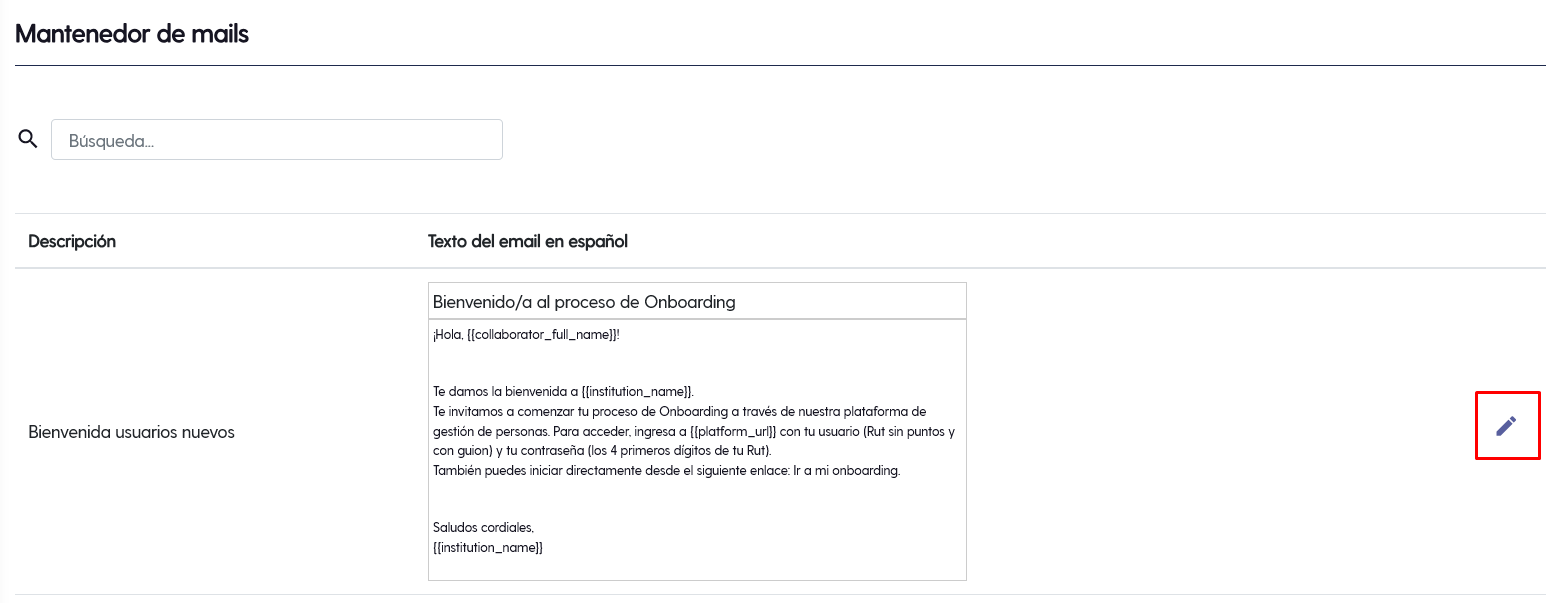
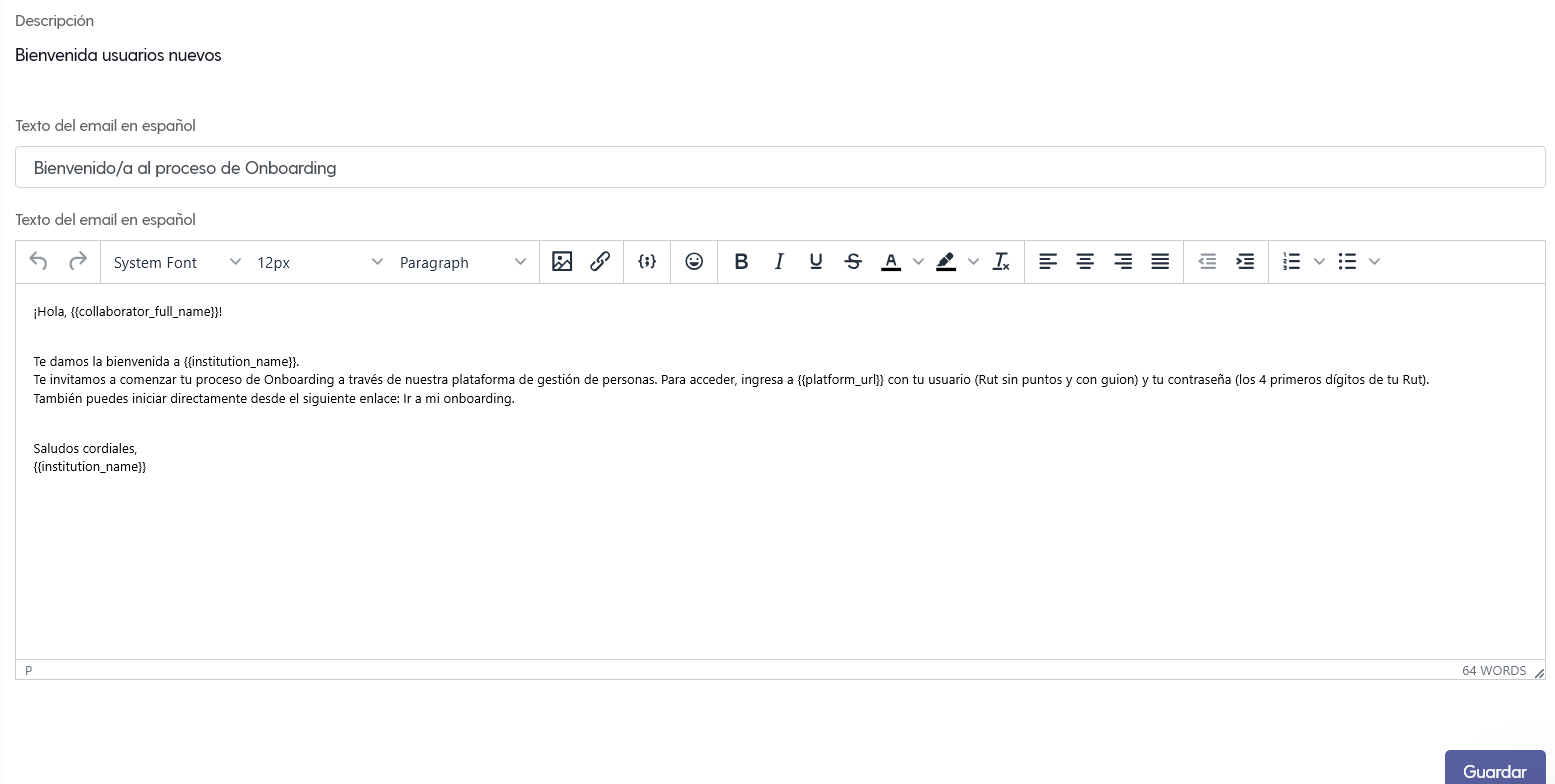
- Desde este módulo podrás personalizar cada mensaje con el tono y contenido que necesites para tu organización. Configurar estos correos antes de crear el proceso garantiza que todas las comunicaciones del onboarding se envíen correctamente desde el primer día.
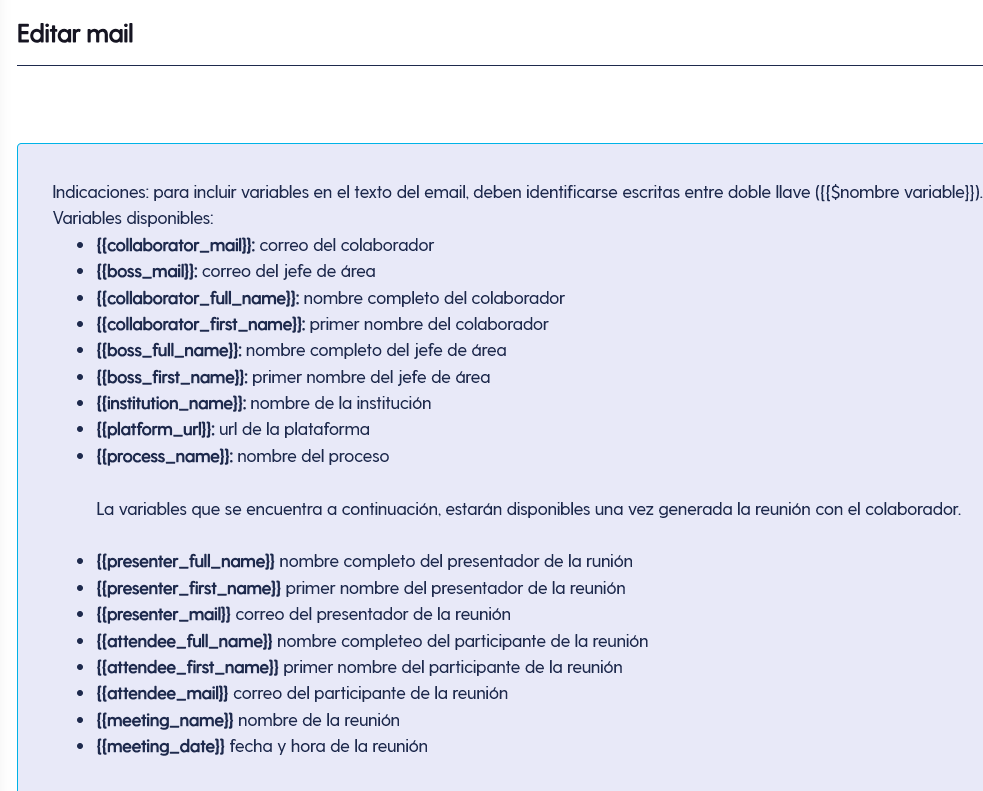
- **Variables disponibles: **Indicaciones: para incluir variables en el texto del email, deben identificarse escritas entre doble llave ({{$nombre variable}}).
Revisión previa
Antes de crear un proceso de onboarding, asegúrate de revisar:
- Cursos y documentos con contenidos para asignarlos como hitos en el onboarding.
- Áreas, cargos y usuarios previamente cargados en la plataforma.
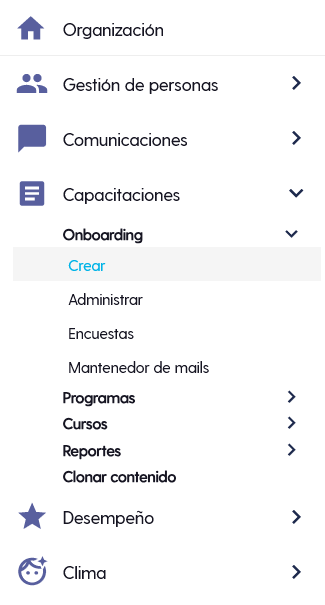
📍 Ruta general: Capacitaciones > Onboarding > Crear
1 Crear un Proceso de Onboarding
Ruta: Capacitaciones > Onboarding > Crear
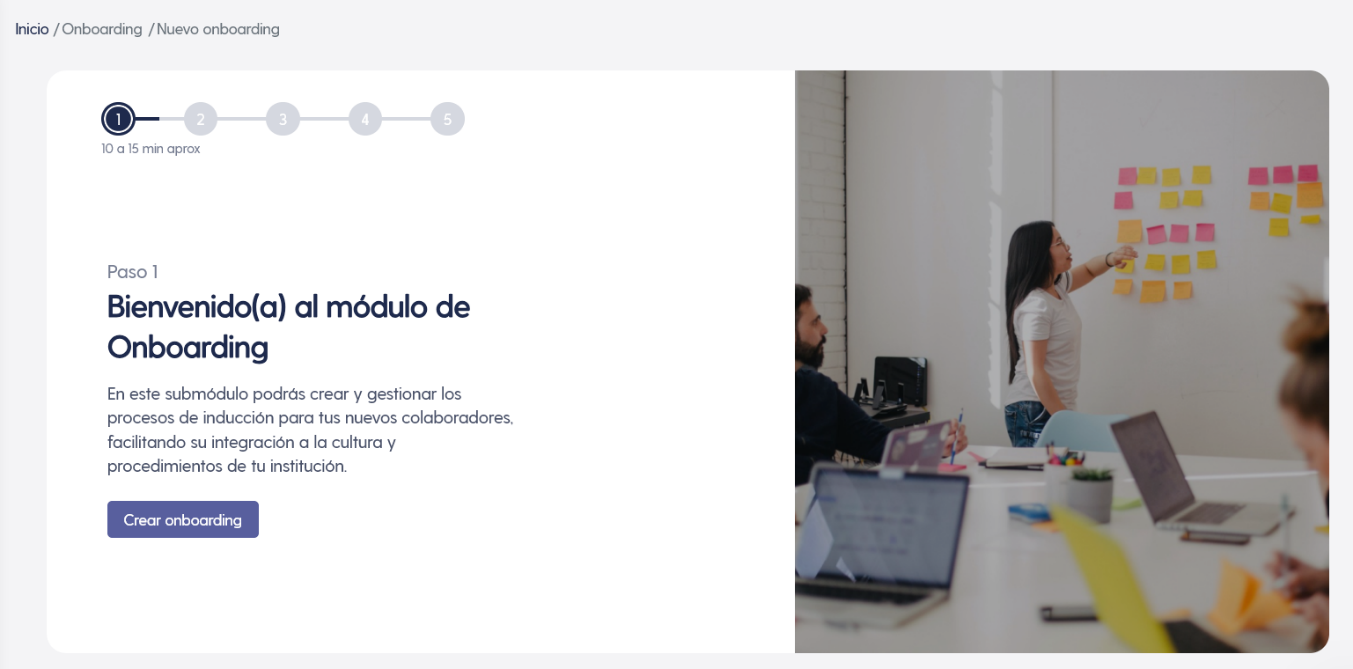
Esta herramienta permite construir un proceso completo de inducción para nuevos colaboradores, combinando cursos, reuniones, pasantías, documentos y encuestas.
Pasos para crear un proceso de onboarding
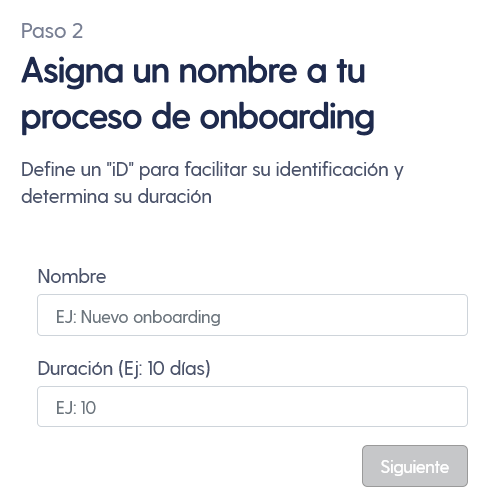
1. Definir el nombre del onboarding
Asigna un nombre único y representativo.Ejemplos:
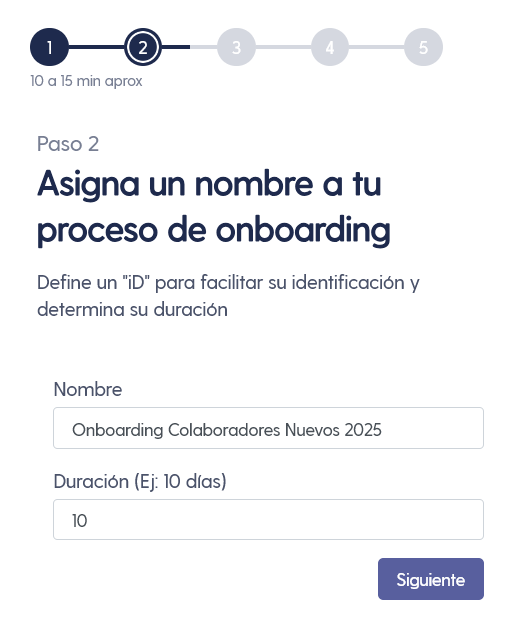
- Onboarding Colaboradores Nuevos 2025
- Inducción Operaciones – Primer Mes
💡 Este nombre se usará en reportes y en la experiencia del usuario.
2. Configurar duración (días del onboarding)
Define la cantidad total de días que durará el proceso.Esto determina los plazos para completar hitos y visualizar reportes de avance.
3. Seleccionar modalidad: Automatizado o Manual
La plataforma permite automatizar el onboarding según cargos o áreas, o bien agregar usuarios manualmente al final.
Opciones disponibles:
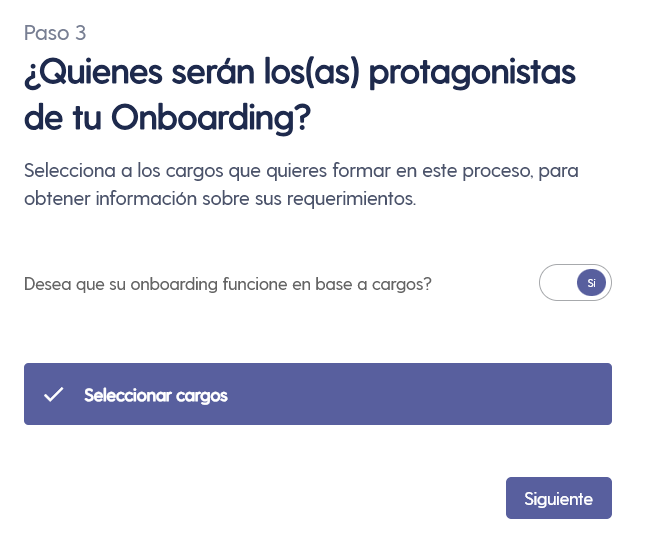
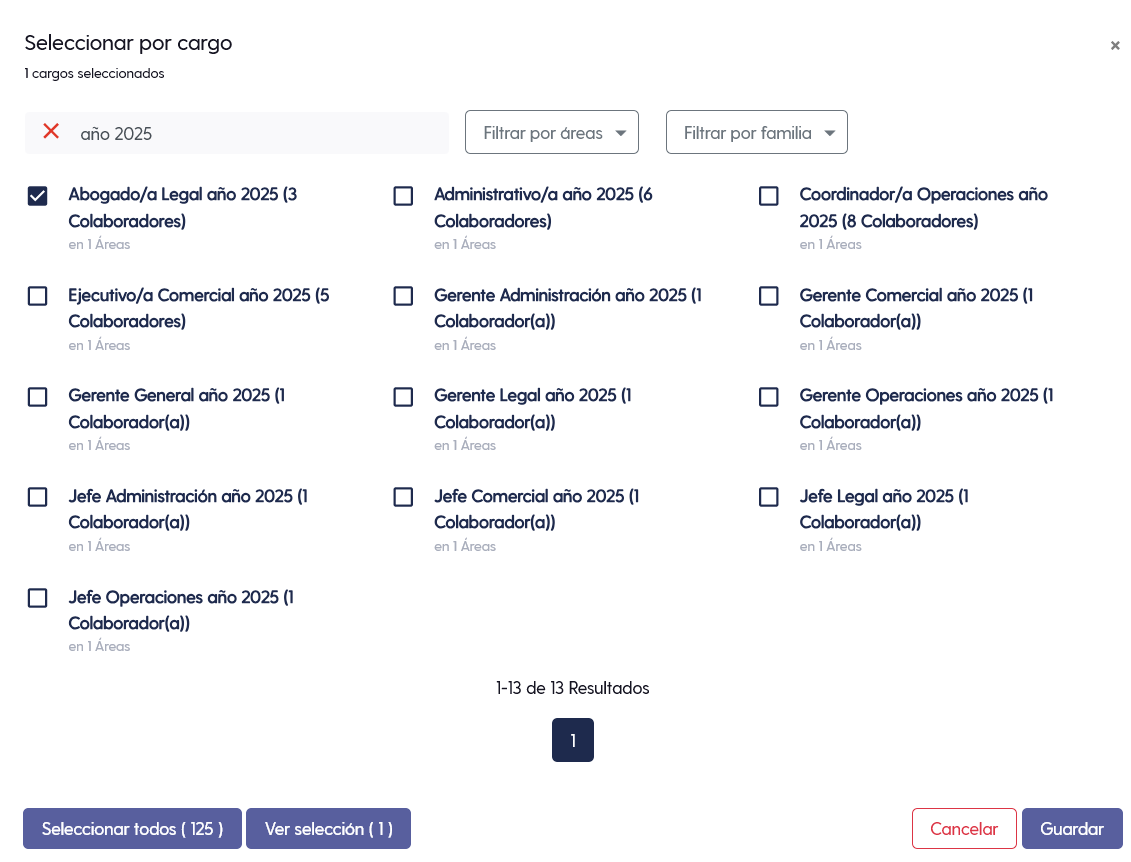
- **Sí, automatizar por cargos/áreas:**Selecciona uno o más cargos o áreas.- Cada vez que un colaborador se integre a ese cargo o área, será inscrito automáticamente en el onboarding.
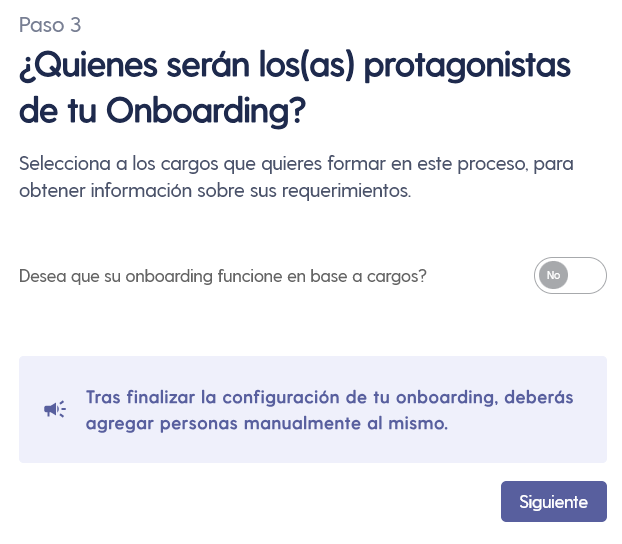
- **No, agregar manualmente:**Si eliges esta opción, la carga de usuarios se realiza al finalizar la configuración:
- Carga individual
- Carga masiva por archivo excel
4. Crear los hitos del onboarding
Los hitos definen la experiencia completa del nuevo colaborador.Dentro del proceso puedes agregar distintos tipos de hitos:
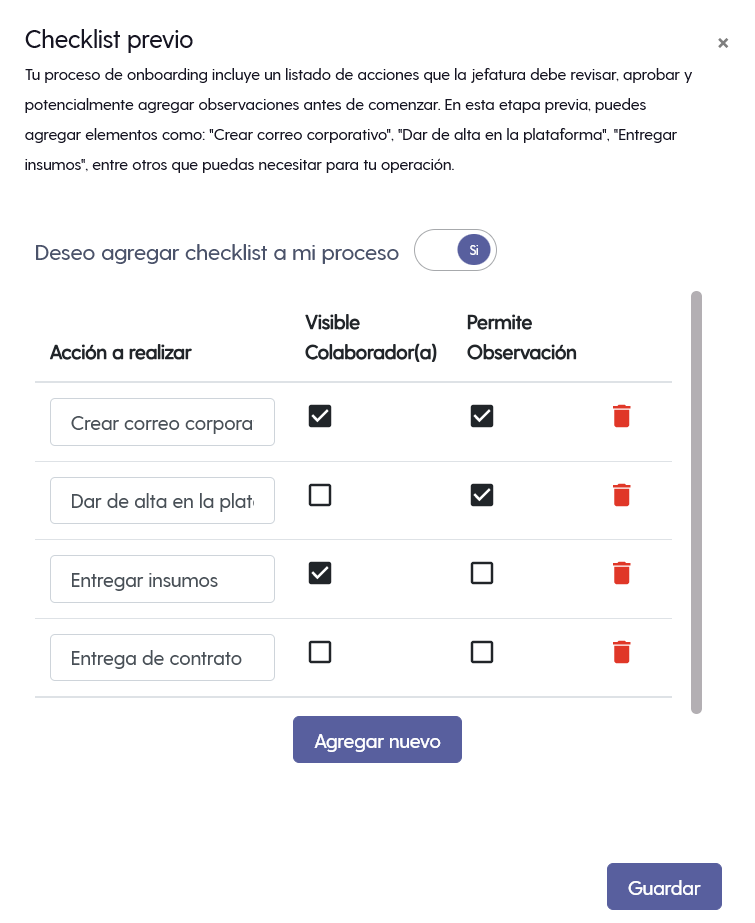
Checklist previo al inicio del proceso
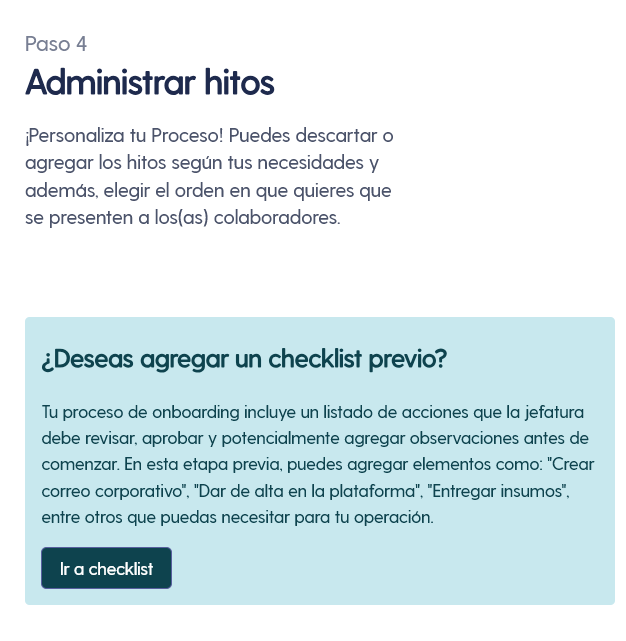
- El onboarding permite configurar un checklist previo: que debe ser completado por la jefatura antes de iniciar el proceso.
- Este checklist incluye acciones operativas esenciales, como crear el correo corporativo, dar de alta al colaborador en la plataforma, entregar insumos o gestionar accesos internos.
- La jefatura debe revisar, marcar como completado y, si corresponde, agregar observaciones a cada elemento.
- Una vez finalizado este checklist, el sistema habilita el inicio del onboarding y la liberación de los hitos configurados.
Hitos del Onboarding
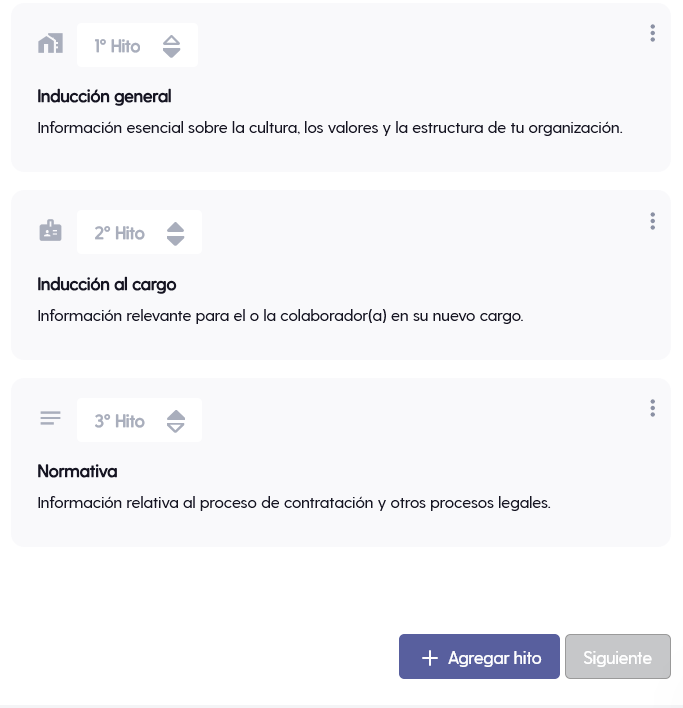
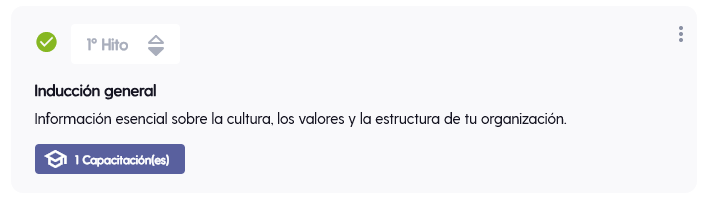
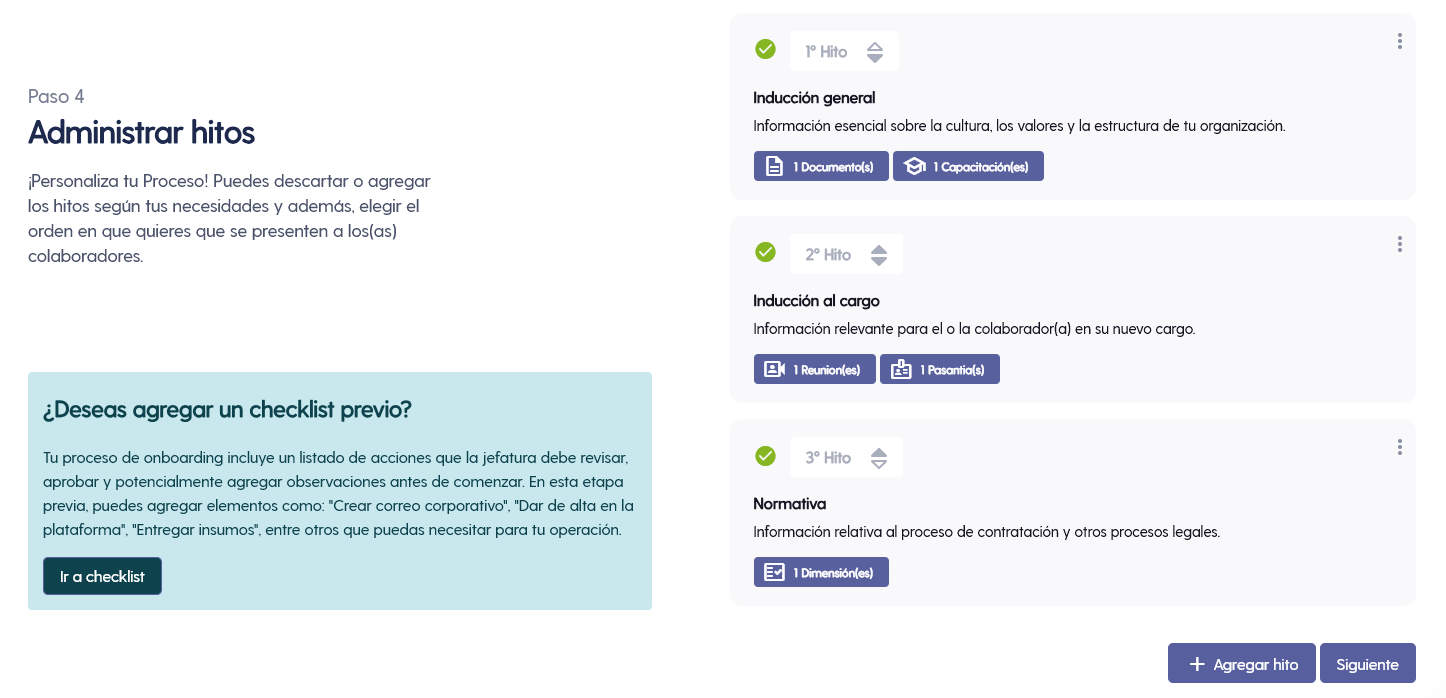
- En tu proceso de onboarding encontrarás tres hitos base listos para configurar: Inducción General, Inducción al Cargo y Normativa.
- Cada uno de ellos puede ajustarse según las necesidades de tu organización.
- Además, si requieres ampliar la ruta de inducción, puedes Agregar un Nuevo Hito Manualmente, selecciona en + Agregar Hito.

- Solo debes definir su nombre, escribir una breve descripción y seleccionar un ícono que lo identifique visualmente.
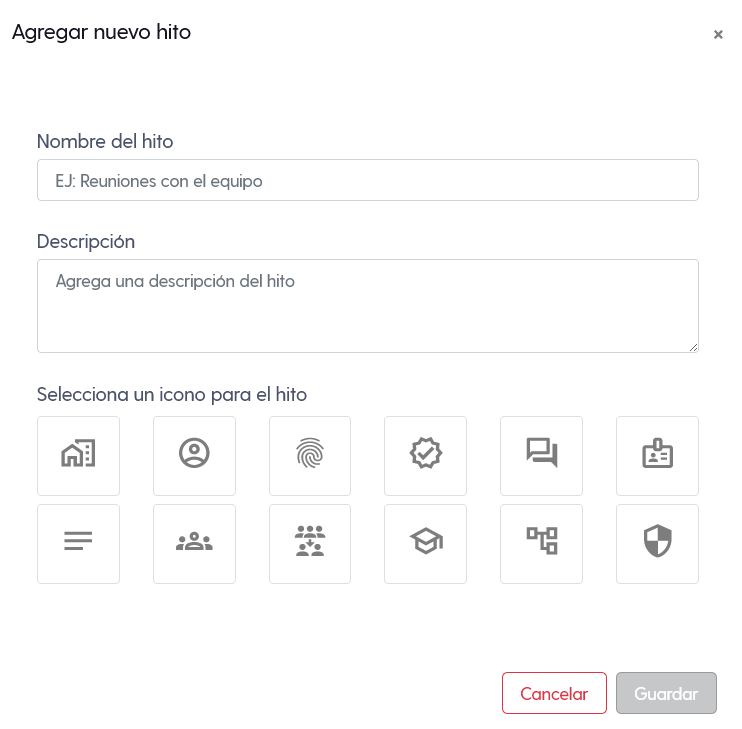
Así podrás personalizar aún más la experiencia de onboarding y adaptarla a tu operación. 😁
Editar Acciones:
- Para configurar cada Hito del Onboarding como Inducción General, Inducción al Cargo, Normativa u otro Hito que tu quieras agregar.
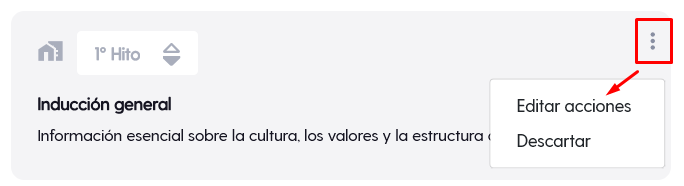
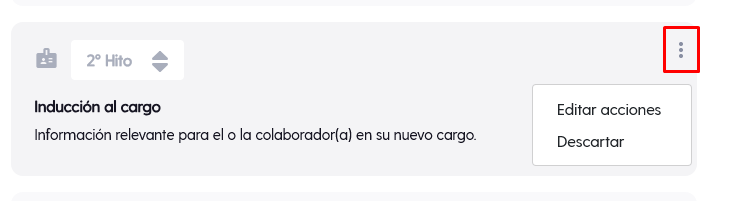
📍Ruta:** Paso 4: Administrar Hitos > Cuatro Puntitos > Editar Acciones**
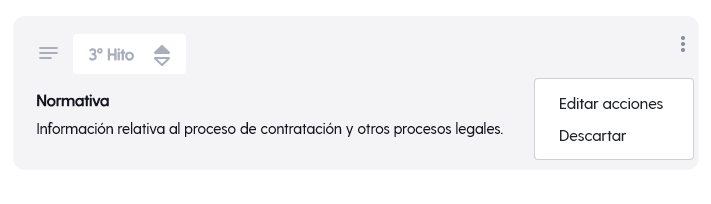
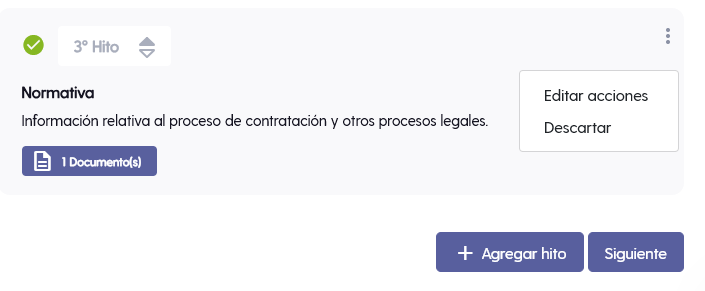
- Debes entrar al hito y dirigirte al ícono de cuatro puntos ubicado en la esquina superior derecha.
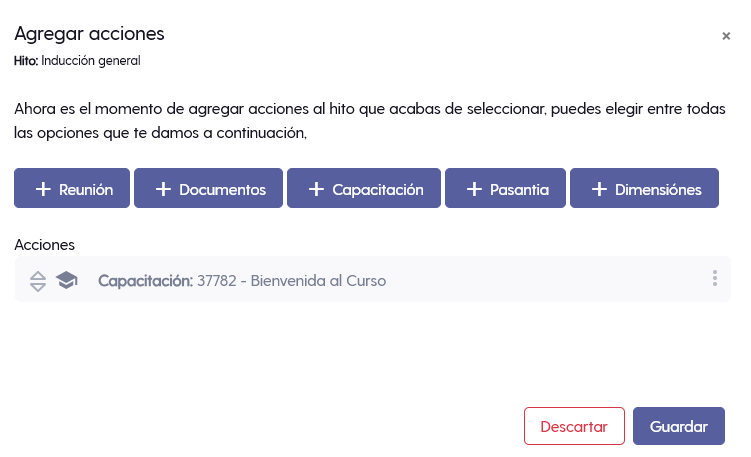
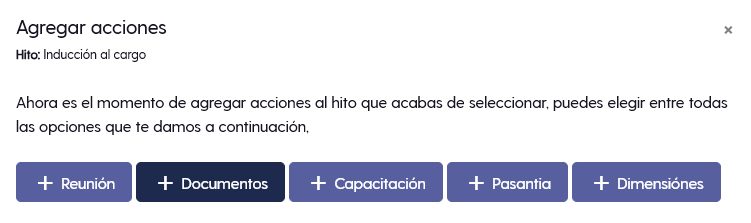
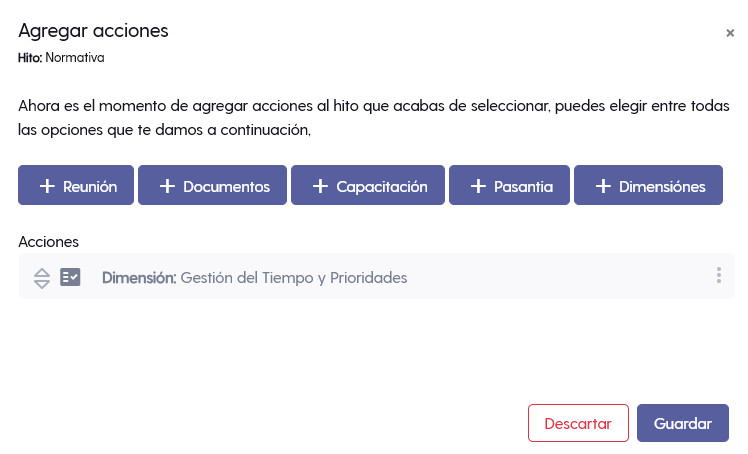
- Al seleccionarlo, verás la opción Editar Acciones, que es donde realmente ocurre la magia. Desde allí podrás agregar cursos, reuniones, pasantías o documentos y dejar cada hito listo para formar parte del proceso de onboarding.
Tipos de hitos disponibles:
- **Capacitación: **Asignación de cursos obligatorios o introductorios que el colaborador debe completar.
- **Documentos (biblioteca): **Adjunta documentos como manuales, reglamentos o políticas internas desde la Biblioteca de Contenidos.
- **Reuniones: **Agenda reuniones claves con un responsable (por ejemplo, jefatura, RR.HH., TI).
- **Pasantías: **Permite crear actividades donde el usuario debe acompañar o observar a otra área o colaborador.
- Dimensiones: La dimensión determina qué tipo de experiencia o tarea se incluirá en ese hito y cómo debe completarse dentro del proceso de inducción.
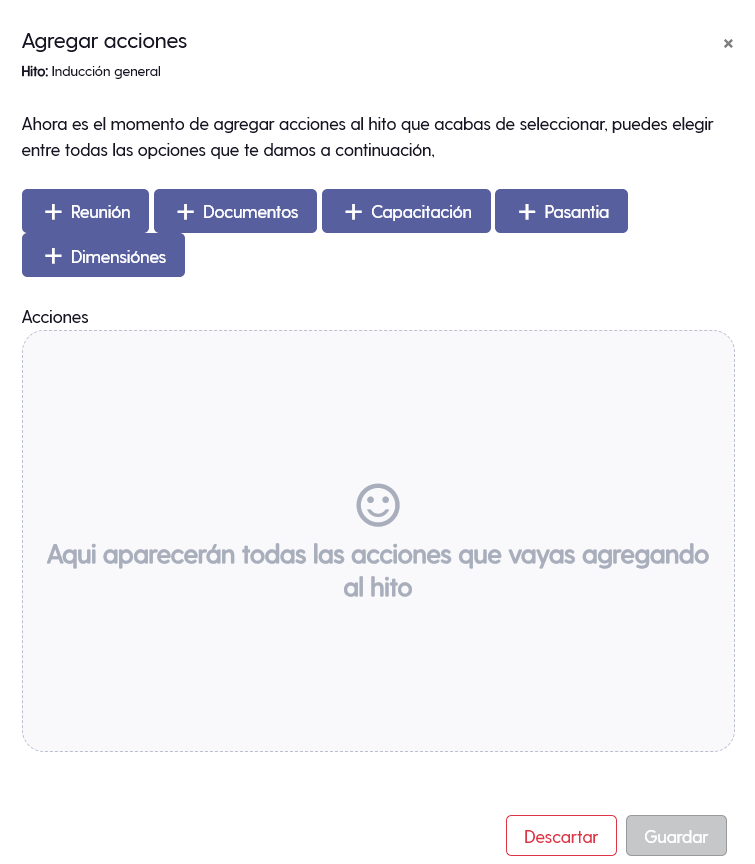
📌Puedes agregar todos los hitos que necesites para estructurar el onboarding.
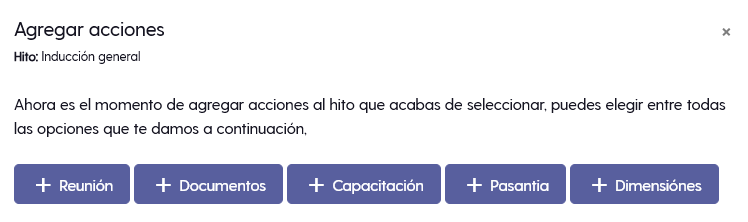
Cómo agregar un Hito de Capacitación al Onboarding
👉🏻 Para incluir un hito de capacitación dentro de tu proceso de onboarding, sigue estos pasos:
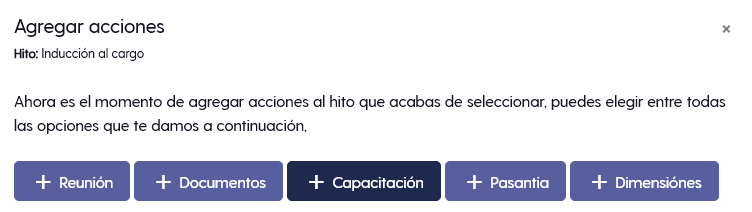
- Selecciona la acción de "Capacitación" Dentro del panel de configuración, elige el tipo de hito Capacitación para comenzar a agregar un curso.
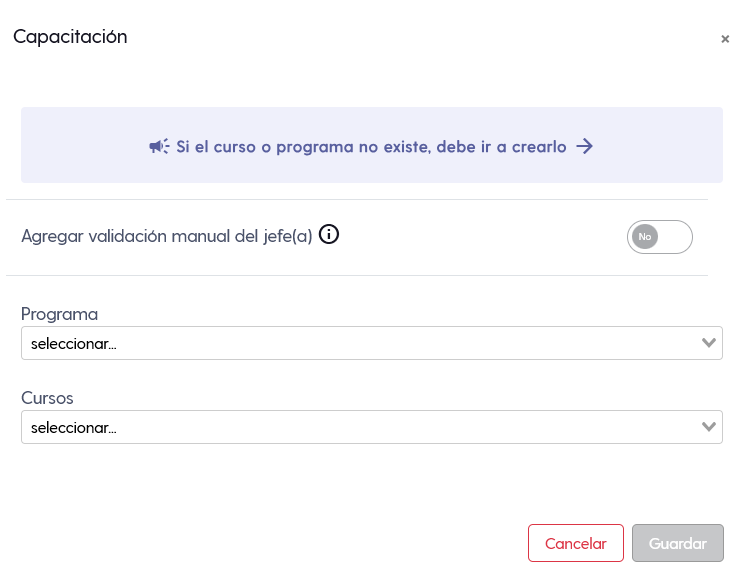
- Elige si crear o seleccionar un curso existente
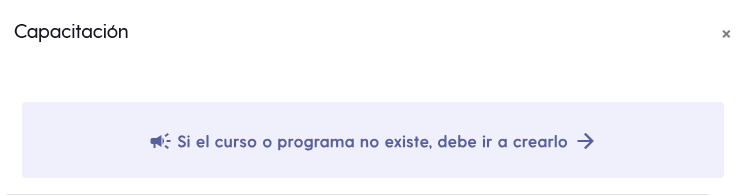
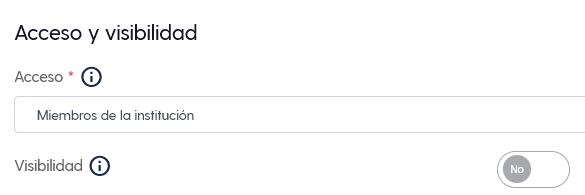
- Si el curso no existe: podrás crear directamente un programa y curso nuevo desde la misma pantalla. Solo completa los datos solicitados, guarda y el curso quedará disponible para asignarlo, recuerda que el curso debe estar "Visible para miembros de la institución" y en visibilidad "NO".
- Si el curso ya está creado: simplemente selecciona el programa y luego el curso desde las listas desplegables.
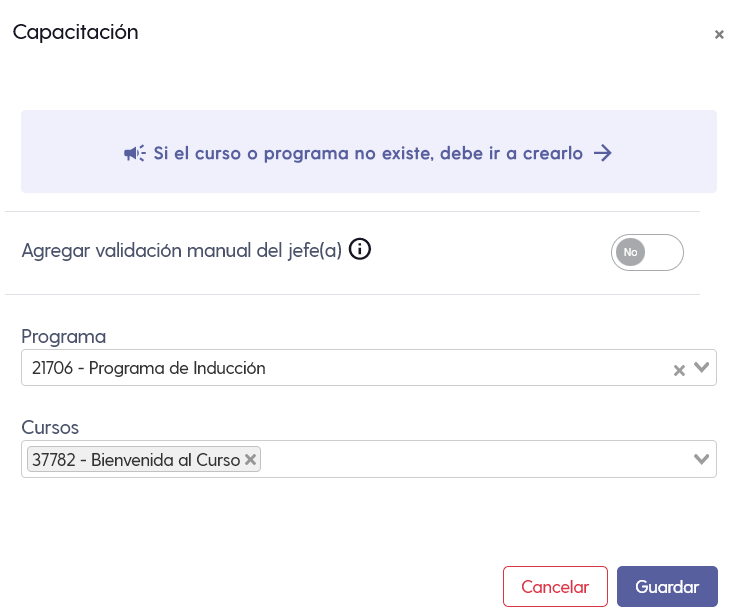
- Si el curso no existe: podrás crear directamente un programa y curso nuevo desde la misma pantalla. Solo completa los datos solicitados, guarda y el curso quedará disponible para asignarlo, recuerda que el curso debe estar "Visible para miembros de la institución" y en visibilidad "NO".
- Guarda los cambios Una vez configurado, selecciona Guardar para incorporar el hito de capacitación al onboarding.
Cómo agregar un hito de Documentos de Biblioteca al Onboarding:
👉🏻 Para incluir un documento dentro de un hito del onboarding, sigue estos pasos:
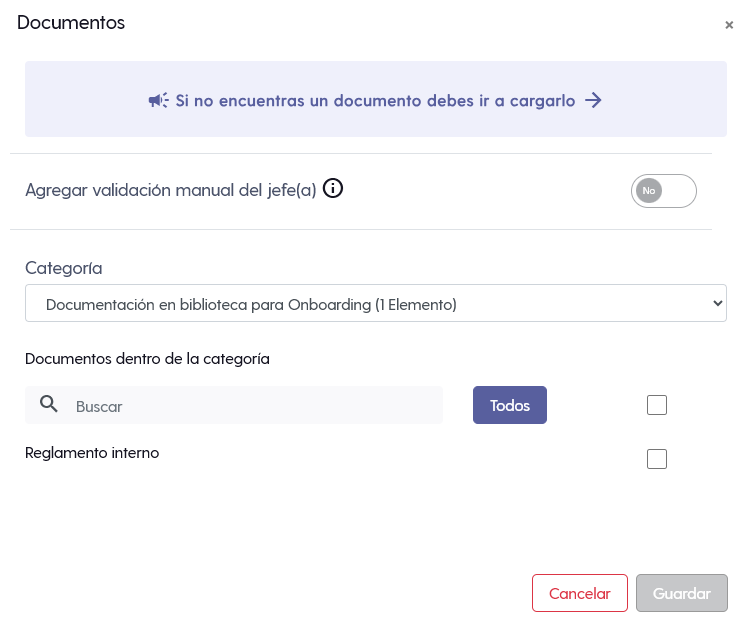
- **Selecciona Documentos: **Esta opción te permite adjuntar manuales, reglamentos, políticas u otros archivos previamente cargados en la Biblioteca de Contenidos.
- Si no tienes el documento creado, debes seleccionar en "** Si no encuentras un documento debes ir a cargarlo". **
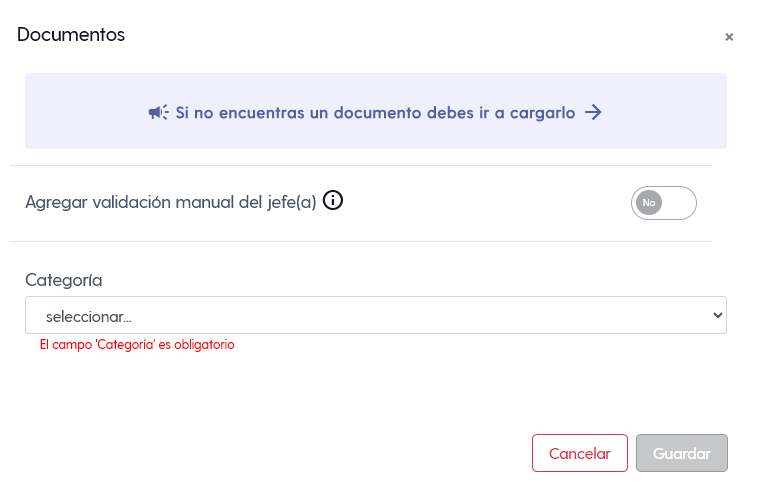
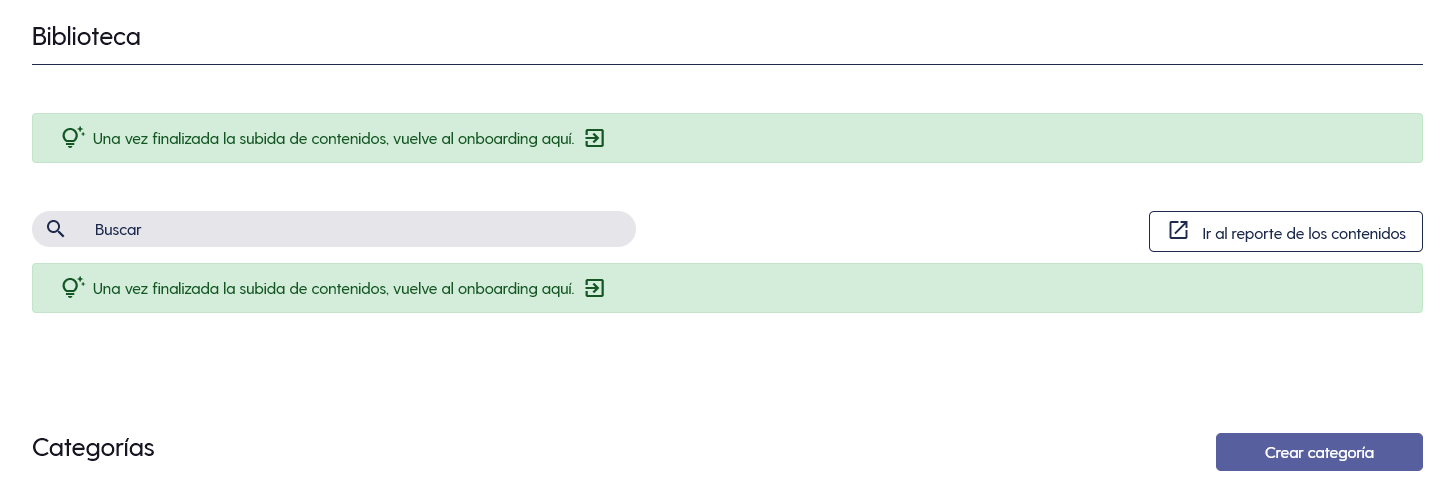
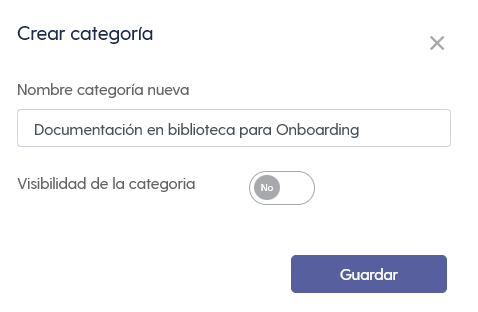
Biblioteca > Crea una Categoría
Asigna un nombre > Visibilidad de la categoría: NO > Guardar
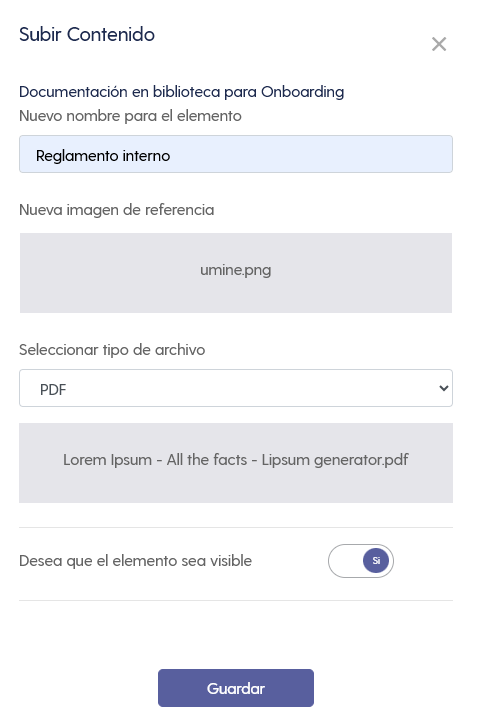
📋A continuación haz clic en Subir Contenido

- Define un nombre para el elemento
- Sube una imagen de referencia
- Selecciona el tipo de archivo (PDF, video, scorm o enlaces)
- Desea que el elemento sea visible: SI
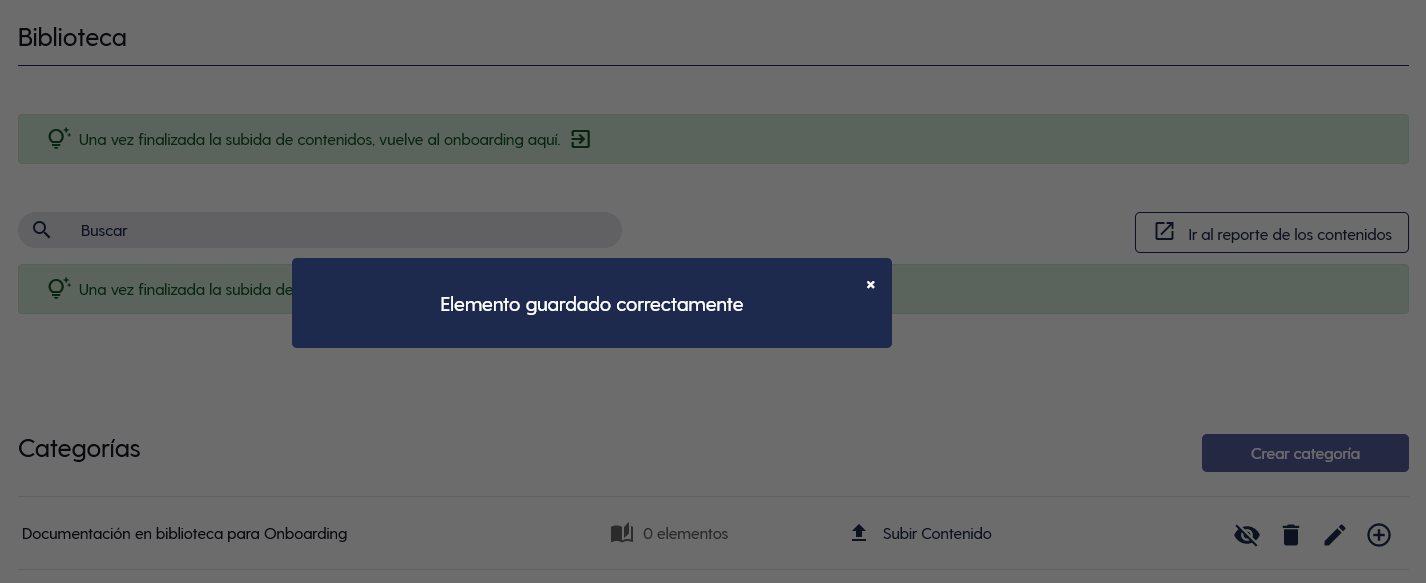
- Una vez guardado el documento, haz clic en Volver a mi Onboarding para regresar al proceso.
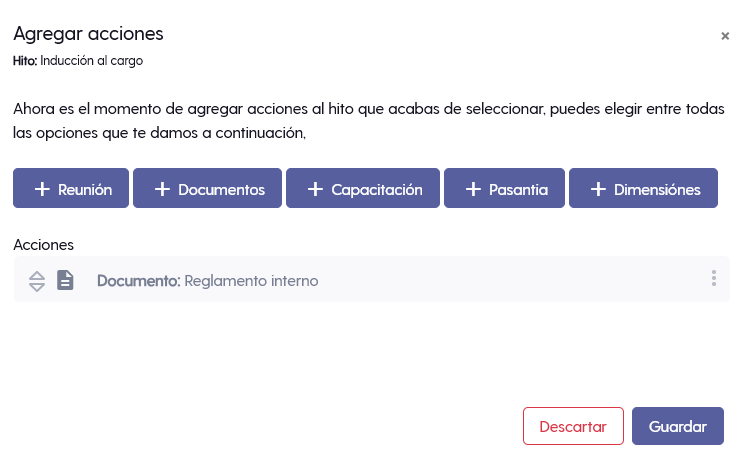
- Ahora podrás seleccionar el nuevo documento desde la lista disponible y finalmente elegir Guardar para incorporarlo al hito.
- Elige el documento a asignar Se desplegará la lista de documentos disponibles en la biblioteca. Selecciona el documento que deseas incluir como parte del hito.
- Guarda la configuración Selecciona Guardar para que el documento quede incorporado como hito dentro del proceso de onboarding.
Cómo configurar hitos de Reuniones y Pasantías en el Onboarding:
👉🏻 Hitos de Reuniones y Pasantías
Permiten coordinar instancias clave entre el nuevo colaborador y distintas áreas de la organización.
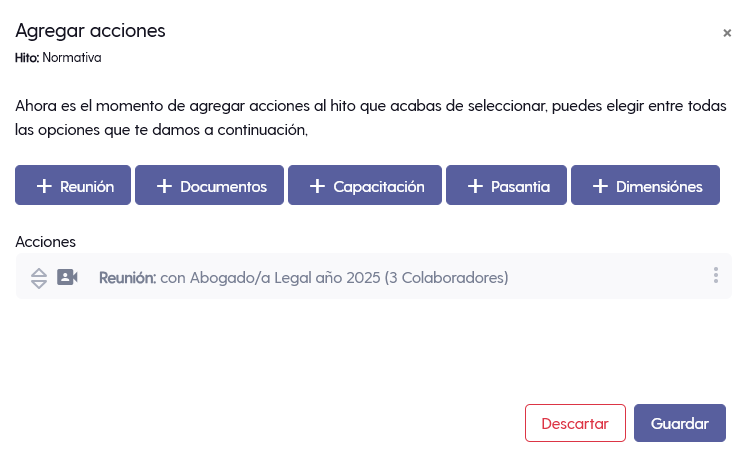
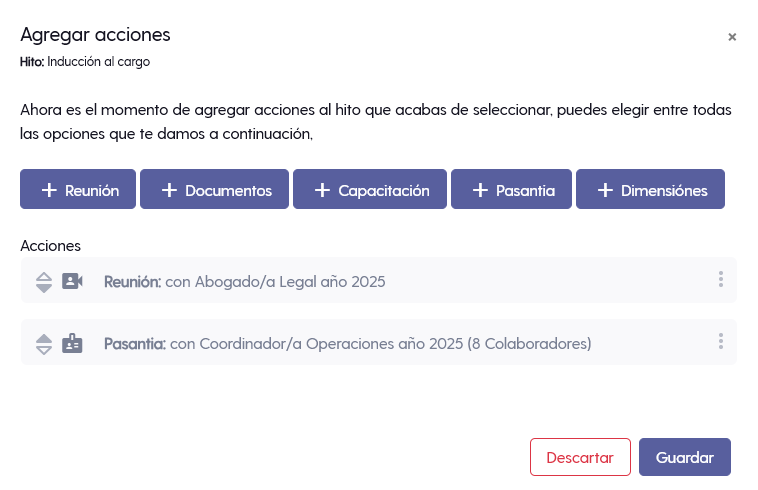
- Para configurarlos, ingresa al hito correspondiente, haz clic en el ícono de cuatro puntos y selecciona Editar acciones.
- Selecciona la acción de Reunión o Pasantía.
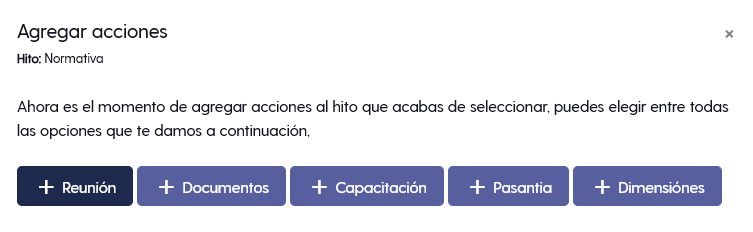
- Luego, define con qué área debe reunirse o realizar la pasantía el colaborador, junto con el objetivo de esa actividad (por ejemplo, inducción del área, revisión de herramientas, acompañamiento operativo).
- Cuando la jefatura acceda a la plataforma, podrá ver estas actividades preconfiguradas y seleccionar qué persona específica del área indicada será el responsable de la reunión o la pasantía.
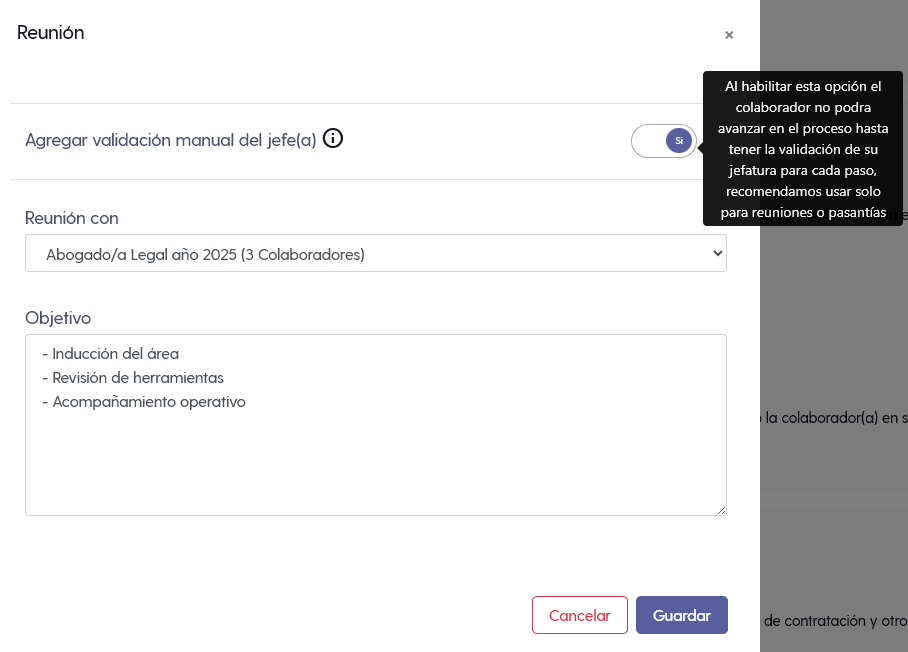
- De esta forma, cada actividad queda personalizada y alineada a la operación de cada equipo.
- Selecciona en Guardar o Agrega otra Acción de Reunión o Pasantía.
Cómo configurar un hito de Pasantía en el Onboarding
👉🏻 Para crear una pasantía dentro del proceso de onboarding:
- **ingresa al hito correspondiente o crea un nuevo hito, **haz clic en el ícono de cuatro puntos y selecciona Editar acciones.
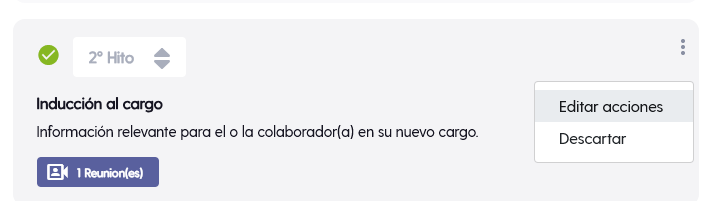
- Selecciona en Pasantía
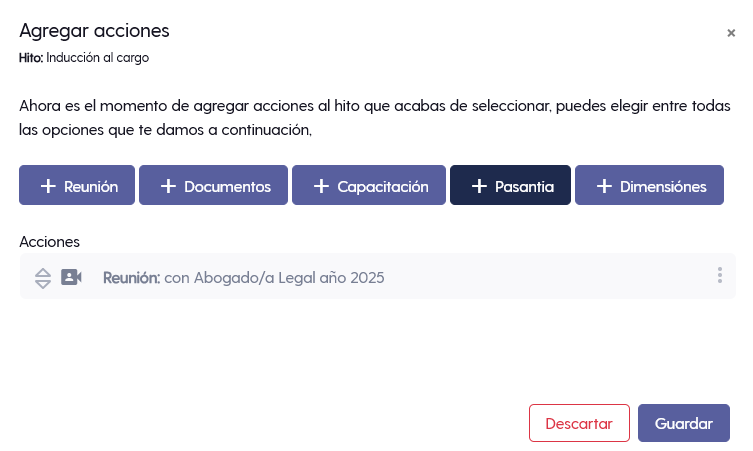
- Luego, define el nombre de la Pasantía, su objetivo y el área en la que el nuevo colaborador realizará la actividad.
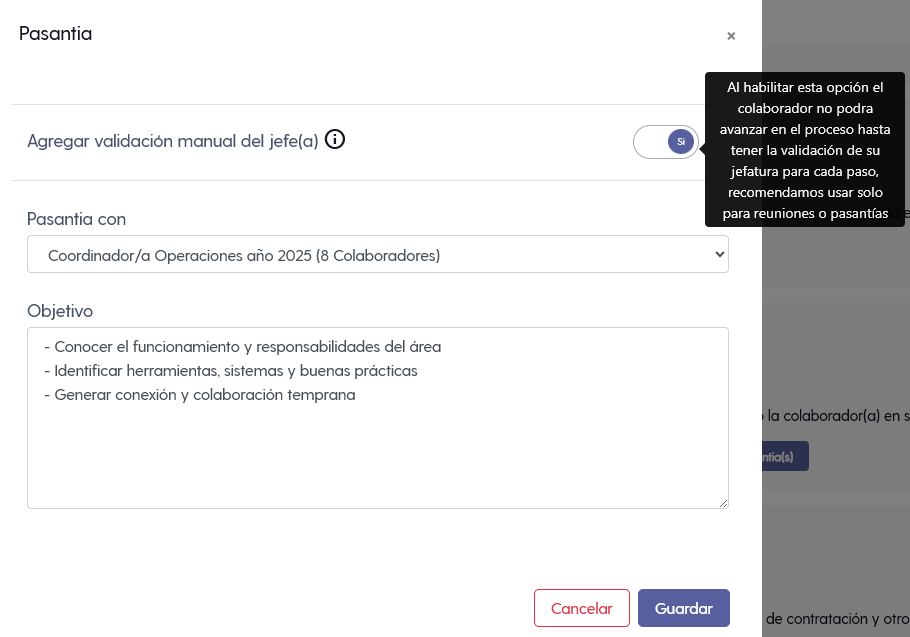
- Una vez configurado, la jefatura deberá ingresar a la plataforma para seleccionar a la persona específica del área indicada que acompañará al nuevo colaborador durante la pasantía.
- Esto permite personalizar la experiencia y asegurar que el colaborador reciba acompañamiento directo de un referente del área.
- Recuerda Guardar los cambios.
Cómo agregar un Hito de Dimensión al Onboarding
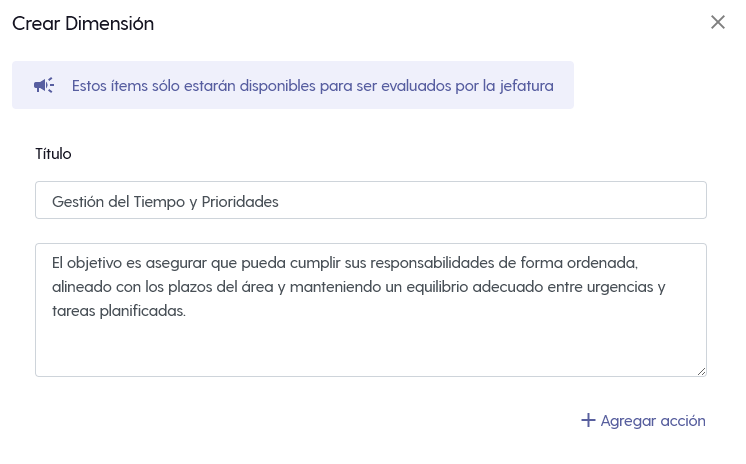
La Dimensión es un hito estratégico dentro del onboarding que define ámbitos de desarrollo (competencias, habilidades o áreas de foco) que el nuevo colaborador debe trabajar. A diferencia de hitos operativos (Documentos, Reunión, Pasantía, Capacitación), la Dimensión entrega contexto, expectativas y criterios de seguimiento del rol.
Cómo interactúa la jefatura con la Dimensión
- La jefatura ve la dimensión en la ruta del onboarding, puede revisar la descripción y los criterios, y marcarla como revisada o completada según el progreso del colaborador.
Pasos para crear el hito Dimensión
- Selecciona el lugar o posición del hito (puedes usar un hito existente o agregar uno nuevo).
- Haz clic en el ícono de cuatro puntos en la esquina superior derecha del módulo del hito y elige Editar acciones.
- En las opciones de tipo/dimensión, selecciona “Dimensión” como tipo de hito.
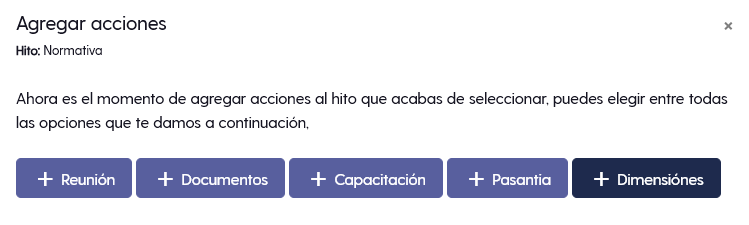
👉🏻 Importante: Estos ítems sólo estarán disponibles para ser evaluados por la jefatura.
- Define el nombre de la dimensión (ej.: Comunicación con clientes, Manejo de herramientas internas ).
- Escribe una breve descripción que explique el propósito y los resultados esperados.
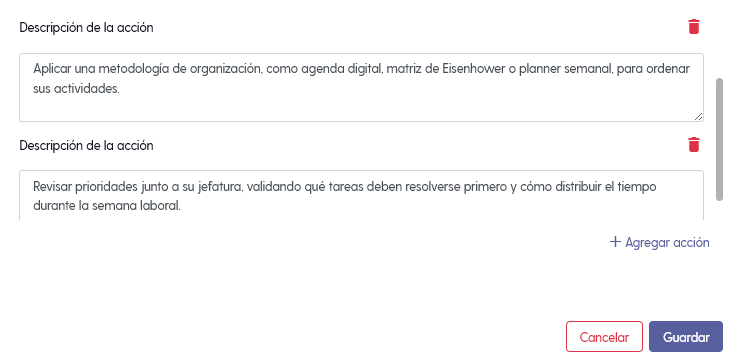
- Especifica los criterios/elementos a trabajar (p. ej. competencias a desarrollar, comportamientos esperados, criterios de éxito).
- Revisa y selecciona Guardar para incorporar la dimensión al flujo del onboarding.
- Selecciona en Siguiente.
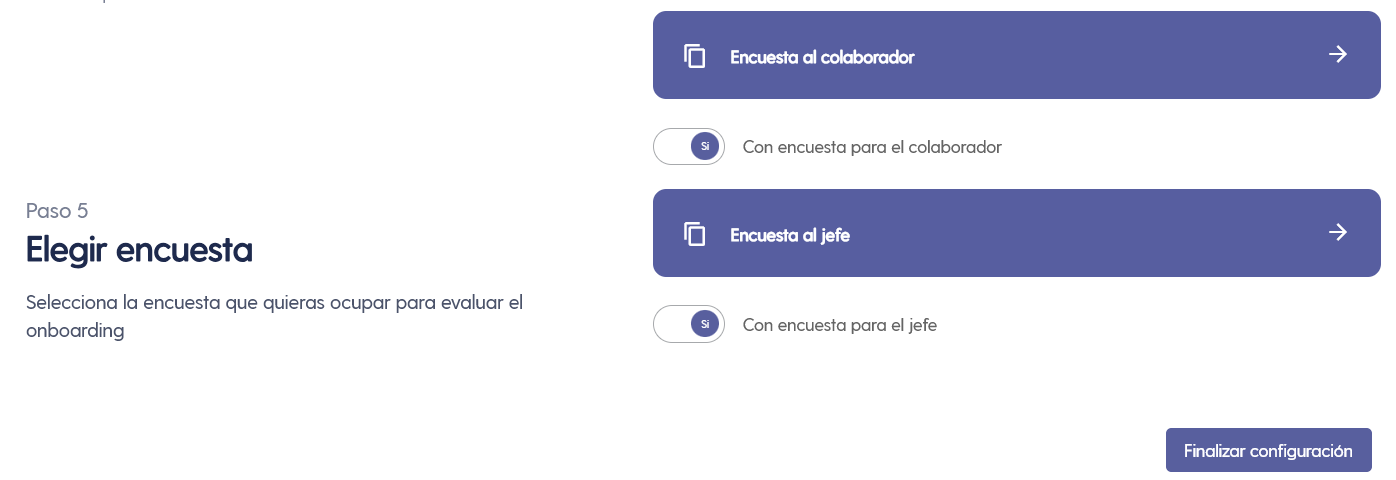
5. Configurar encuesta del onboarding
Antes de lanzar el proceso, define quién deberá responder la encuesta final:
- Colaborador
- Jefatura
- Ambos
Esta encuesta permite evaluar la experiencia del onboarding y recopilar retroalimentación para mejorar.
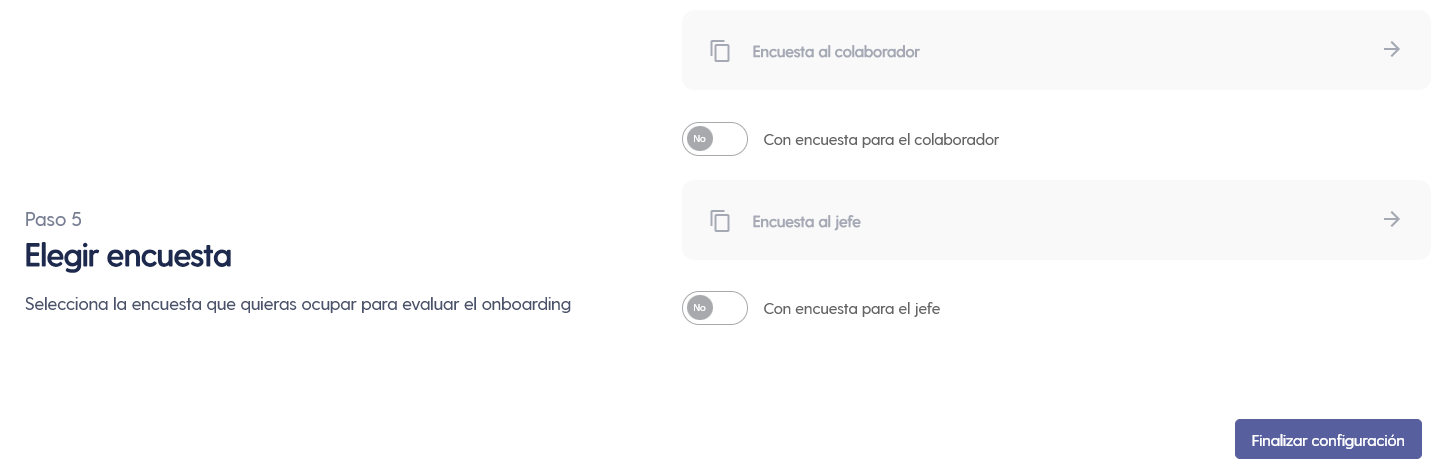
Cómo configurar la encuesta de onboarding (Colaborador / Jefatura)
Si la encuesta del colaborador o jefatura no está creada:
- Selecciona en **Con encuesta para el colaborador: SI **
- Lo mismo aplica para la encuesta de la jefatura
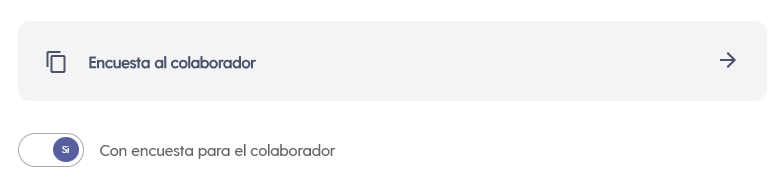
- Lo mismo aplica para la encuesta de la jefatura
- Luego en **Encuesta al colaborador **haz clic en Si no encuentras la encuesta, debes ir a configurarla.
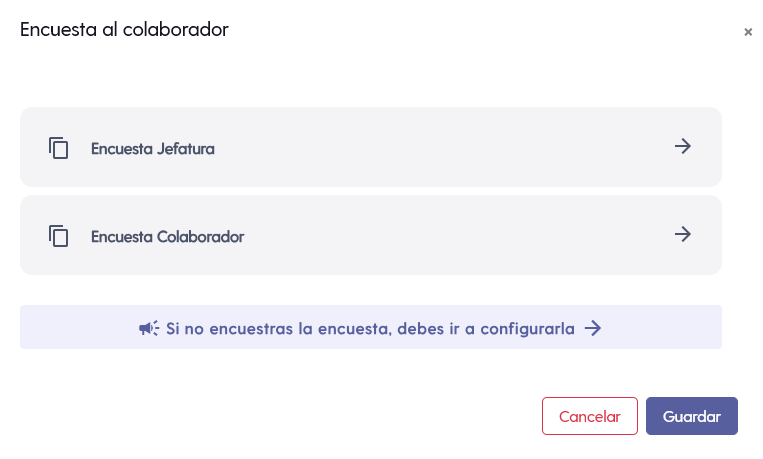
- Crear encuesta y asigna un nombre identificable (ej.: “Encuesta Onboarding — Colaborador”).

- Define el nombre de la encuesta y crea la pregunta.
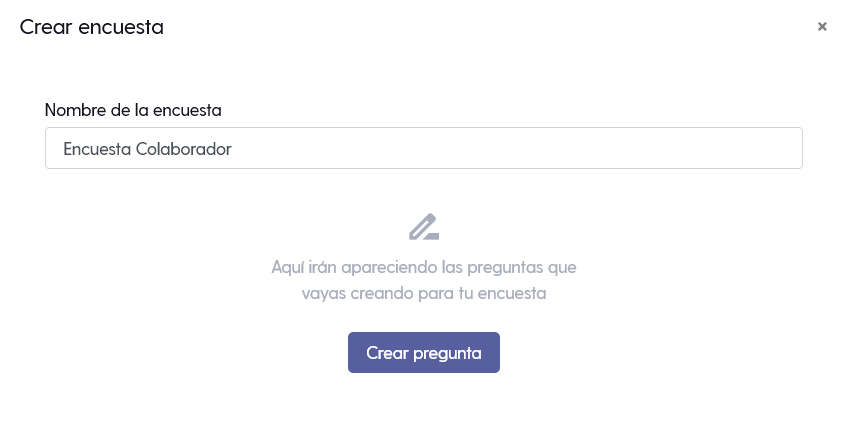
- Crea la pregunta y define el tipo de pregunta:
- Abierta (respuesta libre).
- Selección por escala (ej.: escala 1–2, 1–3, 1–5, 1–10 — elige la que mejor se ajuste).
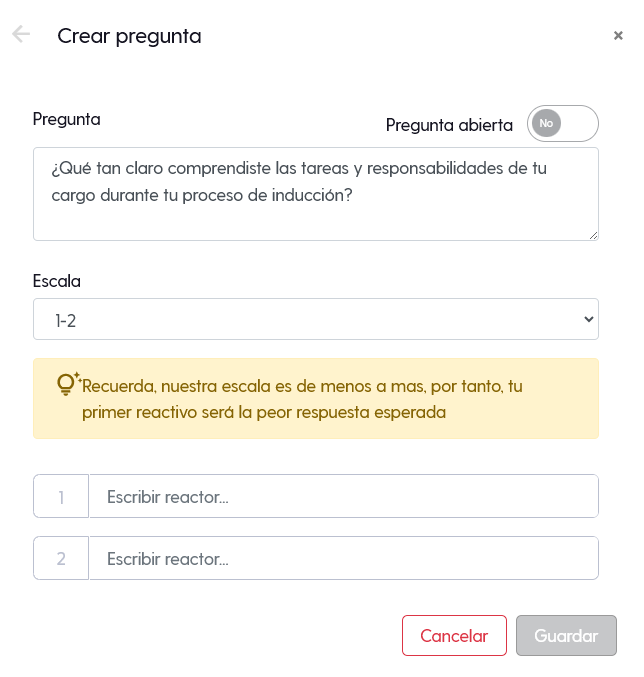
- Repite Crear pregunta para añadir más ítems según necesites. Se recomienda mantener la encuesta breve (5–10 preguntas) para mejorar la tasa de respuesta.
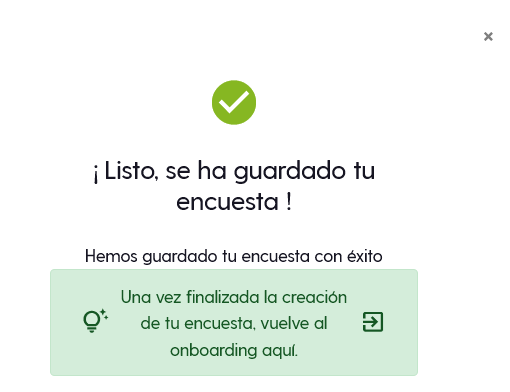
- Revisa y Guarda la encuesta.
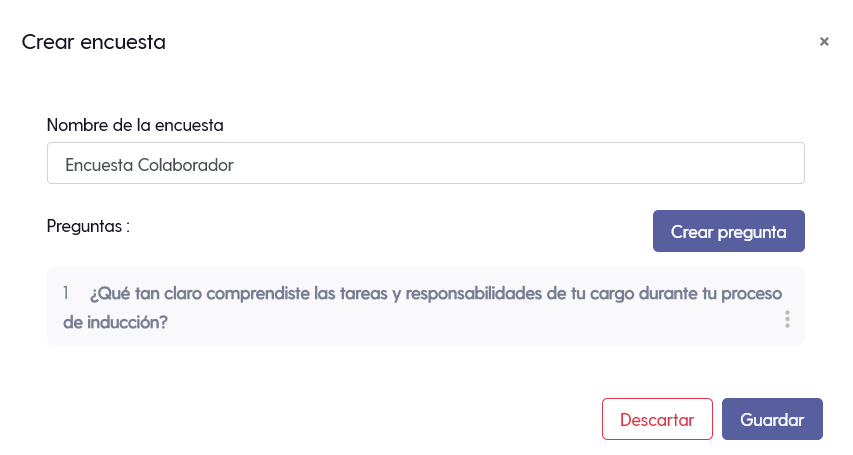
- Selecciona en Vuelve al proceso de Onboarding
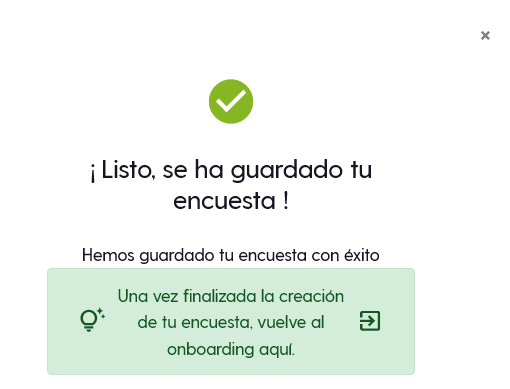
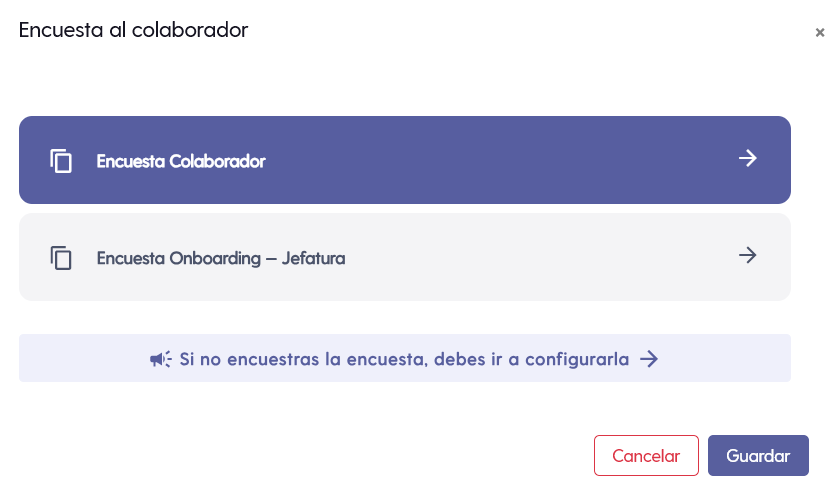
- Desde la pantalla de selección de encuestas, elige la encuesta recién creada para Colaborador, Jefatura o Ambos, según corresponda.
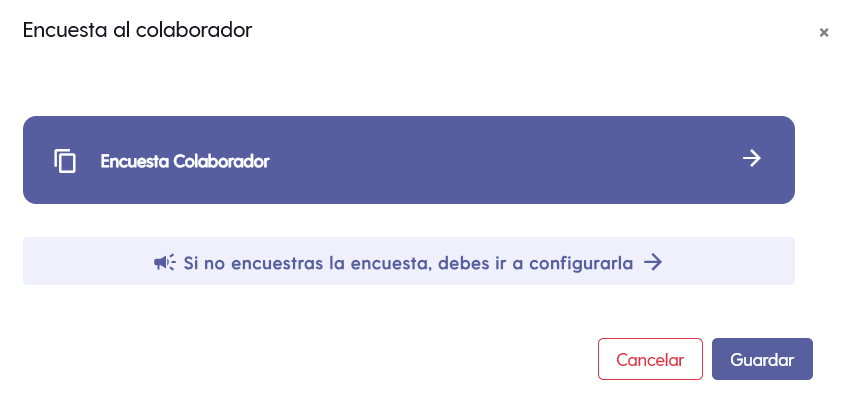
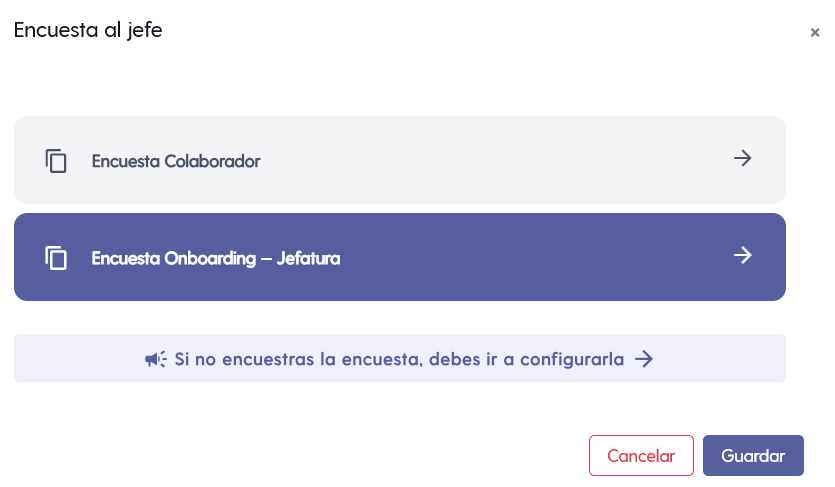
👉🏻 Para crear la encuesta para el jefe debes seguir el mismo flujo:
- Haz clic en Con encuesta para el jefe: SI
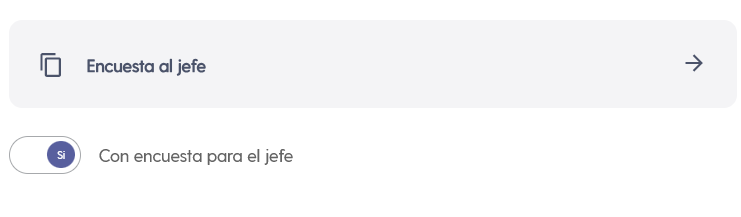
- Selecciona en Si no encuentras la encuesta, debes ir a configurarla.
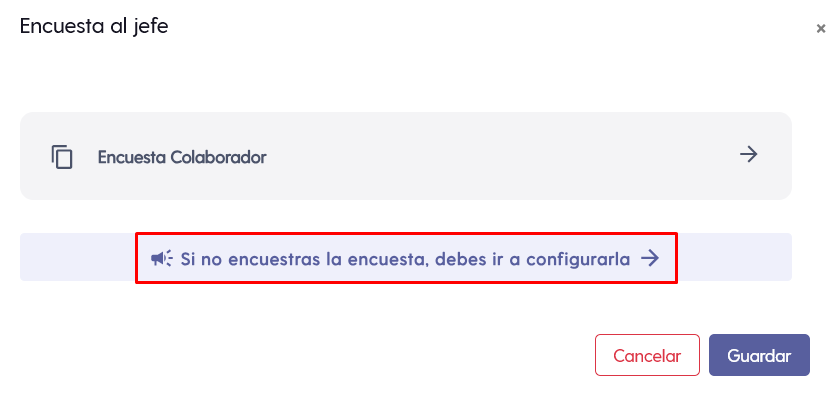
- Crea una nueva encuesta y asigna un nombre identificable (ej.: “Encuesta Onboarding — Jefatura”).
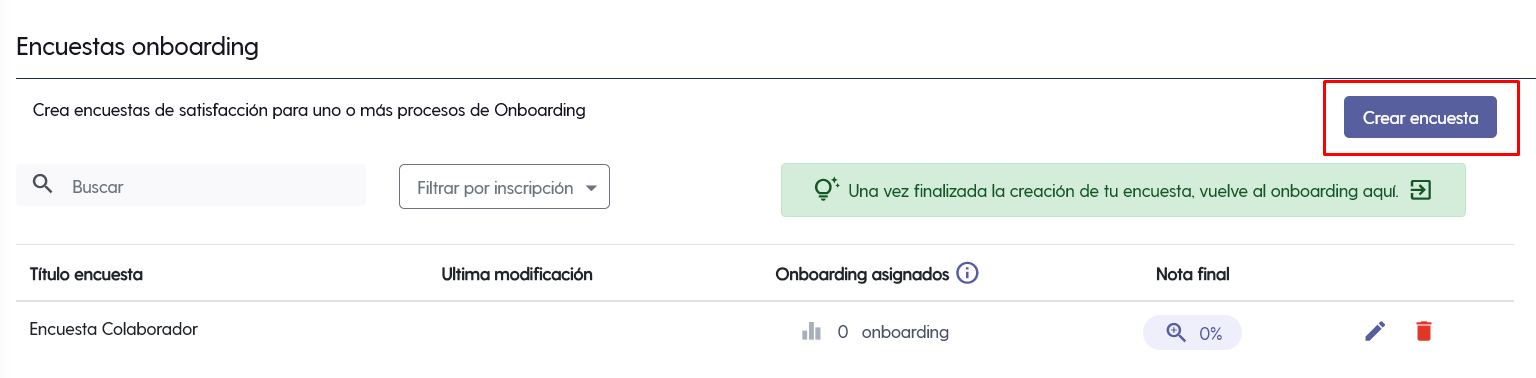
- Selecciona Crear pregunta para agregar la primera pregunta.
- Define el tipo de pregunta:
- Abierta (respuesta libre).
- Selección por escala (ej.: escala 1–2, 1–3, 1–5, 1–10 — elige la que mejor se ajuste).
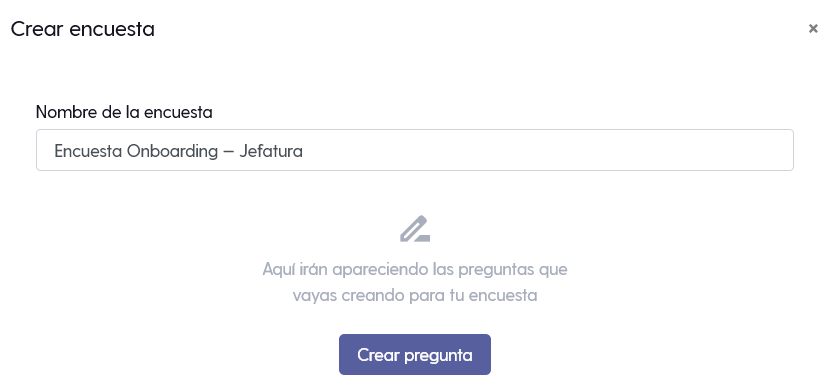
- Repite Crear pregunta para añadir más ítems según necesites. Se recomienda mantener la encuesta breve (5–10 preguntas) para mejorar la tasa de respuesta.
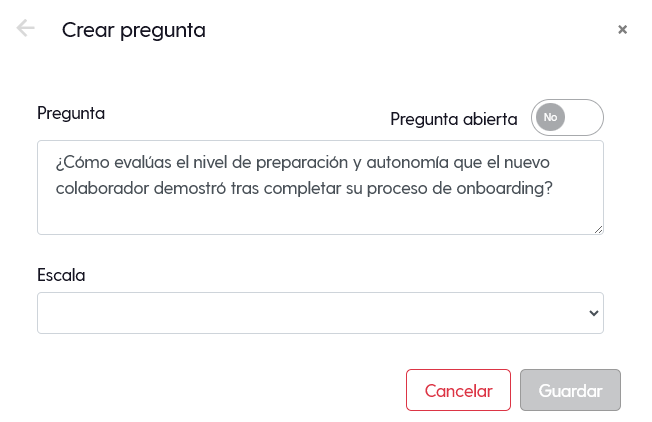
- Revisa y Guarda la encuesta.
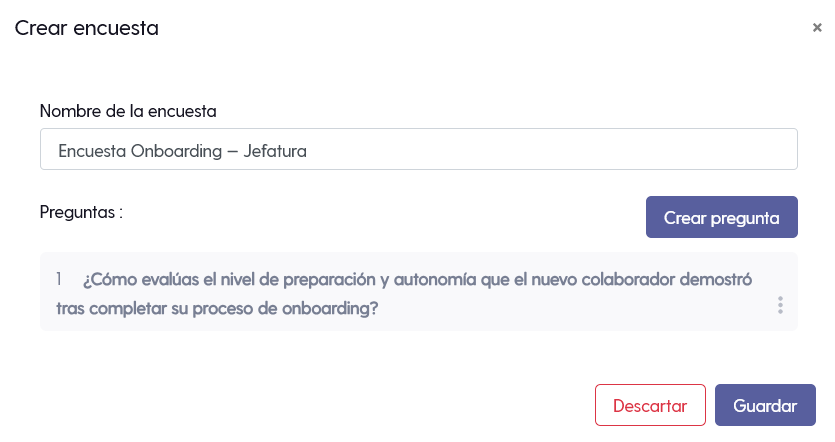
- Vuelve al proceso de Onboarding.
- Desde la pantalla de selección de encuestas, elige la encuesta recién creada para Colaborador, Jefatura o Ambos, según corresponda.
Si la encuesta ya está creada
- Selecciona la(s) encuesta(s) existentes para Colaborador, Jefatura o ambas.
- Guarda los cambios para asociar la(s) encuesta(s) al proceso.
- Recuerda Finalizar configuración para lanzar el proceso de Onboarding.
Finalizar y Lanzar el Proceso
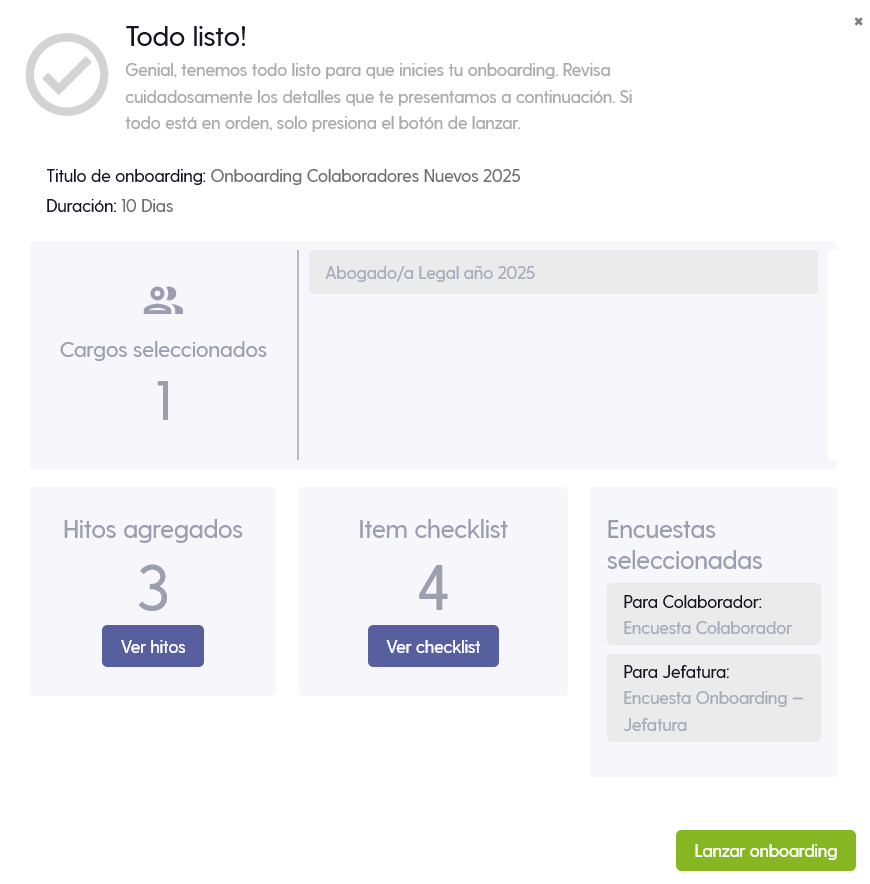
Una vez completados los cinco pasos:
- Revisa el resumen del proceso.
- Confirma la información ingresada.
- Si tu proceso no es automatizado, carga los usuarios de manera individual o masiva.
- Selecciona Finalizar y lanzar.
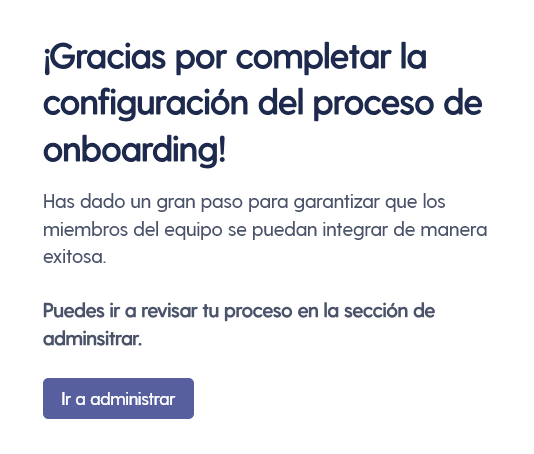
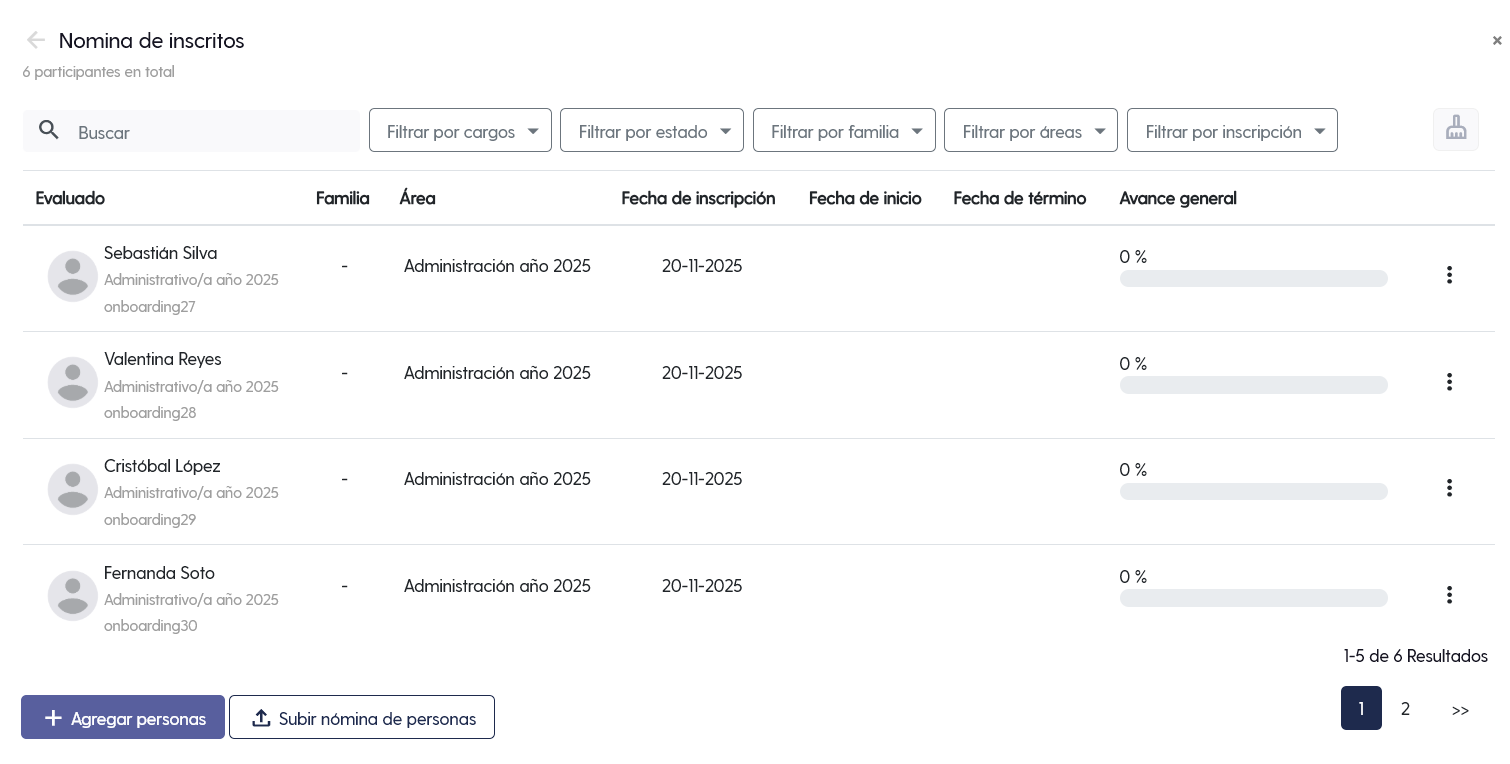
La plataforma activará el onboarding, inscribirá a los usuarios correspondientes y comenzará a medir hitos y avances.
Agregar usuarios manualmente al proceso de Onboarding
- Una vez creado el proceso de onboarding, en el caso que hayas seleccionado la asignación manual para la carga de usuarios.
- Selecciona en el siguiente icono para incorporar usuarios al Onboarding.
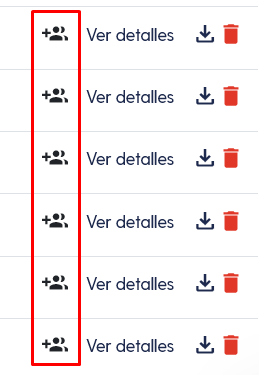
- Debes incorporarlos de manera manual a través de dos métodos:
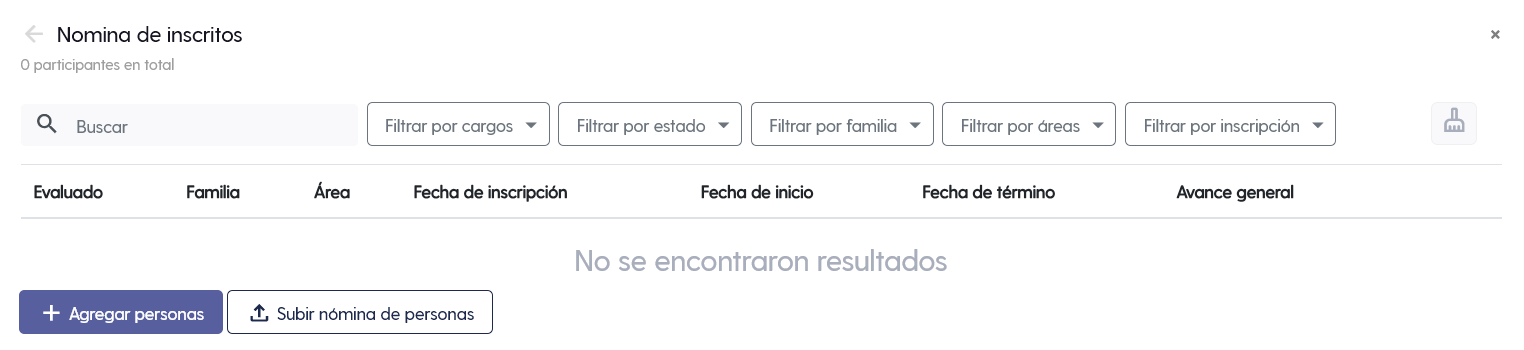
1 Agregar Personas
Selección en pantalla:

- **Puedes buscar y agregar usuarios utilizando los filtros disponibles: nombre y apellido, área o cargo. **
- Solo debes seleccionarlos en la lista visible y confirmar su incorporación al proceso.
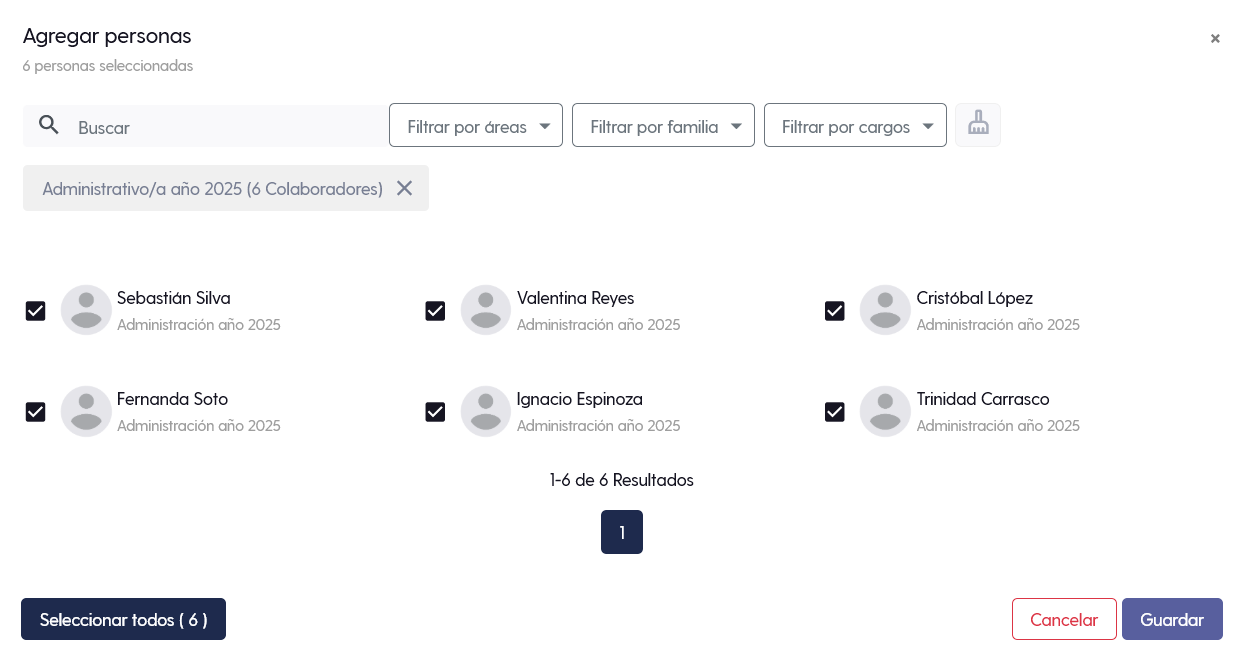
- Selecciona en Guardar para incorporarlos al Onboarding.
2 Subir nómina de personas (mediante plantilla)
👉🏻 Descarga la plantilla y súbela a la plataforma

- Si necesitas agregar varios usuarios a la vez, puedes descargar la plantilla de carga.
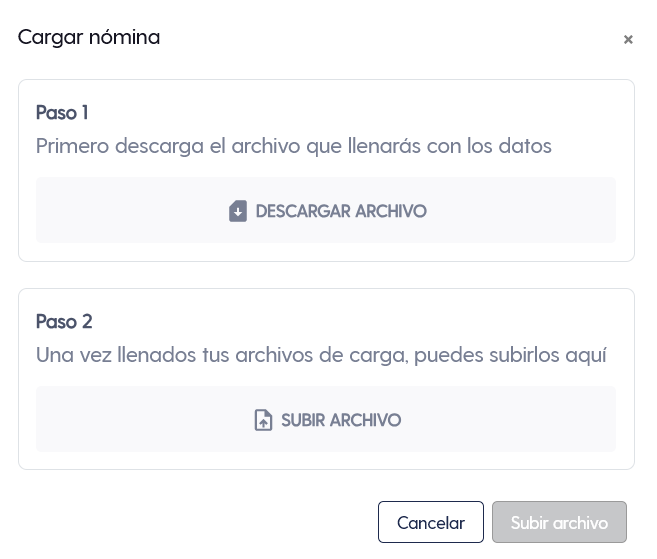
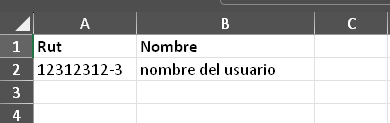
- Descarga el archivo y completa los datos requeridos (como Rut y Nombre de Usuario).
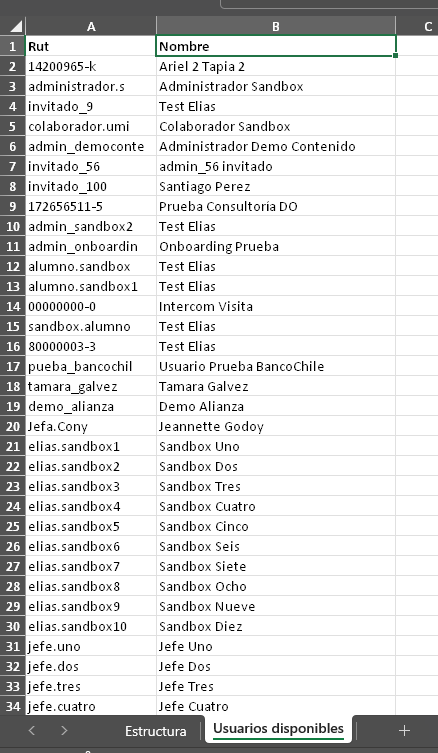
- En la segunda pestaña del archivo en **Usuarios disponibles **visualizarás a los usuarios disponibles en la plataforma.
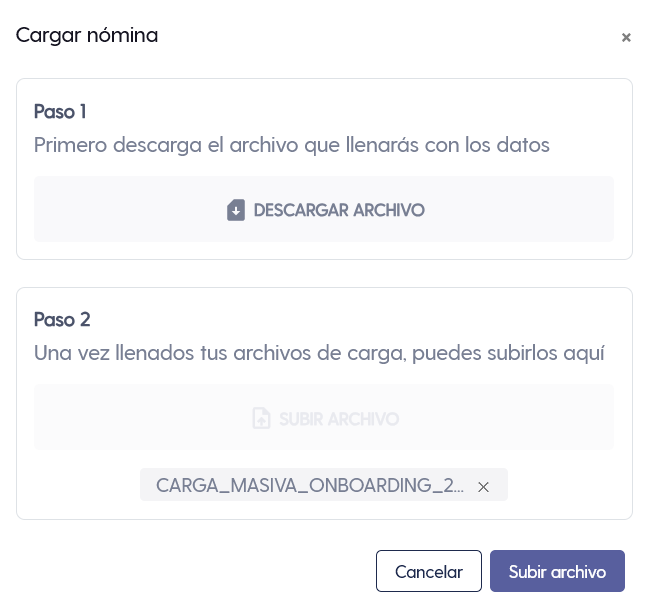
- Luego sube el archivo a la plataforma.
- La plataforma procesará el documento y añadirá automáticamente a todos los usuarios incluidos.
Consideraciones importantes
✔ Puedes editar un proceso ya creado siempre que no haya usuarios en progreso.✔ Los hitos creados no afectan cursos originales; solo los asignan.✔ Los procesos automatizados activan el onboarding cada vez que se carga un usuario con el cargo o área definida.✔ Si agregas usuarios manualmente, asegúrate de que estén correctamente cargados y activos en la plataforma.✔ La encuesta y contenidos del curso pueden ser modificados después de iniciar el proceso, pero solo se aplica a usuarios nuevos que ingresen al proceso.
✅ ¡Listo!
Ahora puedes:
- Crear procesos de onboarding completos y automatizados.
- Configurar hitos con cursos, reuniones, pasantías y documentos.
- Lanzar onboards para colaboradores nuevos o reingresos.
- Recoger retroalimentación con encuestas para colaboradores y jefaturas.