Revisión previa
Antes de realizar cualquier tipo de clonación, verifica que los cursos estén configurados correctamente, especialmente en lo relacionado a:
- Contenidos visibles y/o ocultos.
- Configuración general del curso (ponderaciones, criterios de aprobación, certificado, prerrequisitos, etc.).
- Programas asociados.
📍 Ruta general: Capacitaciones > Cursos / Programas > Administrar
1 Clonar un programa y un curso
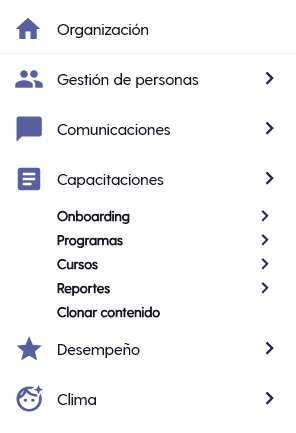
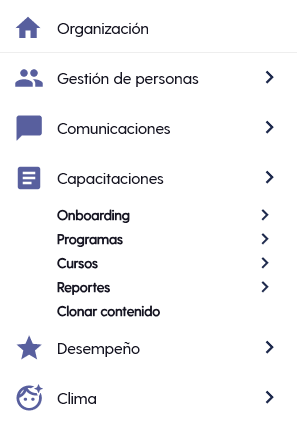
📍 Ruta: Capacitaciones > Clonar contenido > Clonar un programa y un curso
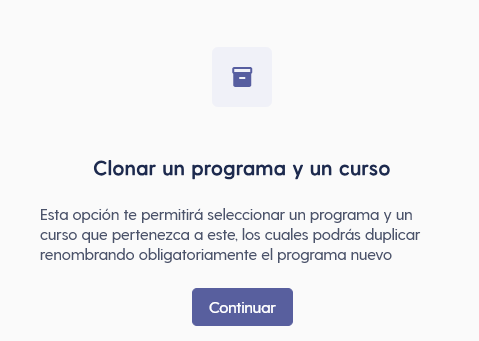
Esta opción permite duplicar un programa existente junto con un curso específico que permanecerá dentro de él.
¿Para qué sirve esta acción?
- Crear una copia del programa con toda su estructura.
- Duplicar el curso dentro del nuevo programa.
- Renombrar obligatoriamente el programa nuevo para diferenciarlo del original.
Pasos para clonar un programa y un curso:
- Ve a Capacitaciones > Clonar contenido > Clonar un programa y un curso.
- Selecciona en Continuar.
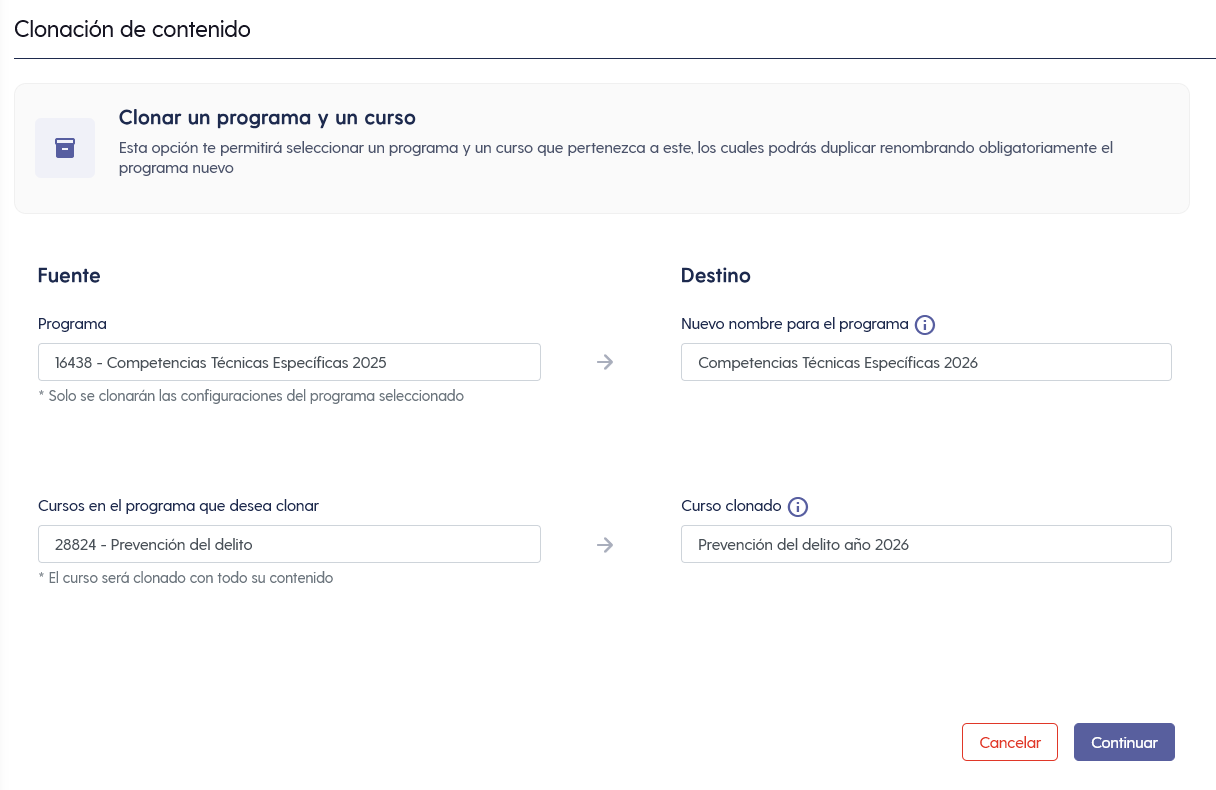
- En la sección **Fuente, **selecciona el **programa fuente **y el curso que permanecerá en el clon.
- En Destino ingresa el nuevo nombre del programa y curso (dato obligatorio).
- Selecciona en Continuar.
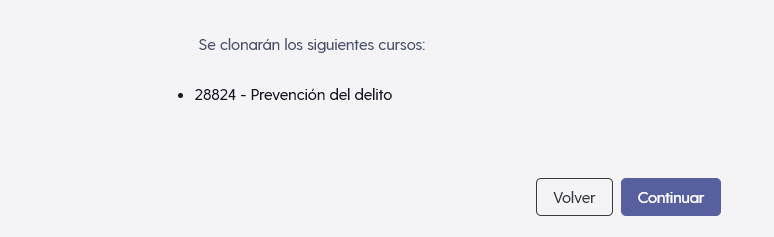
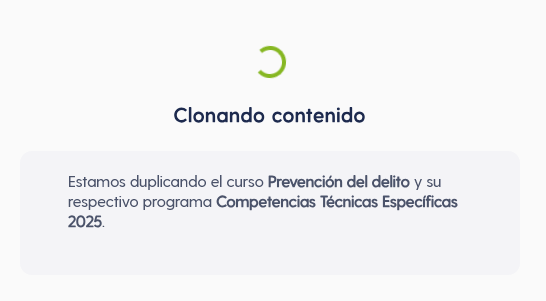
- La plataforma generará automáticamente una copia del programa y del curso seleccionado, manteniendo sus configuraciones internas.
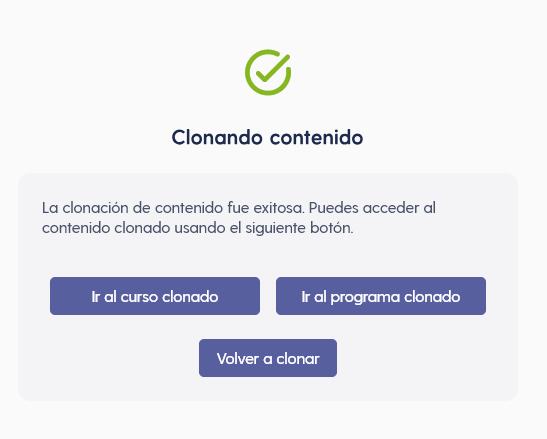
- Selecciona en Ir al curso clonado, Ir al programa clonado o Volver a clonar.
2 Clonar Contenidos entre Cursos
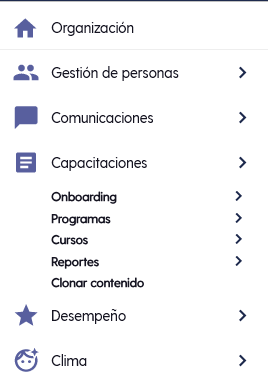
📍 Ruta: Capacitaciones > Clonar contenido > Clonar contenido de un curso a otro
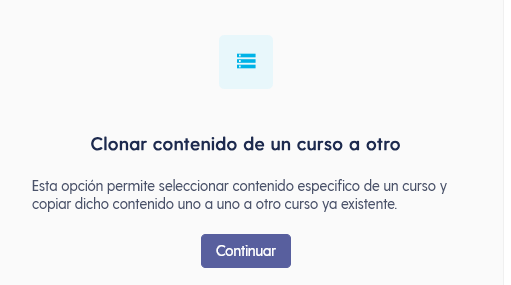
Esta opción te permite copiar contenidos de manera puntual desde un curso origen hacia un curso destino.
¿Para qué sirve esta acción?
- Seleccionar contenidos específicos (videos, textos, evaluaciones, scorm, etc.).
- Copiar cada contenido hacia otro curso existente.
- Mantener el orden y configuración del contenido original.
Pasos para clonar contenido hacia otro curso:
- Ingresa a Capacitaciones > Clonar contenido > Clonar contenido de un curso a otro.
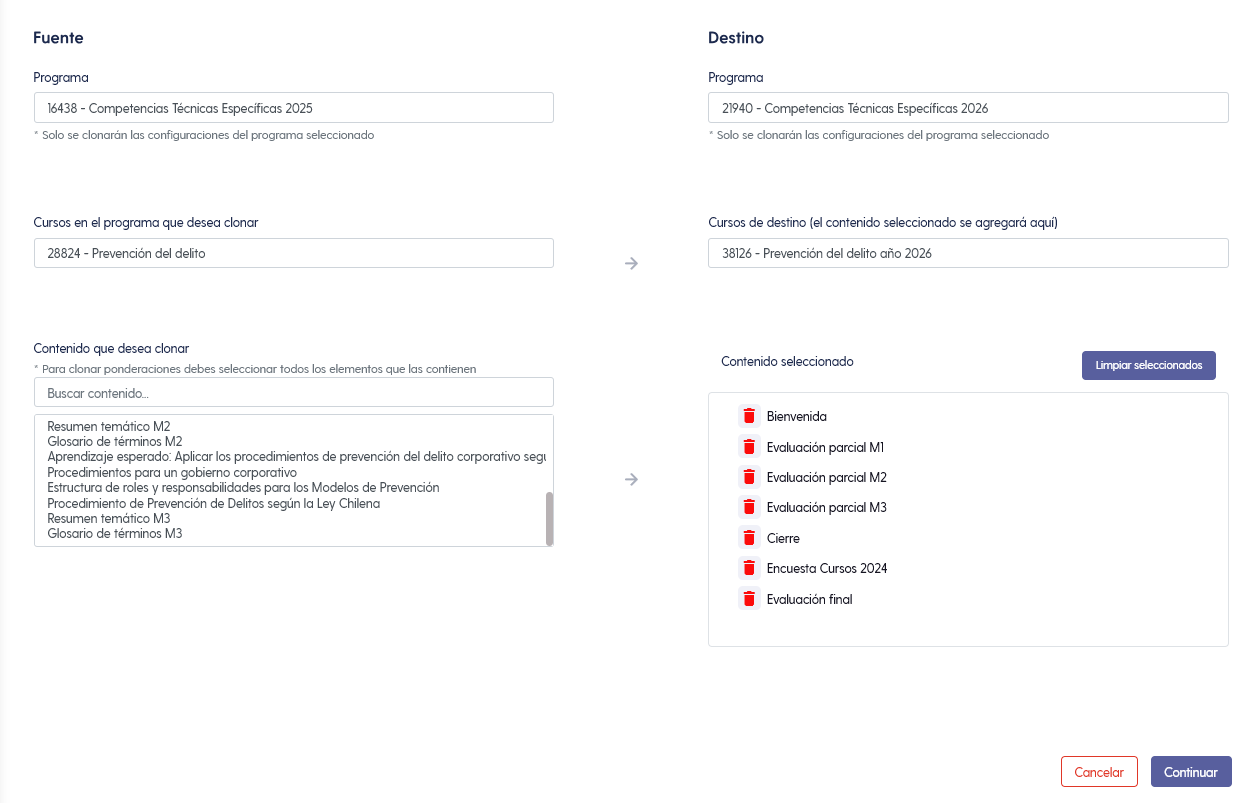
- Selecciona un programa en el Programa Fuente.
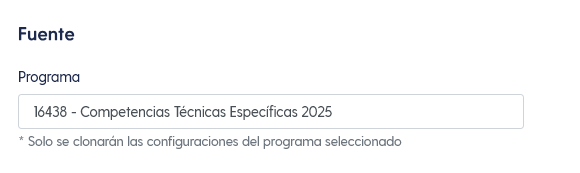
- Selecciona un Cursos en el programa que desea clonar.

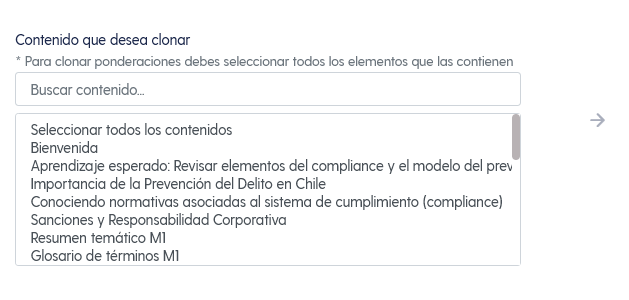
- Selecciona uno, varios o todos los elementos del curso que desea clonar.
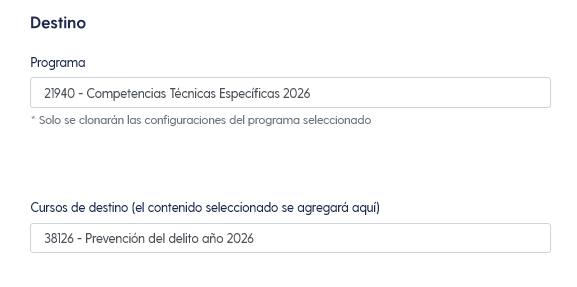
- En Destino elige el programa y curso.
- Selecciona el contenido que deseas clonar.
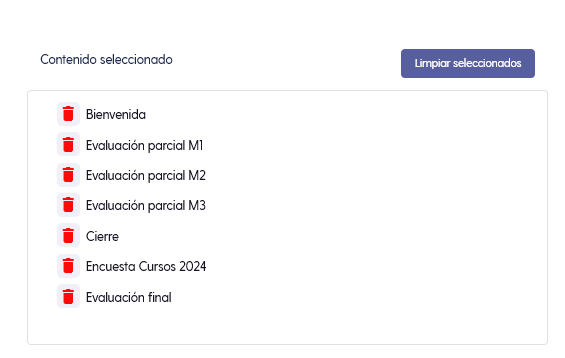
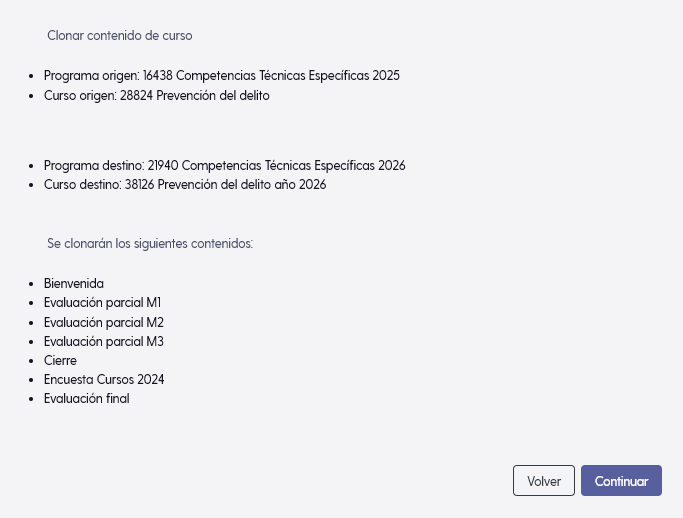
- Confirma la clonación.
- Seleccione en Continuar para confirmar la acción.
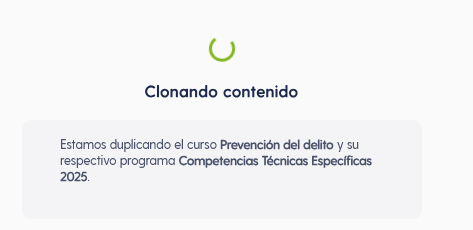
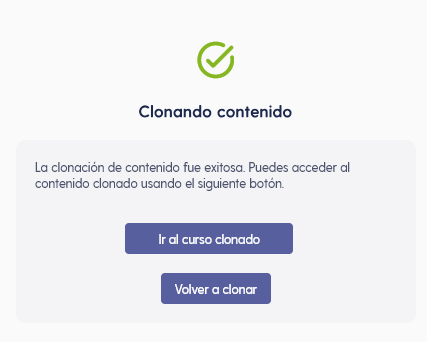
- Selecciona en Ir al curso clonado o volver a clonar.
💡 Esta opción es ideal cuando solo necesitas trasladar partes específicas sin duplicar cursos completos.
3 Clonación Masiva de Cursos
📍 Ruta: Capacitaciones > Clonar contenido > Clonar cursos de forma masiva
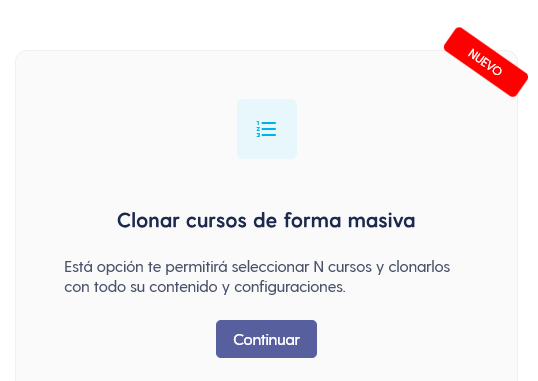
Esta herramienta te permite duplicar un conjunto de cursos completos de una sola vez.
¿Para qué sirve la clonación masiva?
- Seleccionar Cursos para clonarlos simultáneamente.
- Duplicar todo su contenido y configuraciones, incluyendo:
- Ponderaciones
- Certificación
- Prerrequisitos
- Configuraciones
- Estructura de módulos
Pasos para clonar cursos de forma masiva:
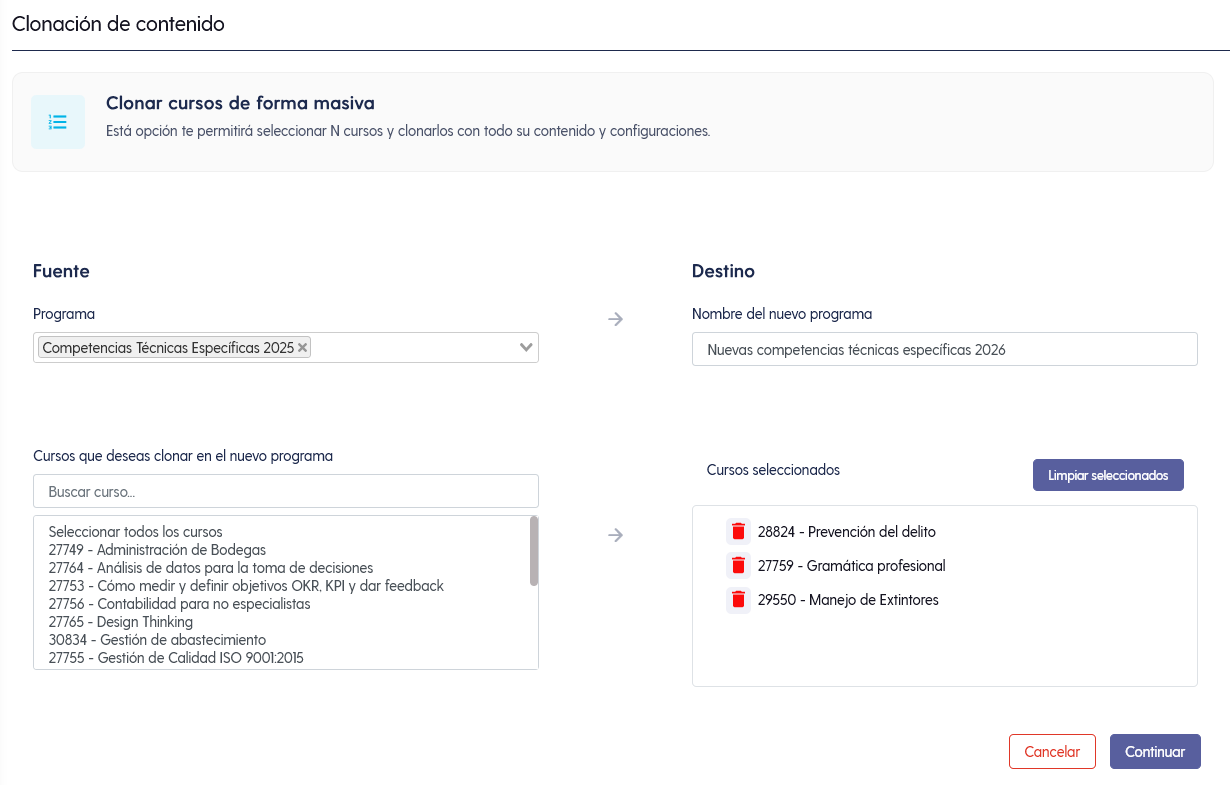
- Ve a Capacitaciones > Clonar contenido > Clonar cursos de forma masiva
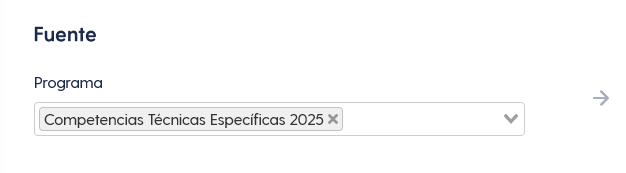
- Selecciona el Programa Fuente.
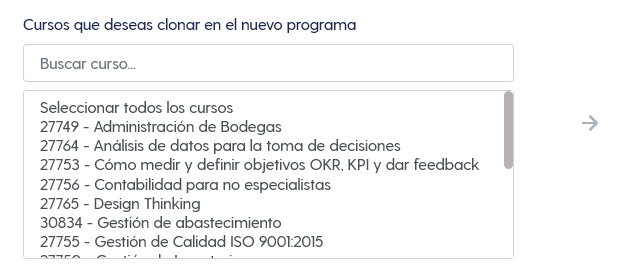
- Luego selecciona uno o más c** ursos que deseas clonar en el nuevo programa.**
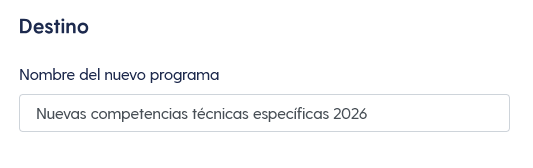
- En el Programa Destino debes escribir un nombre para el nuevo programa.
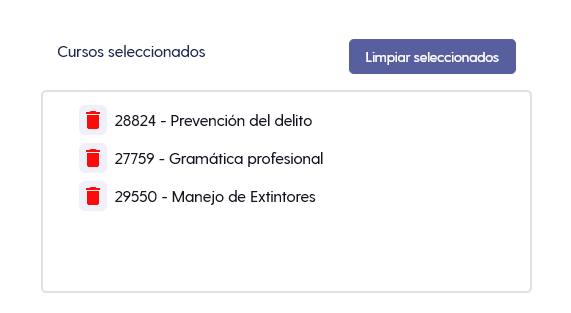
- En **Cursos seleccionados **puedes Limpiar los cursos seleccionados.
- Ahora que tienes toda la información en pantalla, selecciona en Continuar.
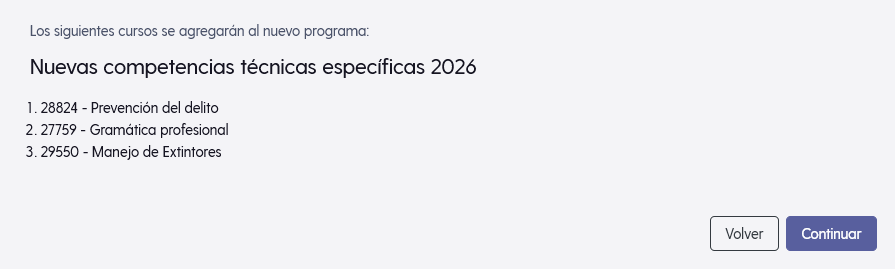
- Confirma la clonación en Continuar.
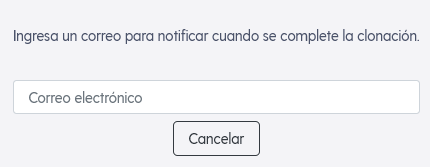
- Ingresa un correo electrónico para recibir la notificación cuando complete la clonación.

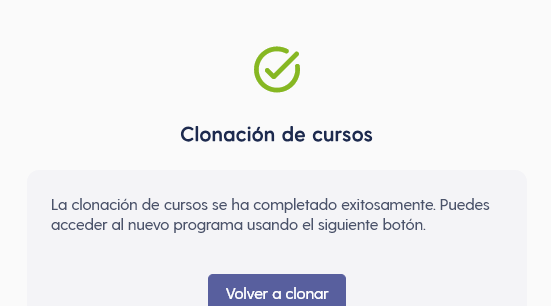
- La plataforma generará copias idénticas de todos los cursos seleccionados.
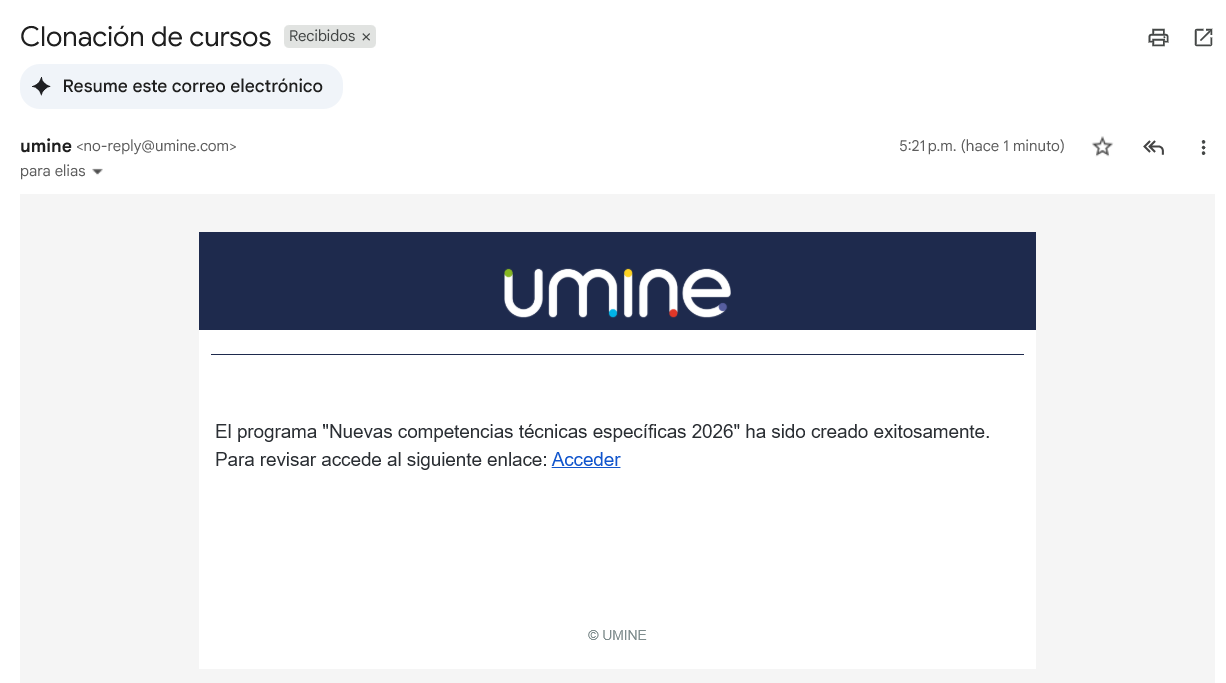
- Ahora dirígete a tu correo electrónico y busca por el asunto: Clonación de cursos y selecciona en el enlace Acceder.
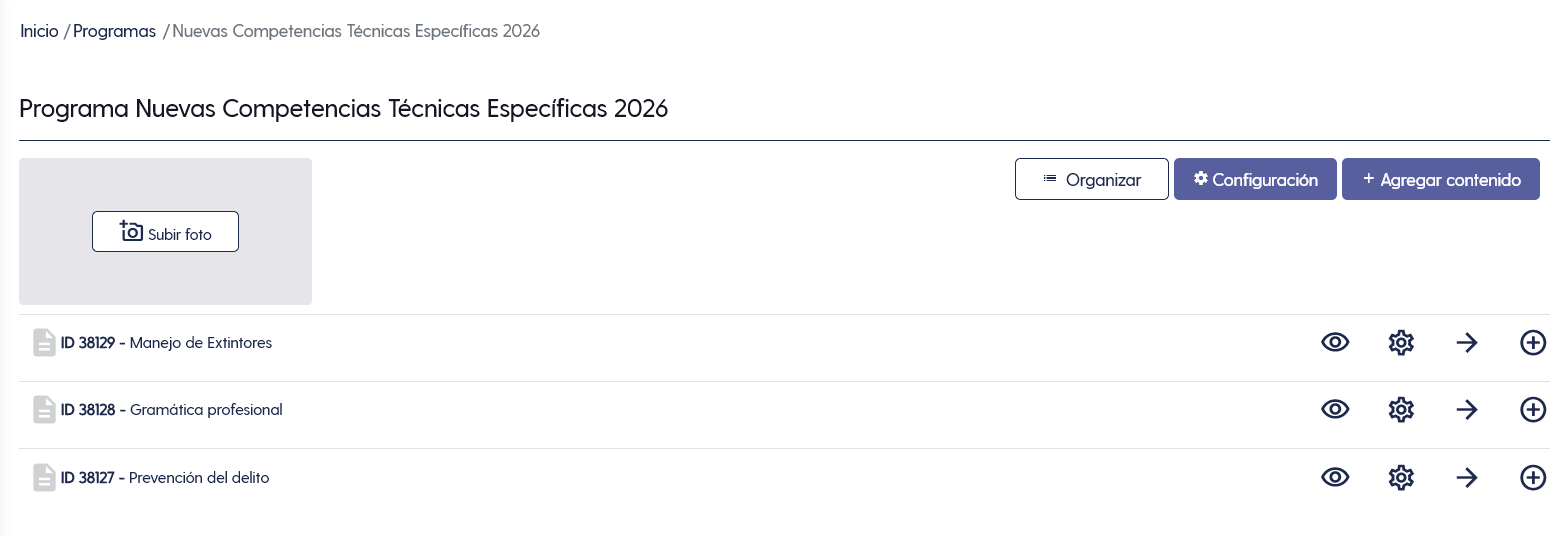
- Ahora automáticamente se abrirá una nueva pestaña en tu navegador y visualizarás la plataforma en el Programa y cursos recién clonados.
3 Consideraciones importantes
✔ Las clonaciones replican estructura y configuración, pero no incluyen personas inscritas.✔ En clonación masiva, los cursos pueden tardar unos minutos en generarse si el volumen es alto.✔ Si el curso original tiene configuraciones avanzadas (por ejemplo, certificación o ponderaciones), revisa en el clon que todo esté correcto.✔ La clonación de contenido entre cursos no sobrescribe contenido existente en el curso destino, solo agrega el contenido copiado.
✅ ¡Listo!
Ahora puedes:
- Clonar programas con cursos asociados.
- Copiar contenidos entre cursos de manera específica.
- Clonar múltiples cursos de forma masiva para ahorrar tiempo y estandarizar formaciones.