Cómo Crear y Administrar un Curso (Administrador)
¡Aprende a crear y configurar un curso desde cero para asegurarte de que todo funcione perfectamente! Sigue estos pasos para definir los criterios de aprobación y añadir el contenido.
1. Crear un Nuevo Curso
- Inicia sesión ✅: Accede a la plataforma con tu navegador.
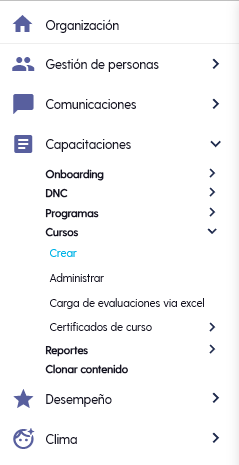
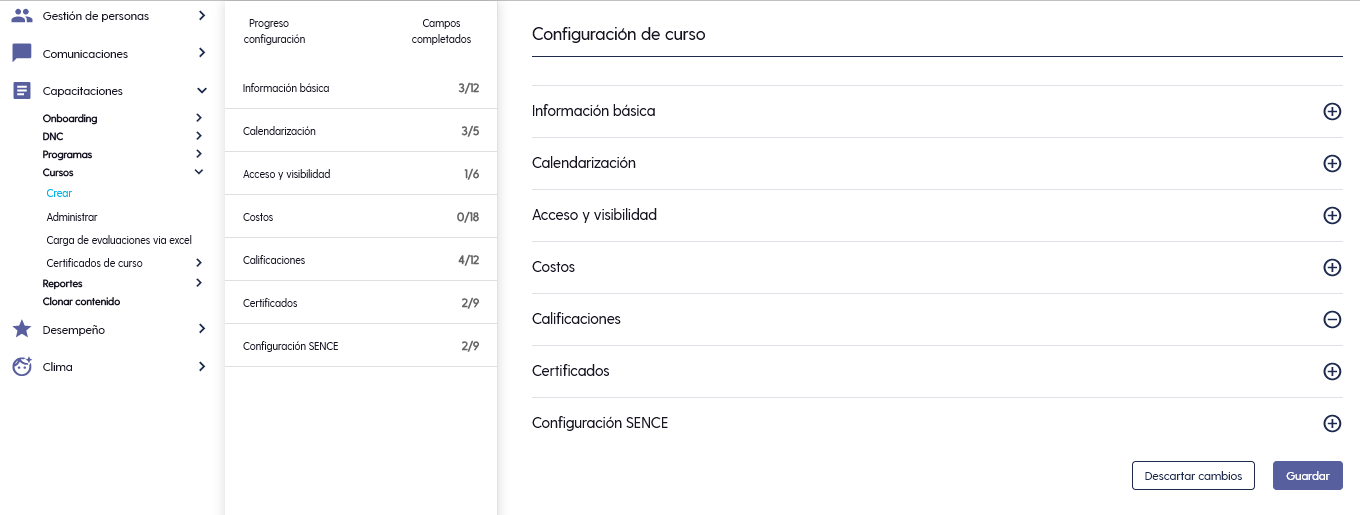
- Ve al módulo de Capacitaciones 🎓: En el menú lateral, selecciona Capacitaciones y luego la pestaña Cursos.
- Crea el curso ➕: Haz clic en el botón Crear para empezar.
2. Configuración del Curso
Ahora, completa cada sección para definir las características del curso.
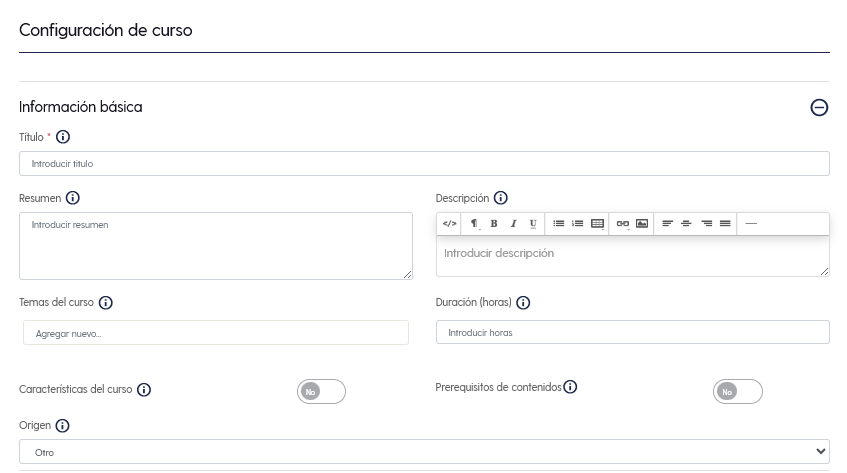
- Información básica 📝: Escribe el nombre y una descripción. También puedes añadir opcionalmente la duración en horas, características y prerrequisitos del curso.
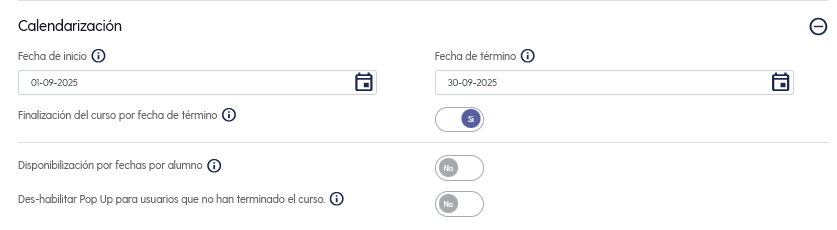
- Calendarización 🗓️:
- Recomendación: Activa la opción "Finalización del curso por fecha de término" en SÍ.
- Opcional: Puedes definir fechas de inicio y término, y otras configuraciones de disponibilidad.
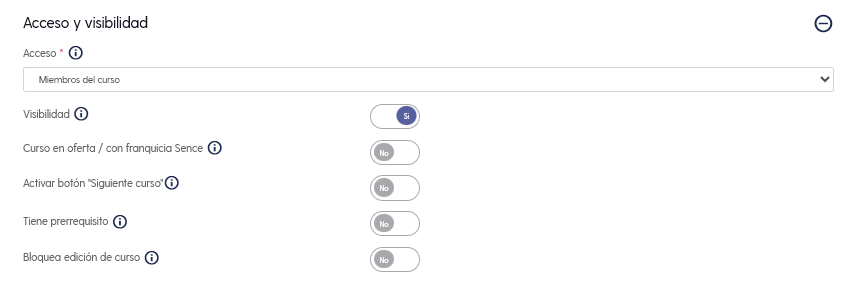
- Acceso y visibilidad 👀:
- Recomendación:
- Acceso: Miembros del curso
- Visibilidad: SÍ
- Opcional: Activa otras opciones como "Curso en oferta", "Botón siguiente curso" o "Bloquear edición de curso".
- Recomendación:
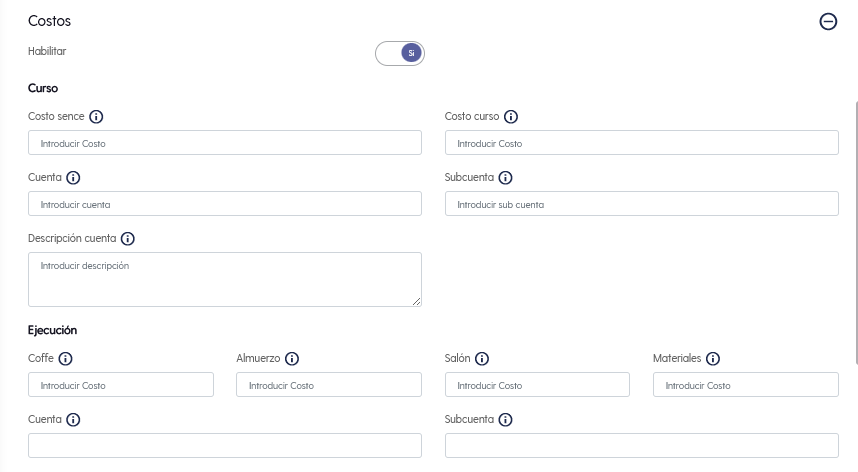
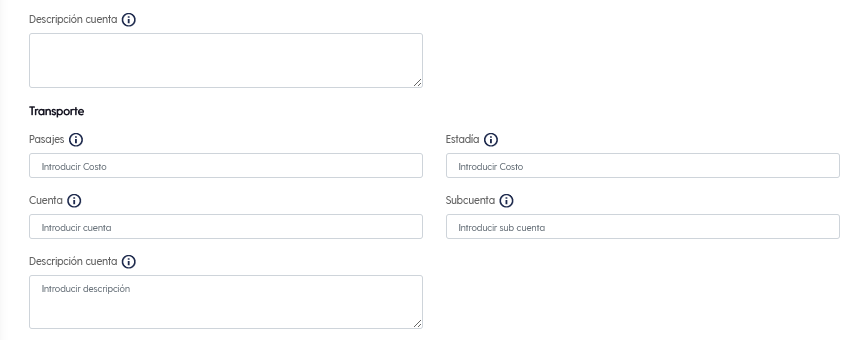
- Costos 💰: Esta sección es opcional y solo para reportes. Puedes registrar los costos Sence y los Costos Curso si es necesario.
3. Definir Criterios de Aprobación (Calificaciones)
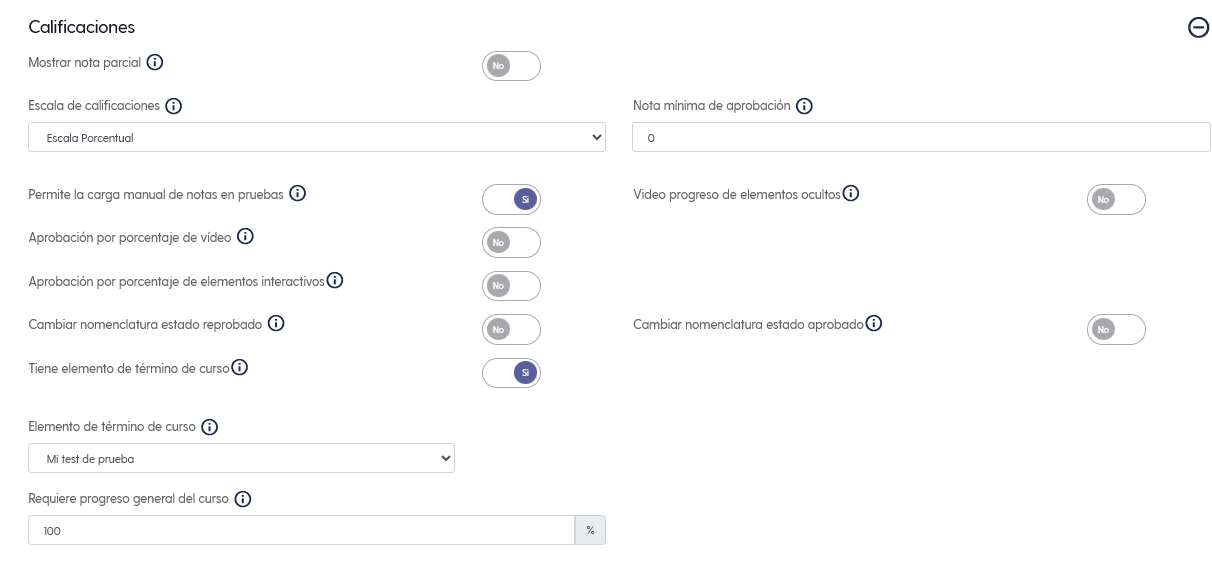
Esta es una de las secciones más importantes. Define aquí cómo se aprobará el curso.
Configuraciones recomendadas:
- Aprobación por nota:
- Escala de calificaciones: Porcentual (0% a 100%) o Escala Chilena (1 a 7)
- Nota mínima de aprobación: Define la nota según la escala que elegiste.
- Aprobación por progreso:
- Progreso general del Curso: Ingresa el porcentaje mínimo de avance que se requiere para aprobar el curso (se calcula con la suma de todos los elementos: videos, SCORM, PDF, etc.).
¡Importante! Elemento de término del curso 🚩: Para que la plataforma registre correctamente que un alumno finalizó el curso, debes activar un "Elemento de término". Esto se hace marcando uno de los contenidos del curso (como una evaluación o un módulo final) con esta etiqueta.
- Nota: Si no defines un elemento de término, la plataforma usará automáticamente el último elemento visible del curso.
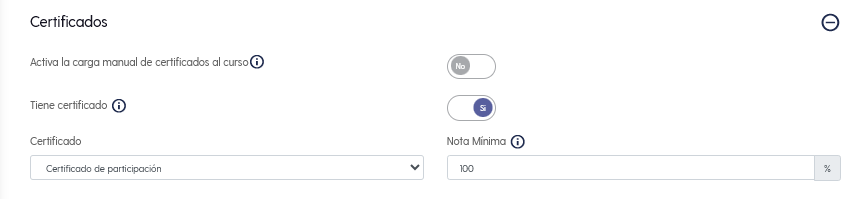
- Certificados (opcional) 🏅: Si deseas, puedes activar la opción, seleccionar el certificado y definir la nota mínima para su emisión.
4. Guardar y Administrar
- Guarda los cambios 💾: Haz clic en Guardar para finalizar la configuración.
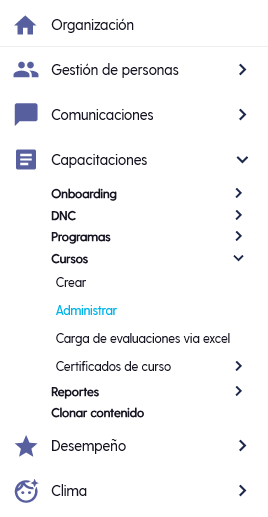
- Administra el curso ⚙️: Para editar el curso más tarde o darle seguimiento al progreso de los estudiantes, regresa a Capacitaciones > Cursos y haz clic en el curso que creaste.
¡Listo! Ya tienes tu curso configurado y listo para recibir a los estudiantes.