Cómo Crear y Administrar Programas de Capacitación (Administrador)
¡Crea y gestiona tus programas de capacitación de manera sencilla! Sigue estos pasos para agrupar cursos y contenidos bajo un mismo plan formativo desde la versión de escritorio.
- Inicia sesión ✅: Accede a la plataforma desde tu navegador.
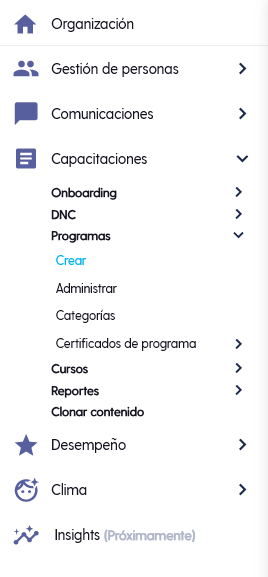
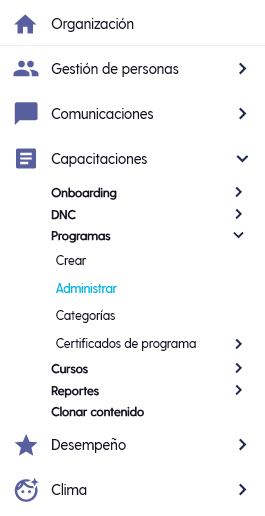
- Ve al módulo de Capacitación 🎓: En el menú lateral, haz clic en Capacitación.
- Entra a la sección de Programas ▶️: Haz clic en la pestaña Programas.
- Crea un nuevo programa ➕: Presiona el botón Crear.
- Añade los cursos 📚:
- Opción 1: Puedes asociar cursos que ya existen en la plataforma.
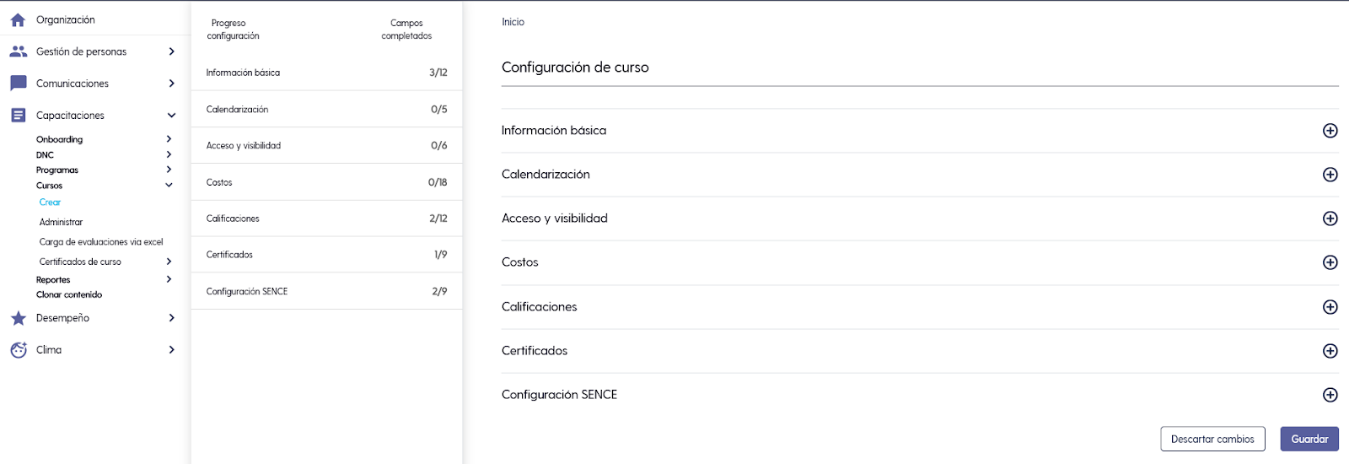
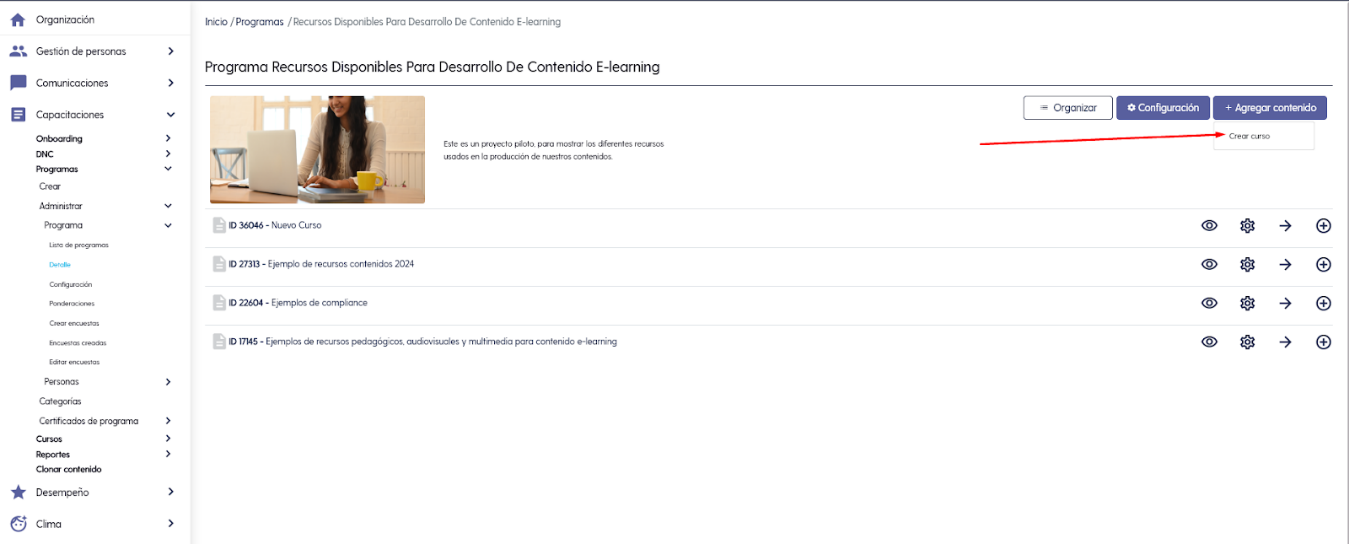
- Opción 2: Puedes crear un nuevo curso directamente desde el programa. Haz clic en "Agregar Contenido" y luego en "Crear curso".
- Opción 1: Puedes asociar cursos que ya existen en la plataforma.
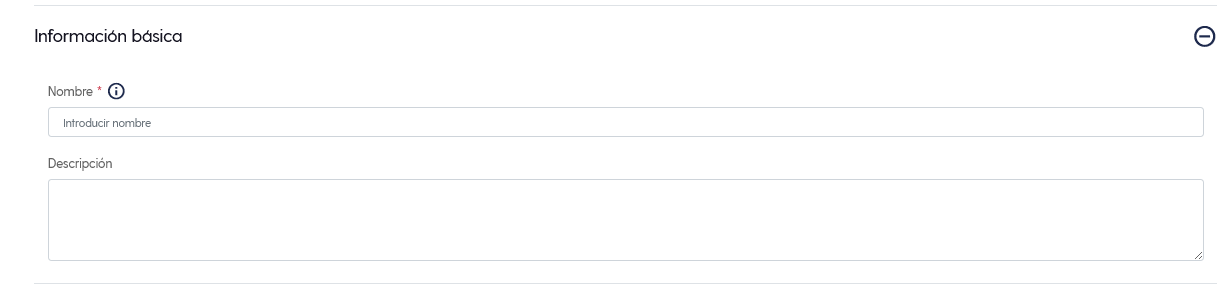
- Configura la información básica 📝: Ingresa el nombre y una descripción clara para el programa.
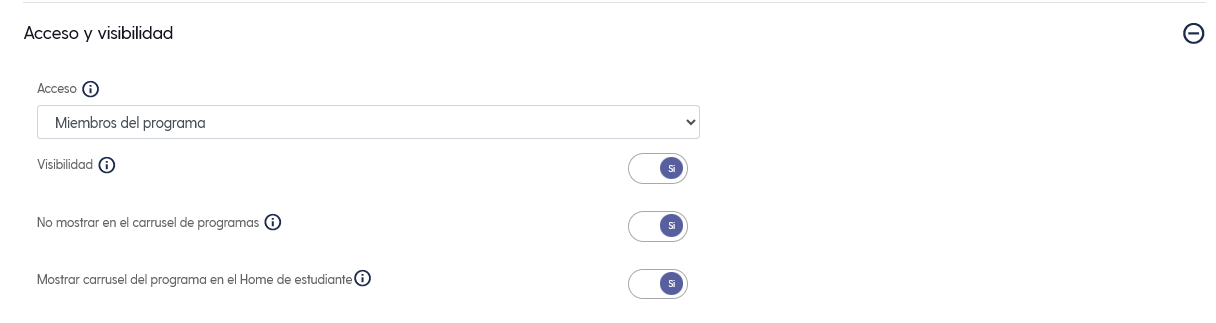
- Define la visibilidad 👀: Asegúrate de que las opciones de visibilidad estén así:
- Visibilidad: Sí
- Mostrar en el carrusel de programas: Sí
- Mostrar carrusel del programa en el Home de estudiante: Sí
- Establece fechas (Opcional) 🗓️: Si lo necesitas, puedes definir una fecha de inicio y una de término para el programa.

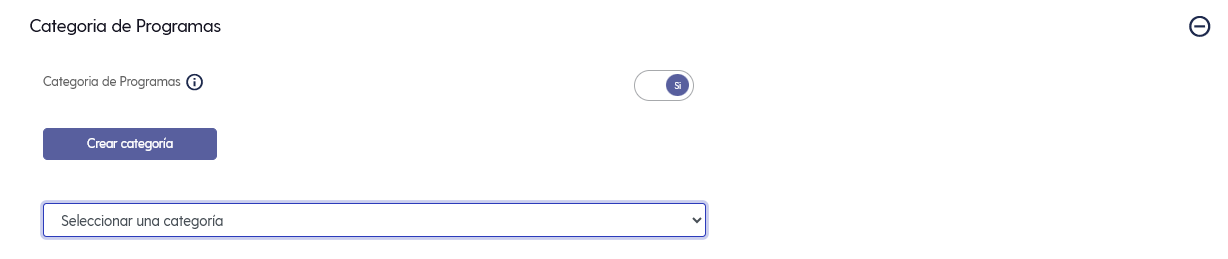
- Asigna una categoría (Opcional) 🏷️: Si lo deseas, puedes asociar el programa a una categoría existente.
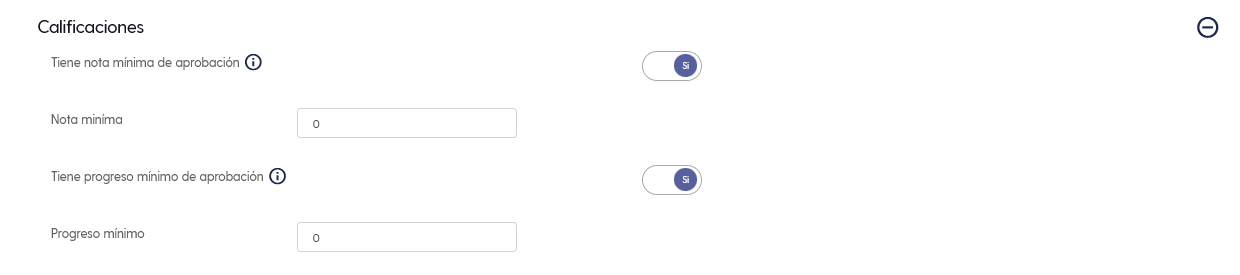
- Ajusta las calificaciones (Opcional) 💯: Puedes definir la nota o el progreso mínimos que se necesita para aprobar la suma total de los cursos del programa.
- Agrega un certificado (Opcional) 🏅: Si quieres, puedes asignar un certificado de aprobación que los estudiantes recibirán al finalizar.

- Guarda los cambios 💾: Haz clic en el botón Guardar para que el programa se active.
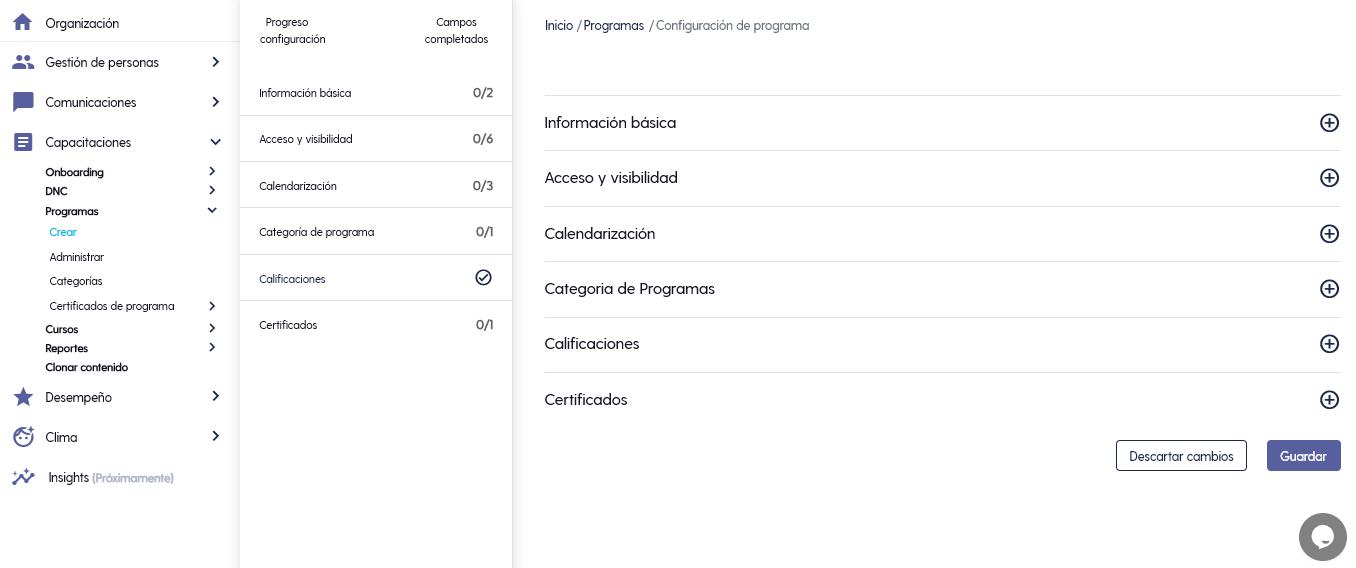
- Administra tu programa 🔄: Para editarlo simplemente vuelve a Capacitación > Programas y haz clic en el programa que acabas de crear.
¡Listo! Ya tienes tu programa de capacitación en marcha.