Cómo Cargar Usuarios a Programas y Cursos Individual o Masivamente
¡Simplifica la asignación de alumnos!Sigue estos pasos para usar el archivo de carga desde Gestión de Personas y agregar usuarios directamente a los programas y cursos de la plataforma de capacitación.
1 Accede al Módulo de Gestión de Personas Archivos de Carga Masiva
✅ Inicia sesión: Ingresa a la plataforma desde tu navegador.📍 Ruta: Ve al módulo Gestión de Personas > Archivos de Carga > Generar archivos para carga.
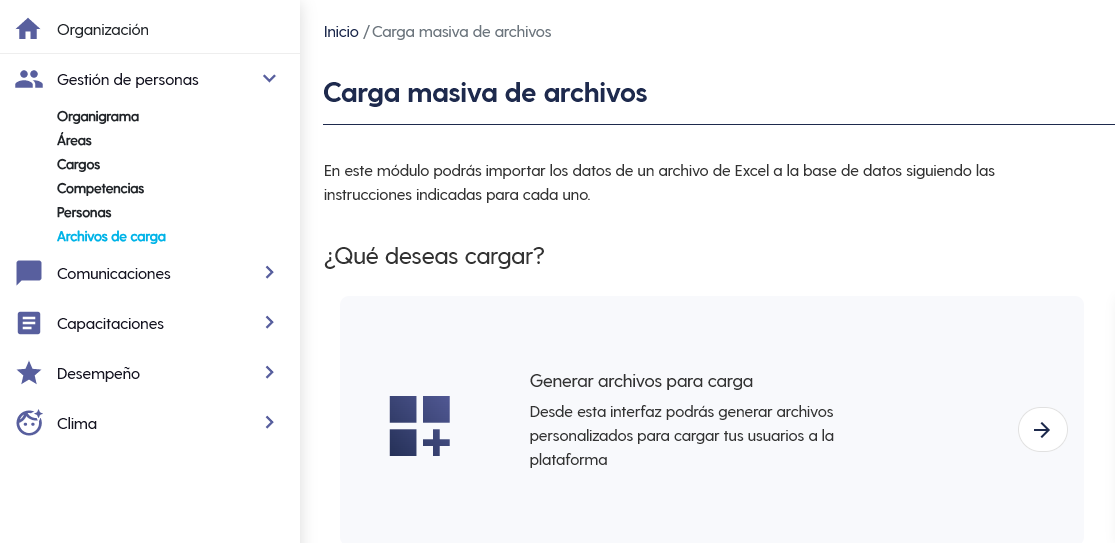
2 Usa la Plantilla de Gestión de Personas
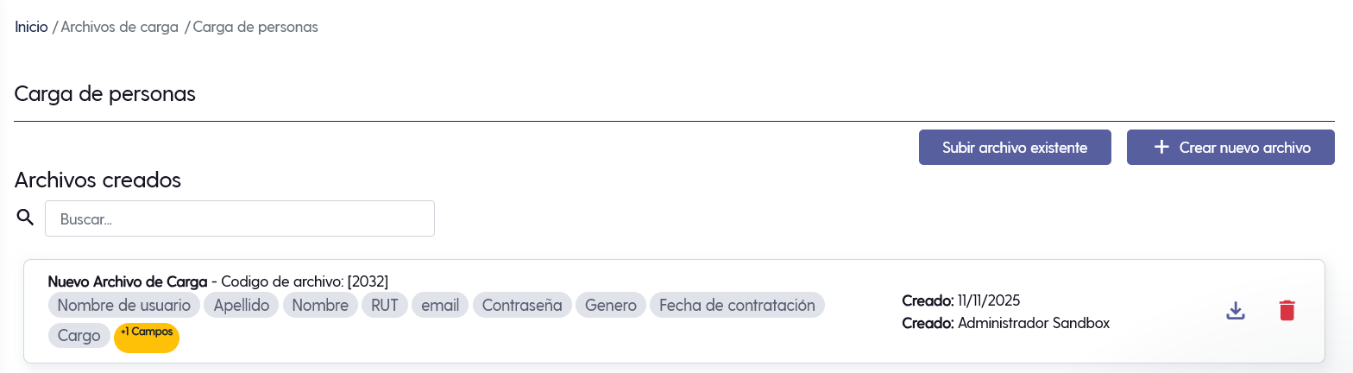
📂 **Utiliza la misma plantilla descargada desde Gestión de Personas:**Esta plantilla contiene los datos base de cada usuario, como:
- RUT, ID, DNI, CUIL o Cédula de Identidad
- Nombre y Apellido
- Correo electrónico
- Genero / Fecha de contratación / Cargo / Etc.
💡 Si ya cargaste usuarios a nivel institucional, puedes usar ese mismo archivo o crear uno nuevo con los datos actualizados.
3 Carga de Usuarios a Programas
🎯 Busca y selecciona el programa
la vista de Capacitaciones, elige la opción Programas luego en Administrar y selecciona el programa de capacitación donde deseas incluir a los usuarios.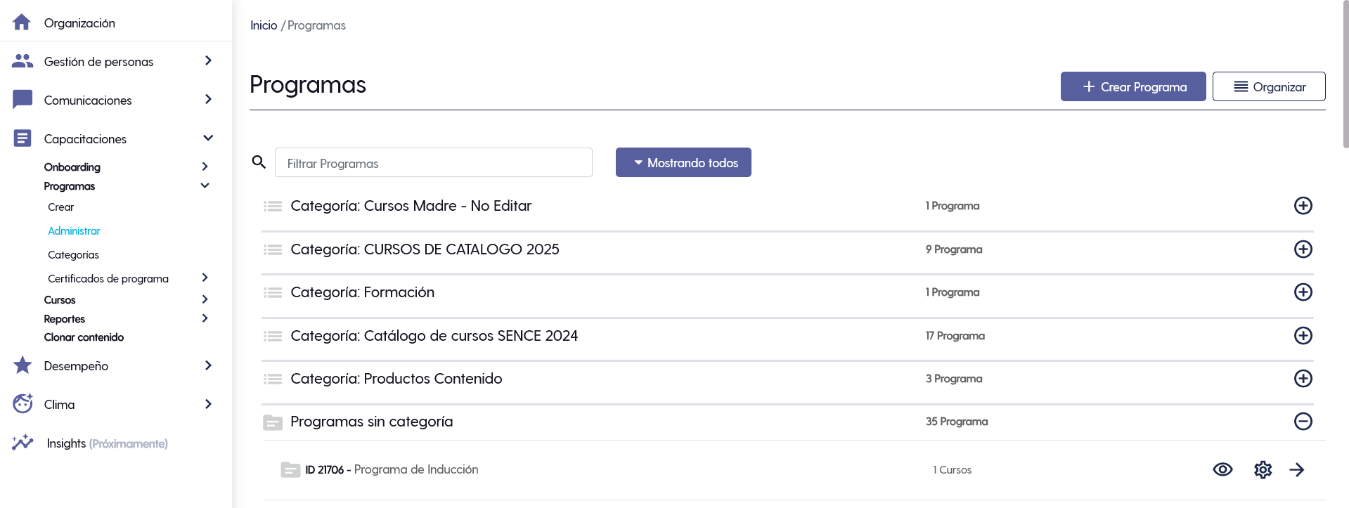
Cómo Cargar Usuarios de Forma Individual en Programas
Cuando solo necesitas incorporar a unos pocos participantes, puedes hacerlo directamente desde la plataforma, sin usar plantillas Excel.
Agrega Usuarios manualmente al Programa
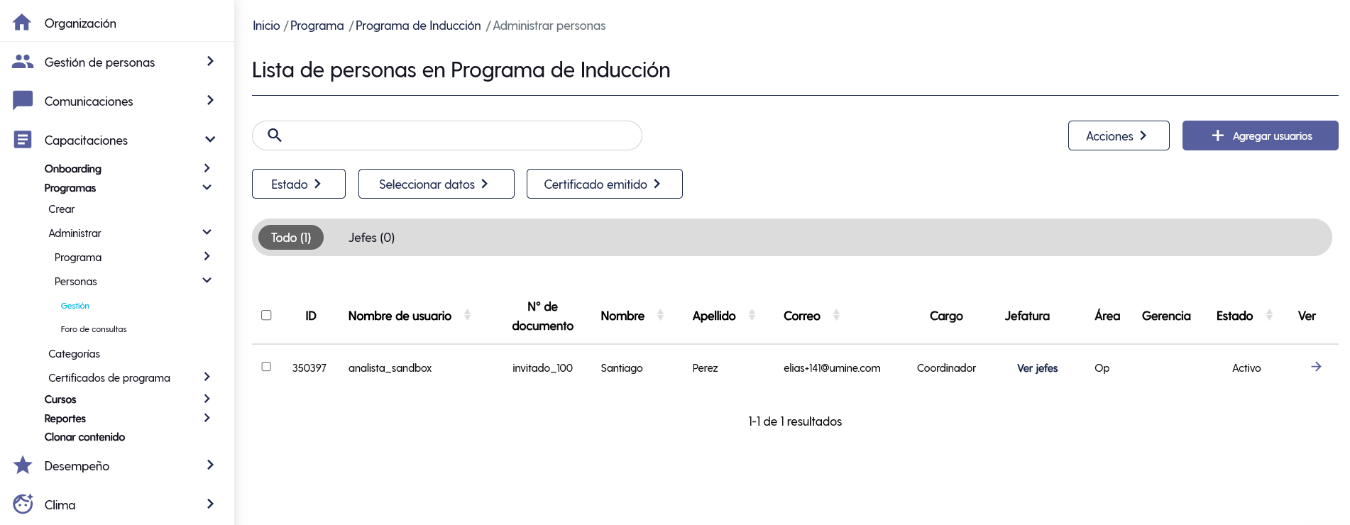
Dentro del programa, selecciona la opción + Agregar usuarios
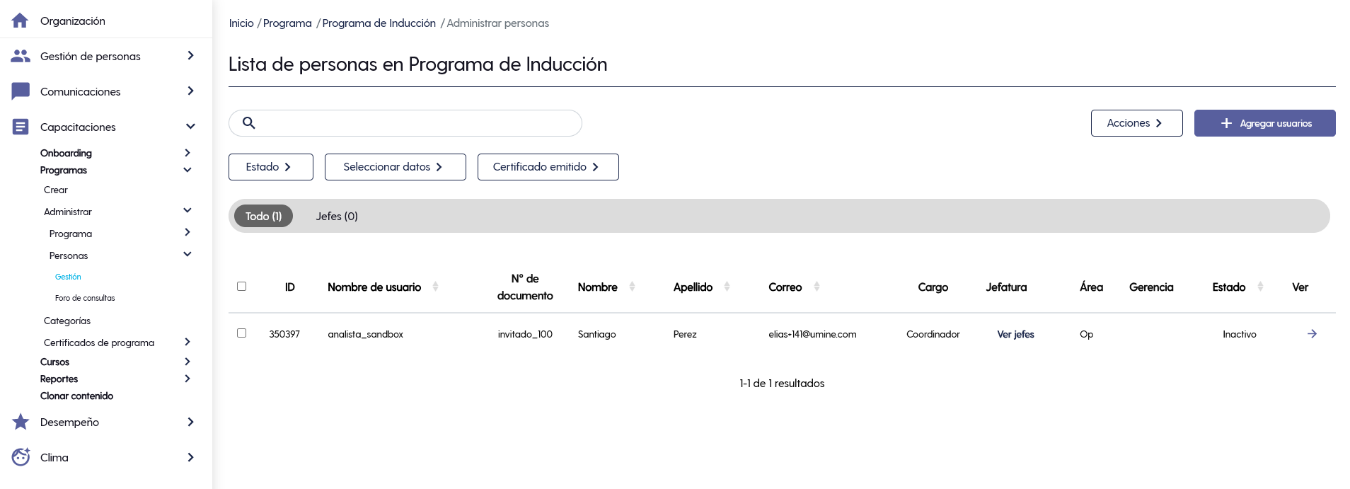
➕ Se abrirá una ventana mostrando un listado con todos los usuarios disponibles en la institución (cargados previamente desde Gestión de Personas).
🔍 **Busca y selecciona los usuarios:**Puedes filtrar por nombre, correo, área o cargo para encontrarlos rápidamente.Marca la casilla ✅ junto a cada usuario que desees incorporar al programa.
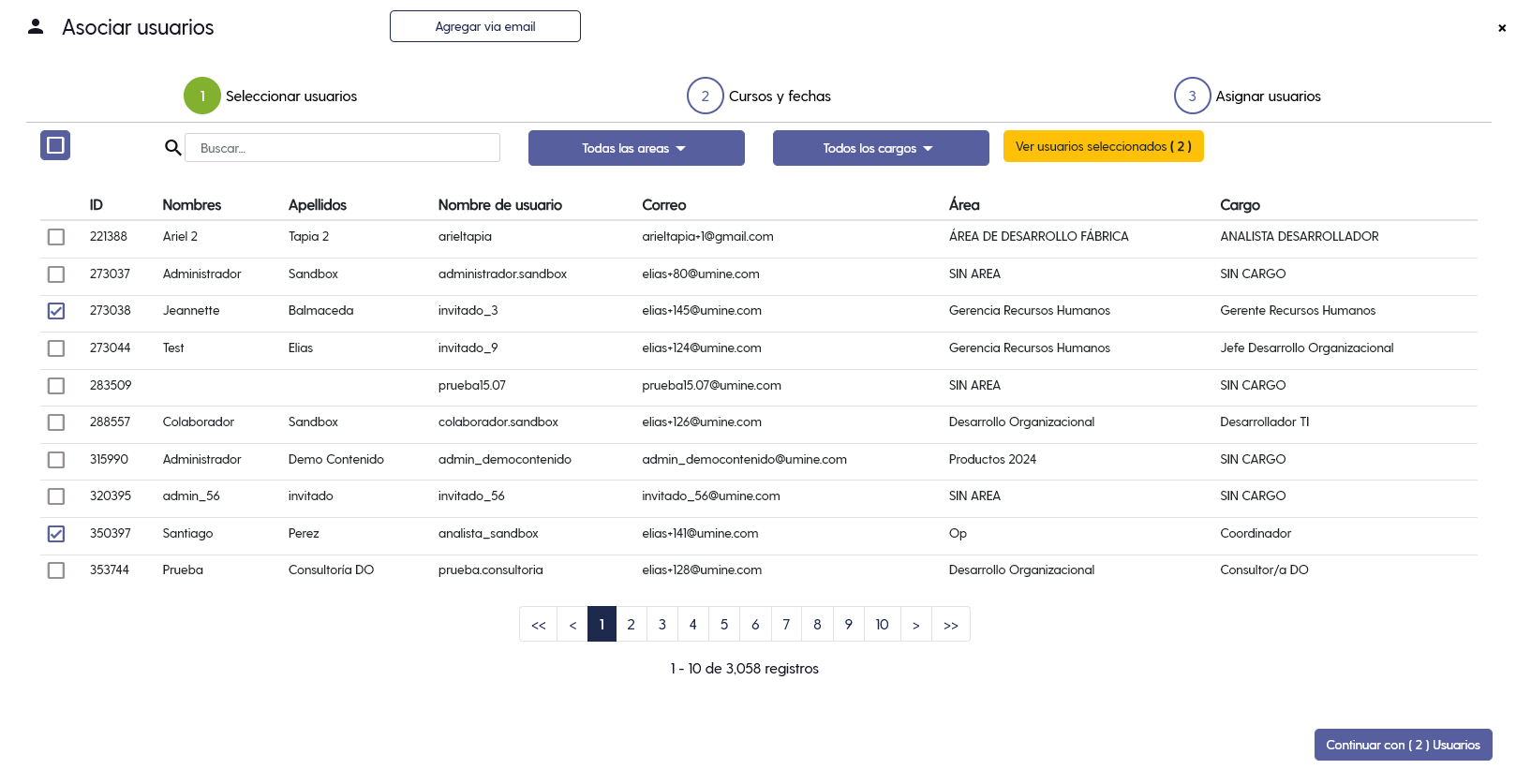
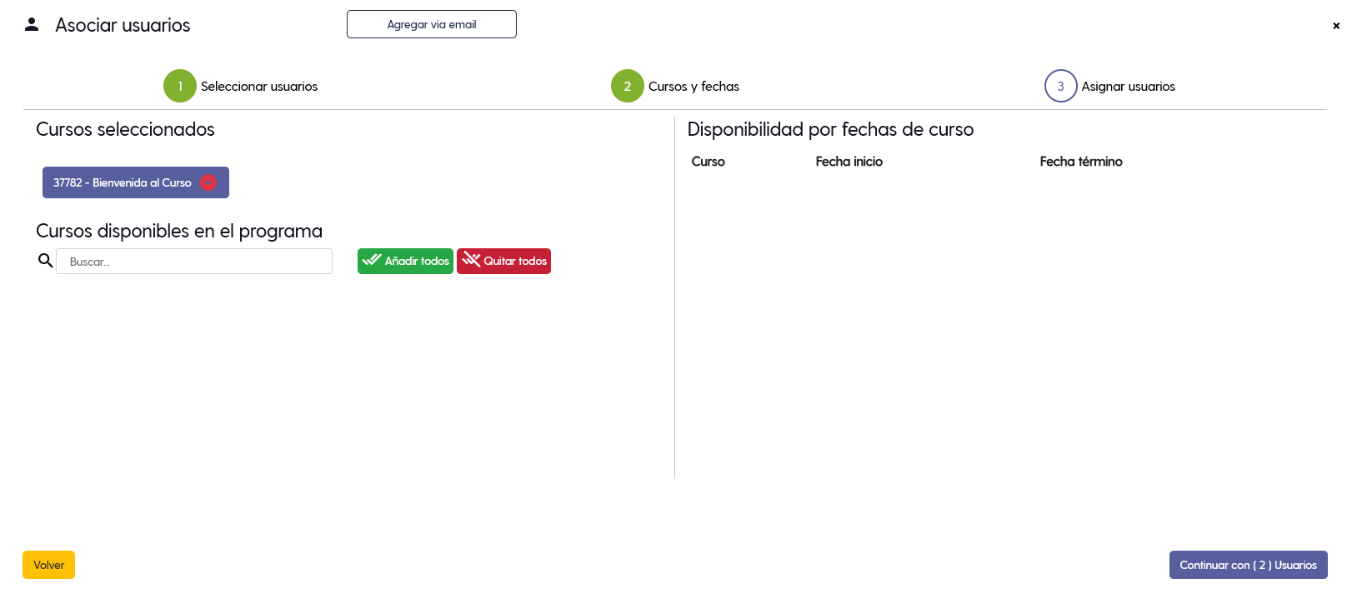
💾 Selecciona el Curso del programa y Continua con la asignación de usuarios**.**
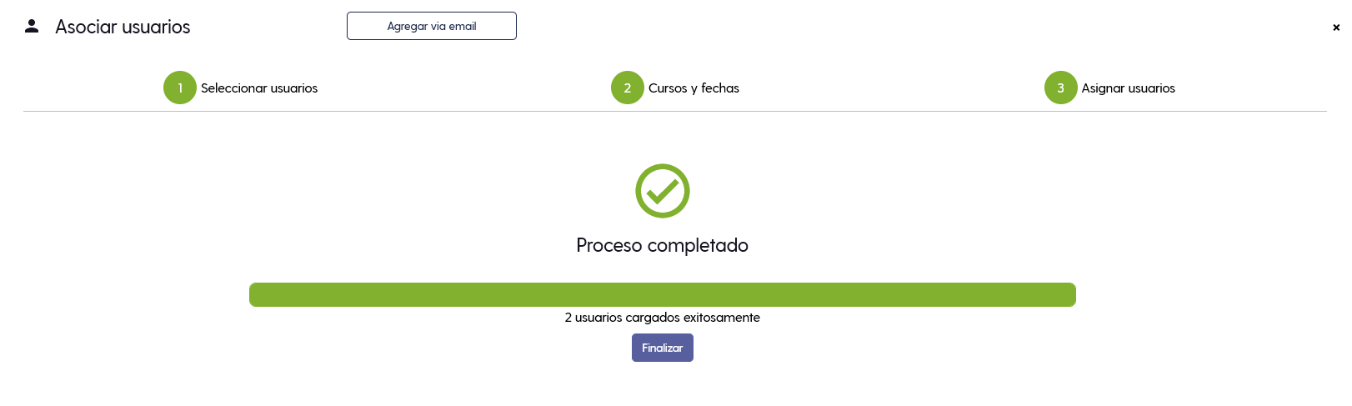
😁Haz clic en Finalizar para guardar los cambios.Los usuarios seleccionados quedarán inmediatamente asociados al programa.
Asocia los usuarios al programa con Carga Masiva
🔗 Confirma la acción haciendo clic en Personas > Gestión.
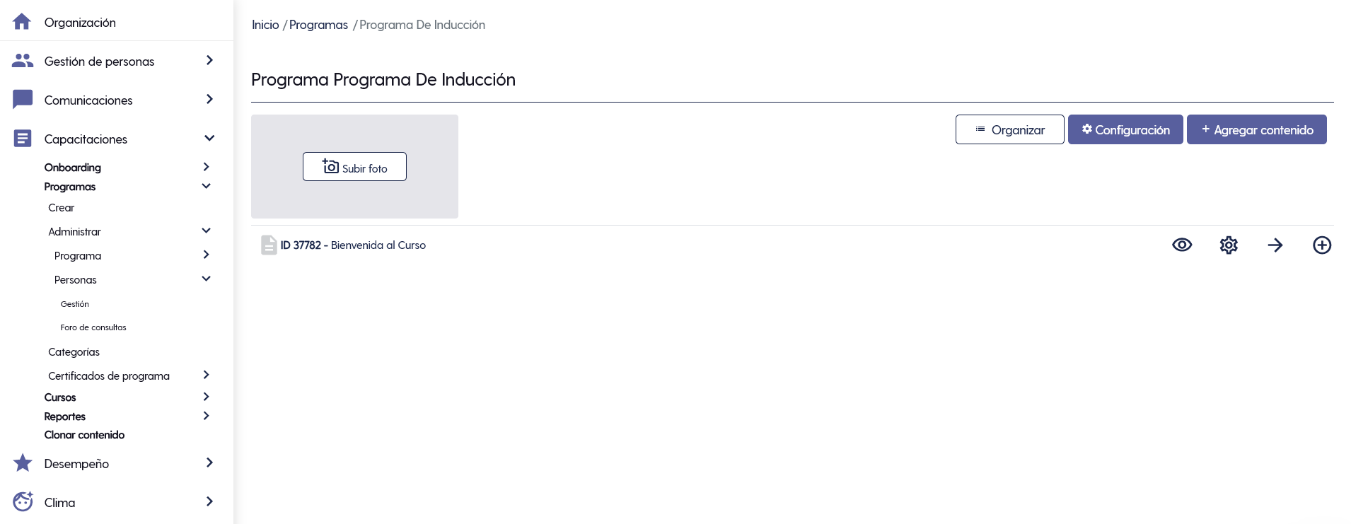
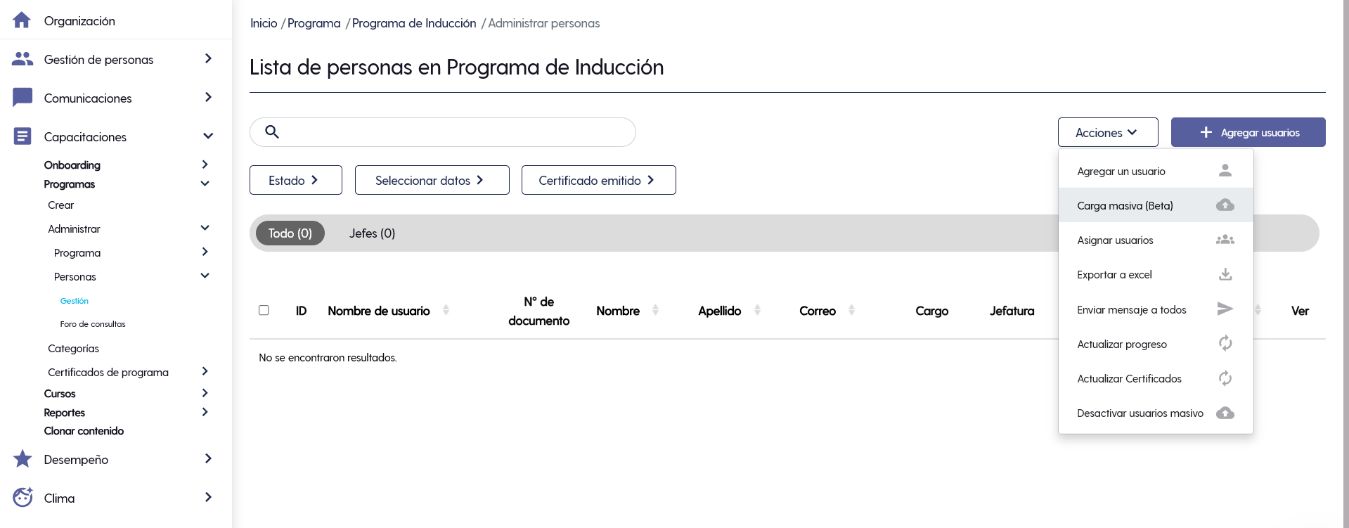
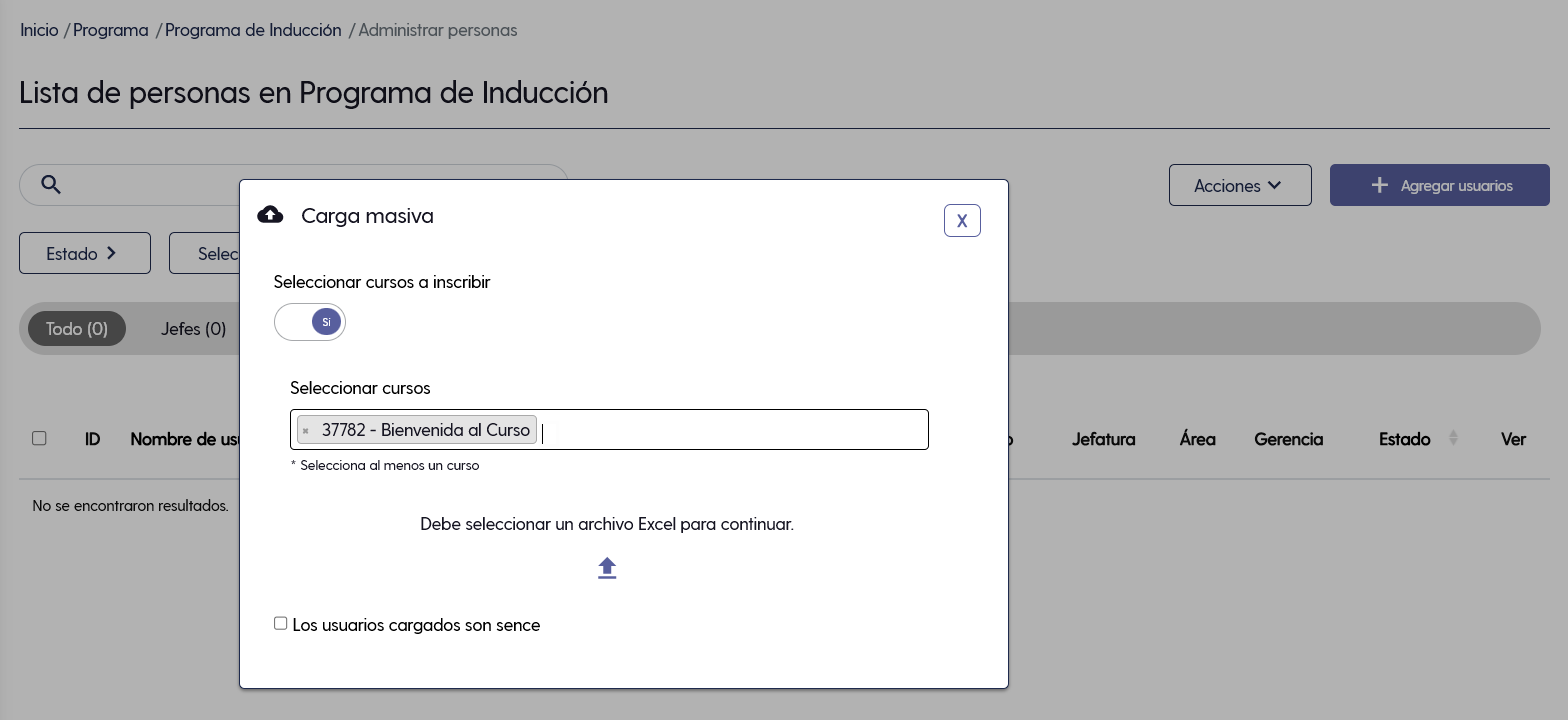
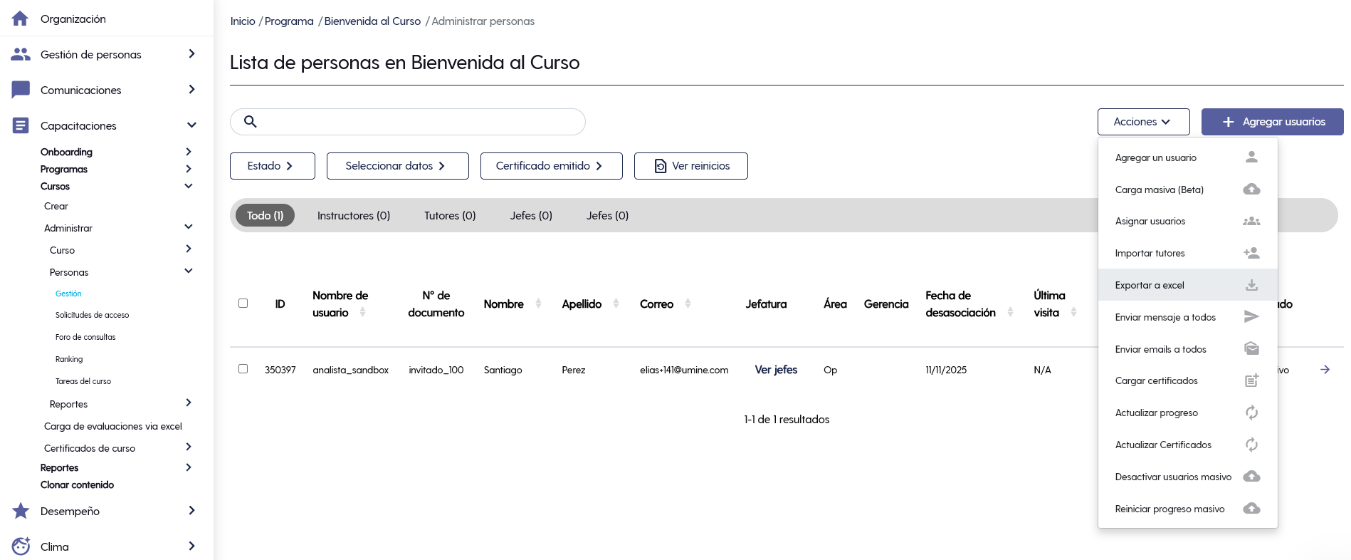
📤 **Sube el archivo Excel (carga masiva):**Haz clic en Acciones > Carga masiva beta y aparecerá una nueva ventana que te invita a seleccionar los cursos que están en el programa para inscribir a los usuarios, selecciona tu plantilla y espera que la plataforma valide los datos.
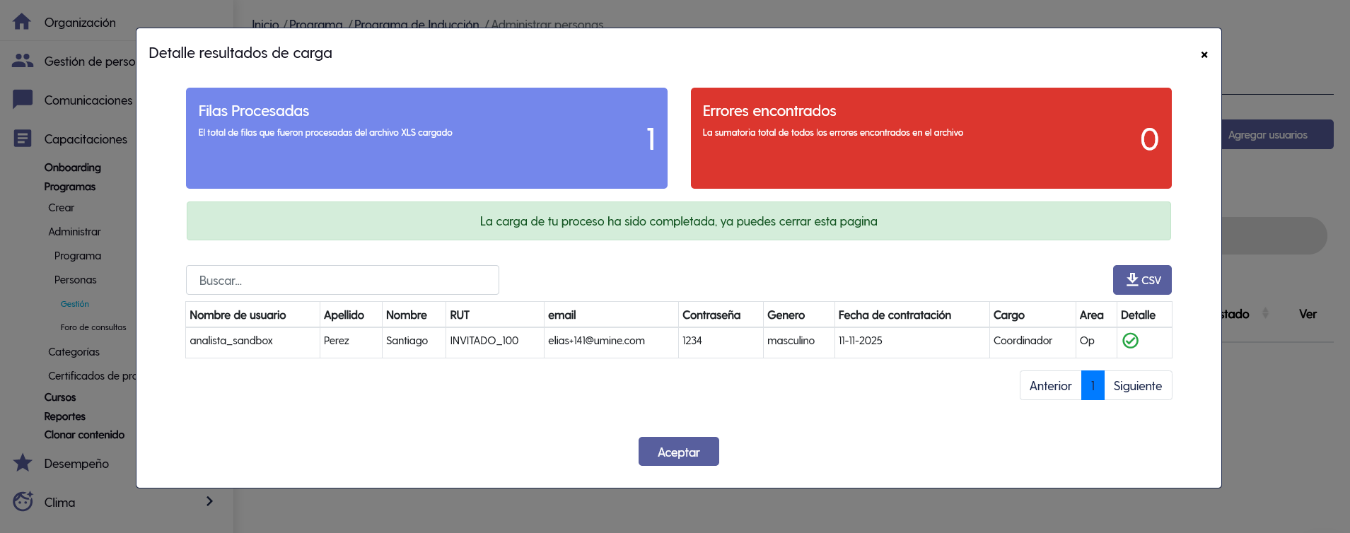
🎉 **Confirmación:**Al finalizar, verás un mensaje confirmando que los usuarios fueron correctamente asociados al programa.
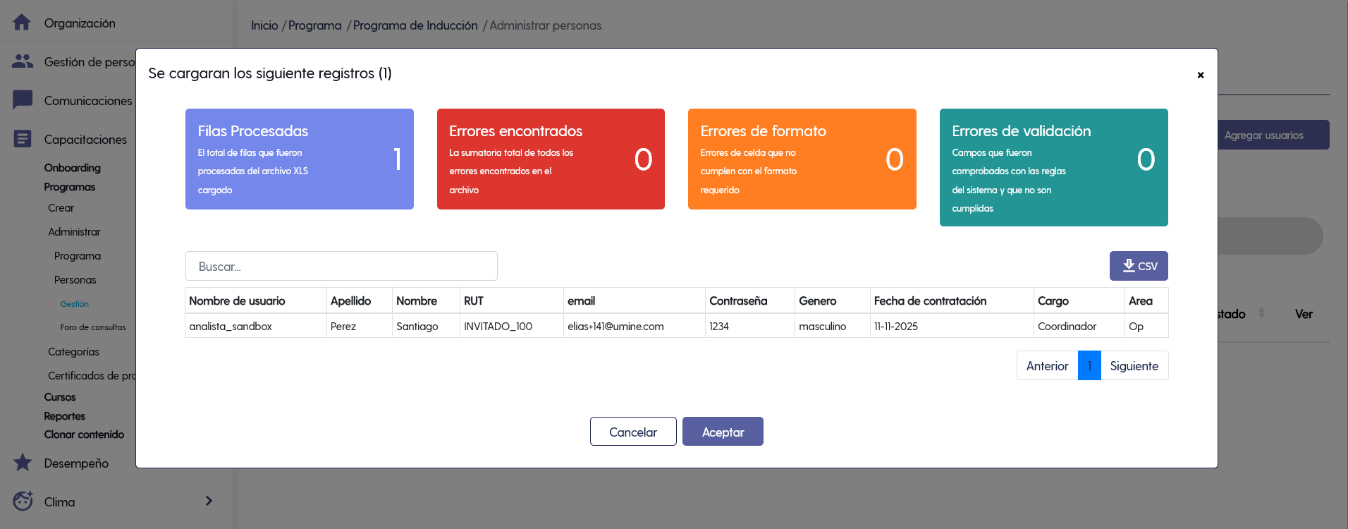
💡 Recuerda que el archivo debe seguir el formato de la plantilla de carga disponible en la plataforma.
4 Carga Manual de Usuarios a Cursos
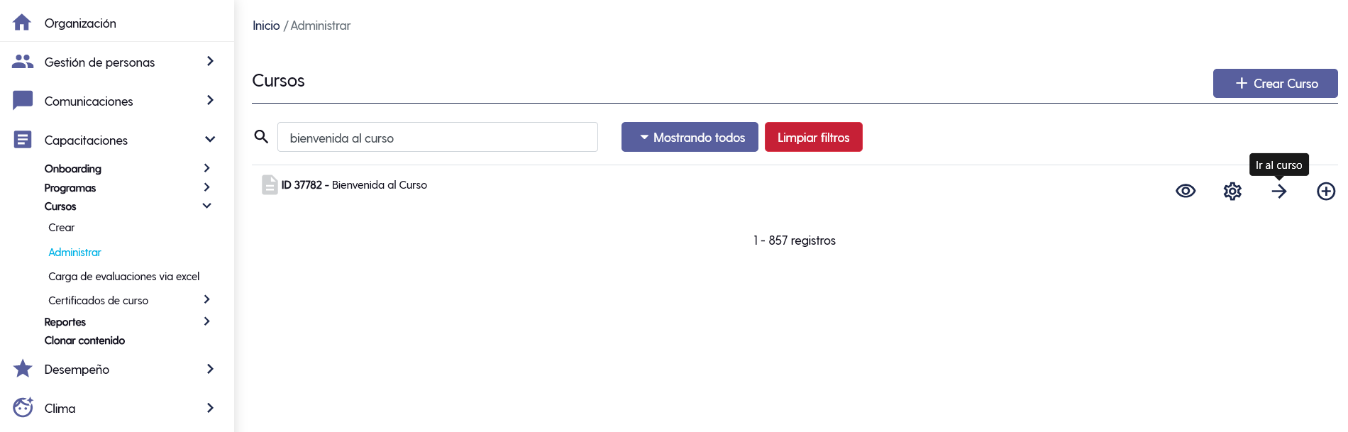
🎯 Busca y selecciona el Curso
la vista de Capacitaciones, elige la opción Cursos luego en Administrar y selecciona el **Curso **donde deseas incluir a los usuarios.📚 Recuerda usar el buscador de cursos en Filtrar curso luego selecciona en Ir al curso.
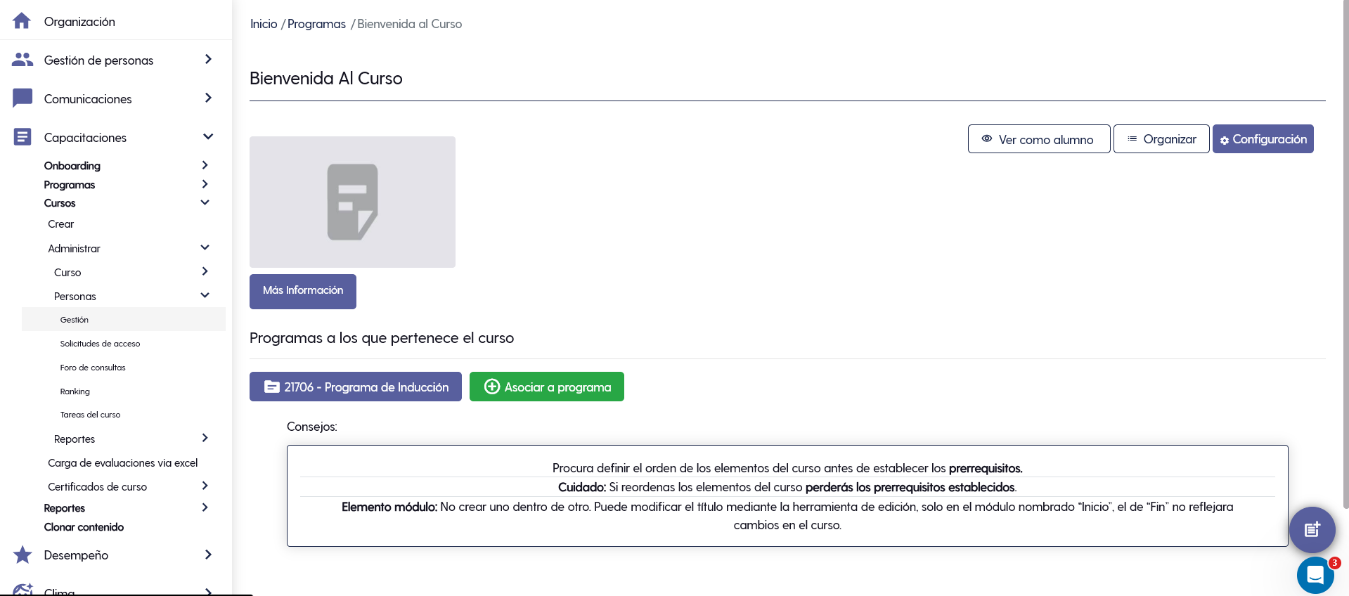
Una vez que estés en el curso, selecciona en **Personas > Gestión **para acceder a la carga de usuarios.
Cómo Cargar Usuarios de Forma Individual en Cursos
Cuando solo necesitas incorporar a unos pocos participantes, puedes hacerlo directamente desde la plataforma, sin usar plantillas Excel.
Agrega Usuarios manualmente al Curso
👥 Dentro del curso, selecciona la opción + Agregar usuarios
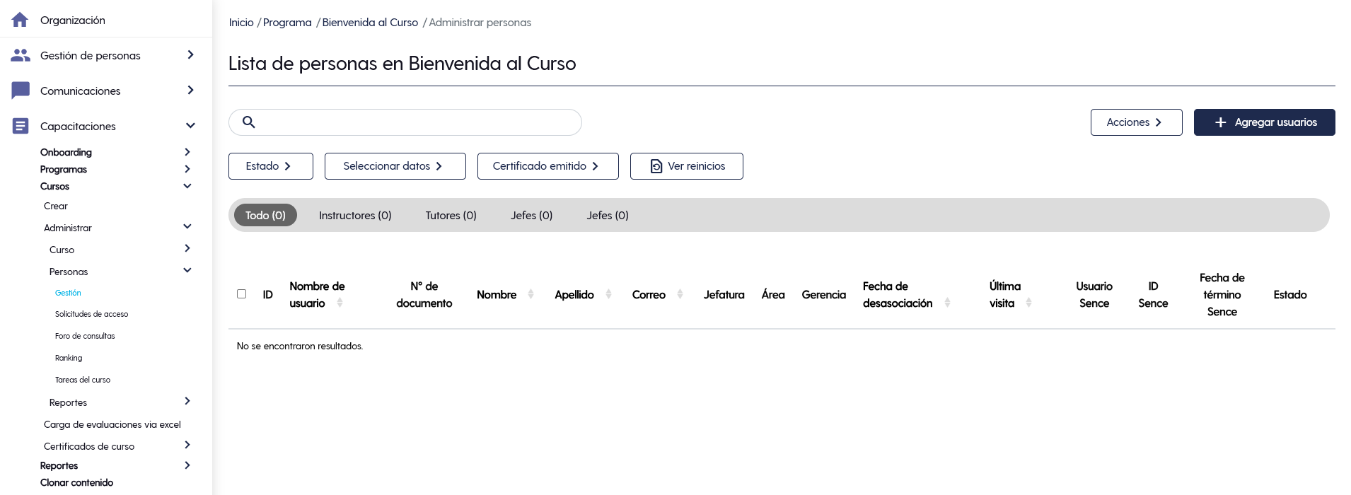
➕ Se abrirá una ventana mostrando un listado con todos los usuarios disponibles en la institución (cargados previamente desde Gestión de Personas).
🔍 **Busca y selecciona los usuarios:**Puedes filtrar por nombre, correo, área o cargo para encontrarlos rápidamente.Marca la casilla ✅ junto a cada usuario que desees incorporar al programa.
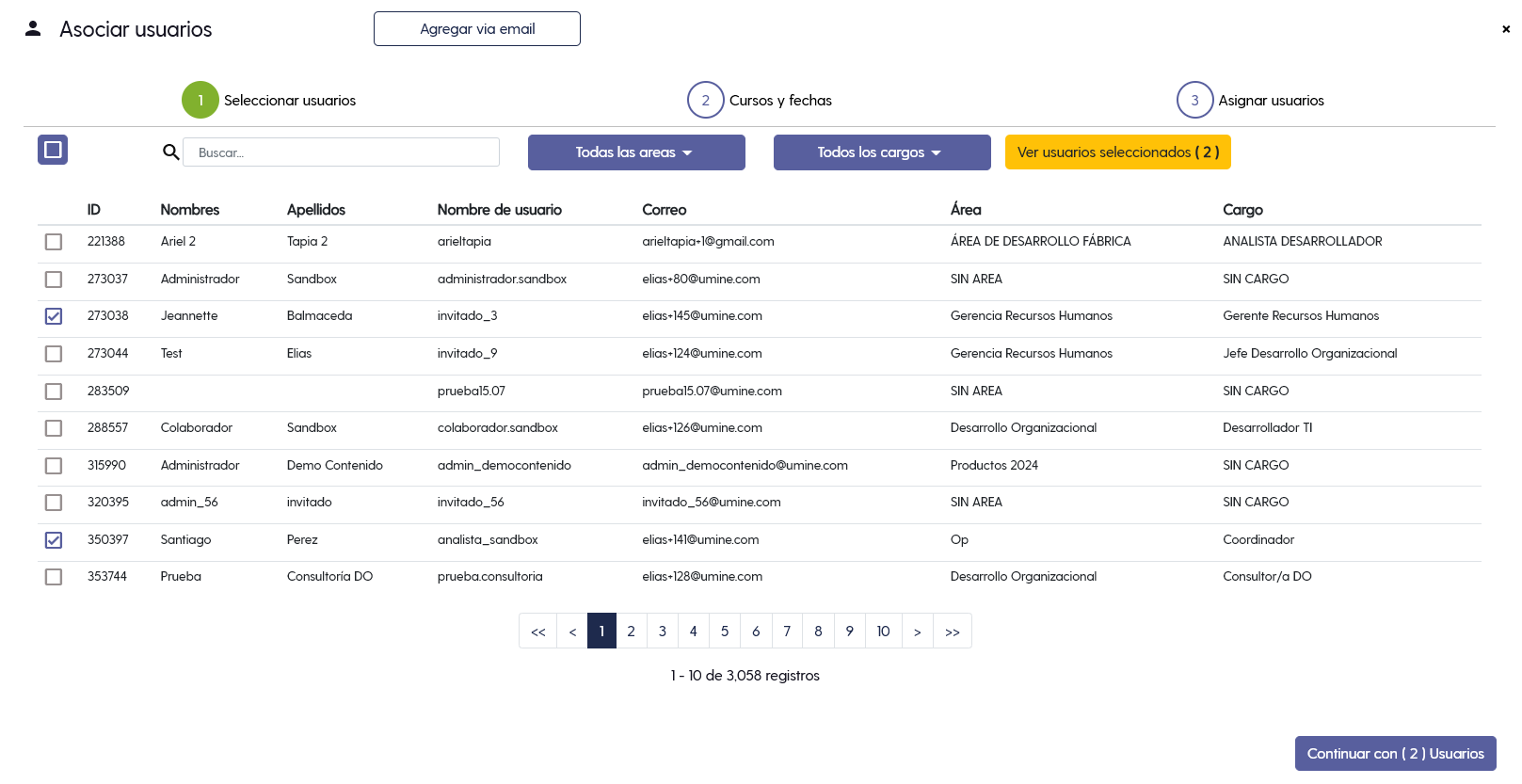
💾 El Curso viene por defecto por lo tanto no tienes que seleccionar nada y Continua con la asignación de usuarios**.**
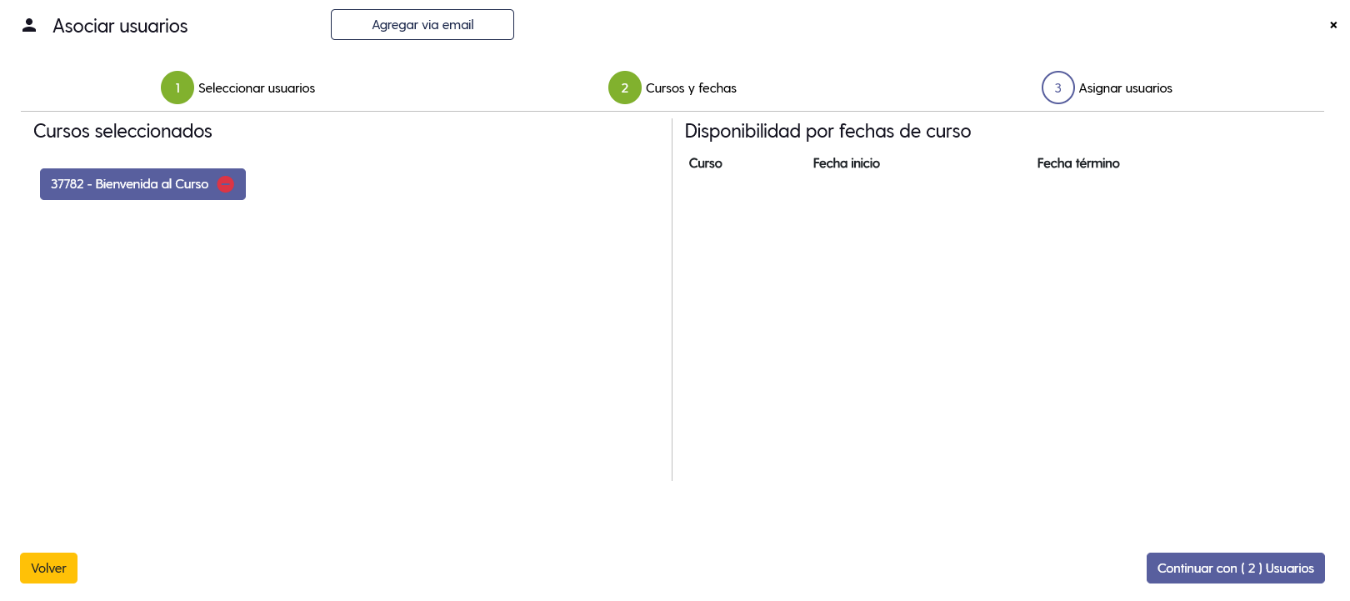
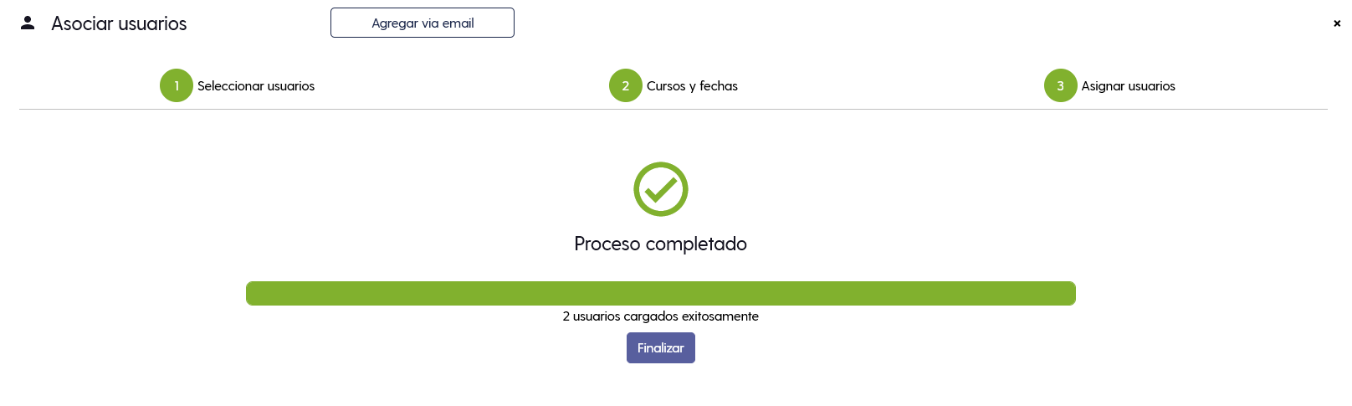
😁Haz clic en Finalizar para guardar los cambios.Los usuarios seleccionados quedarán inmediatamente asociados al curso.
Agrega Usuarios Masivamente al Curso
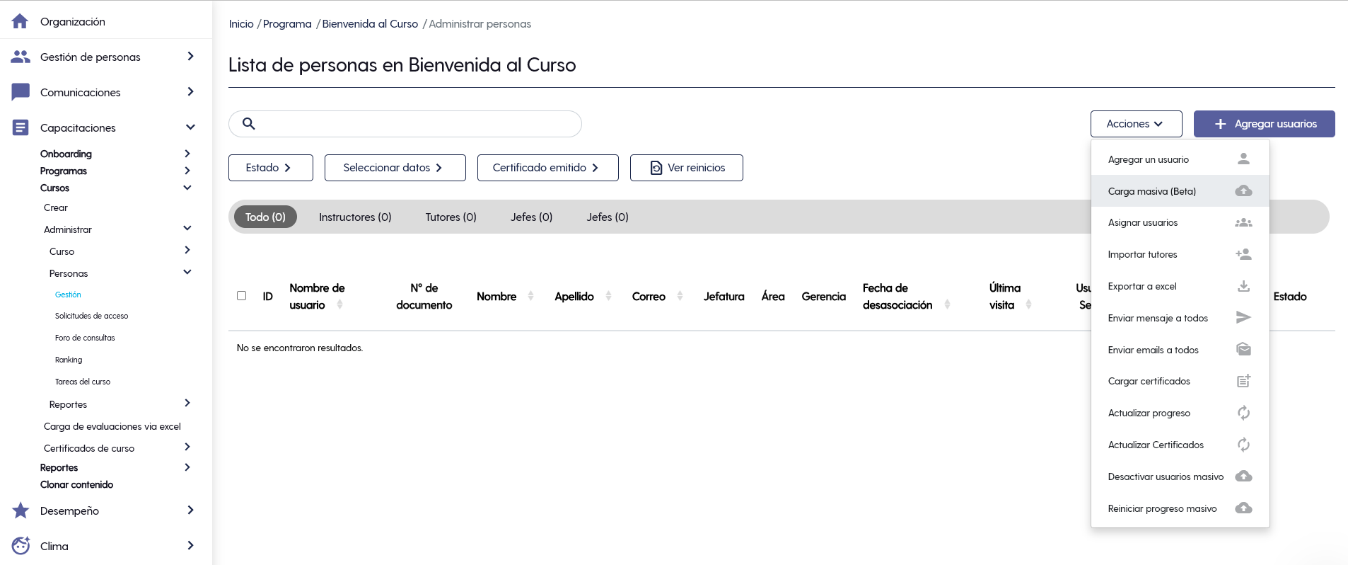
📤 Sube el archivo Excel (carga masiva):Sube el archivo Excel con los usuarios.
Haz clic en Acciones > Carga masiva beta y aparecerá una nueva ventana que te invita a seleccionar tu plantilla y espera que la plataforma valide los datos.
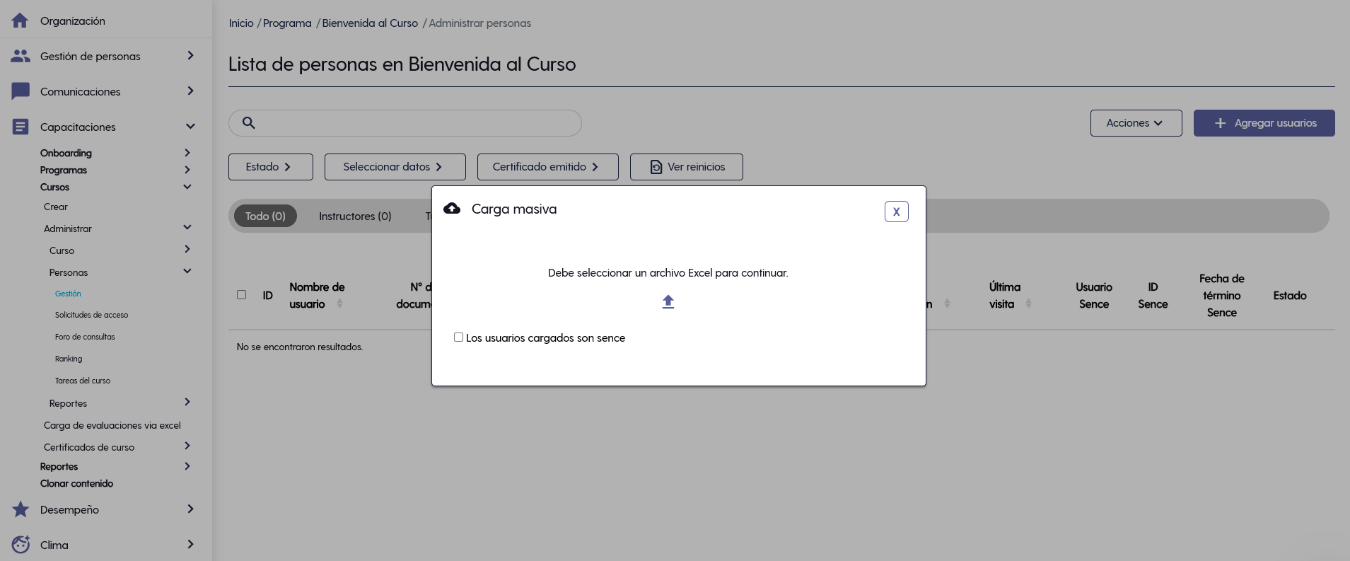
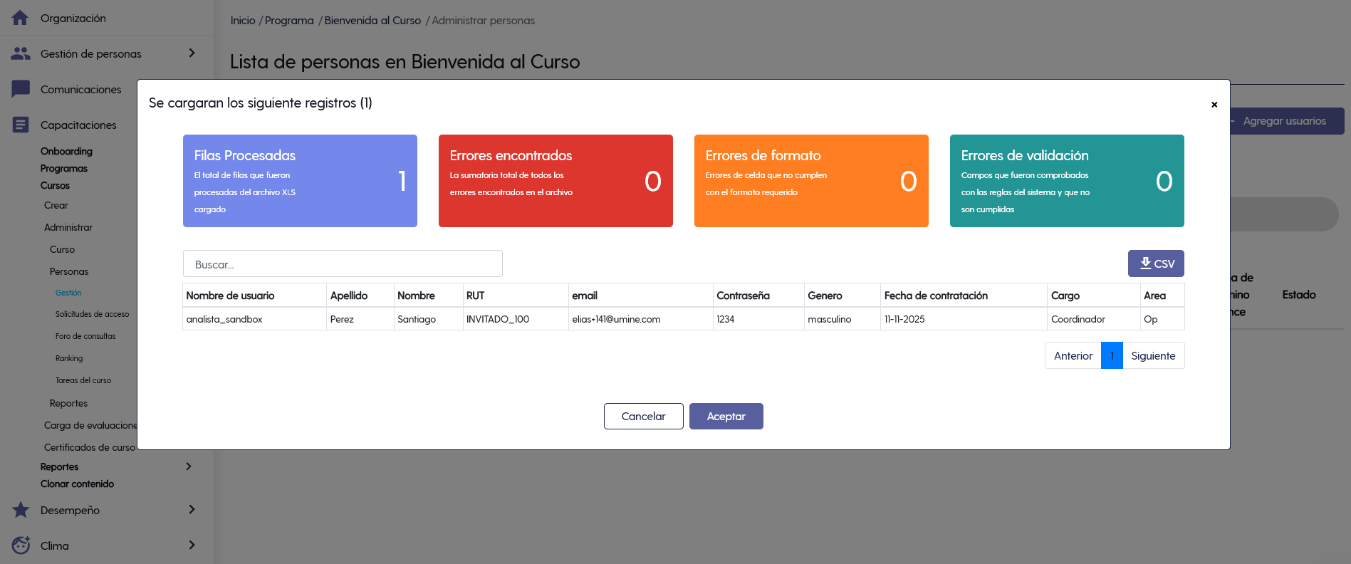
✅ **Confirma la carga masiva:**Haz clic en Cargar información.El sistema procesará los registros y mostrará un resumen con el número de usuarios agregados y/o actualizados.
5 Verifica y Descarga los Resultados
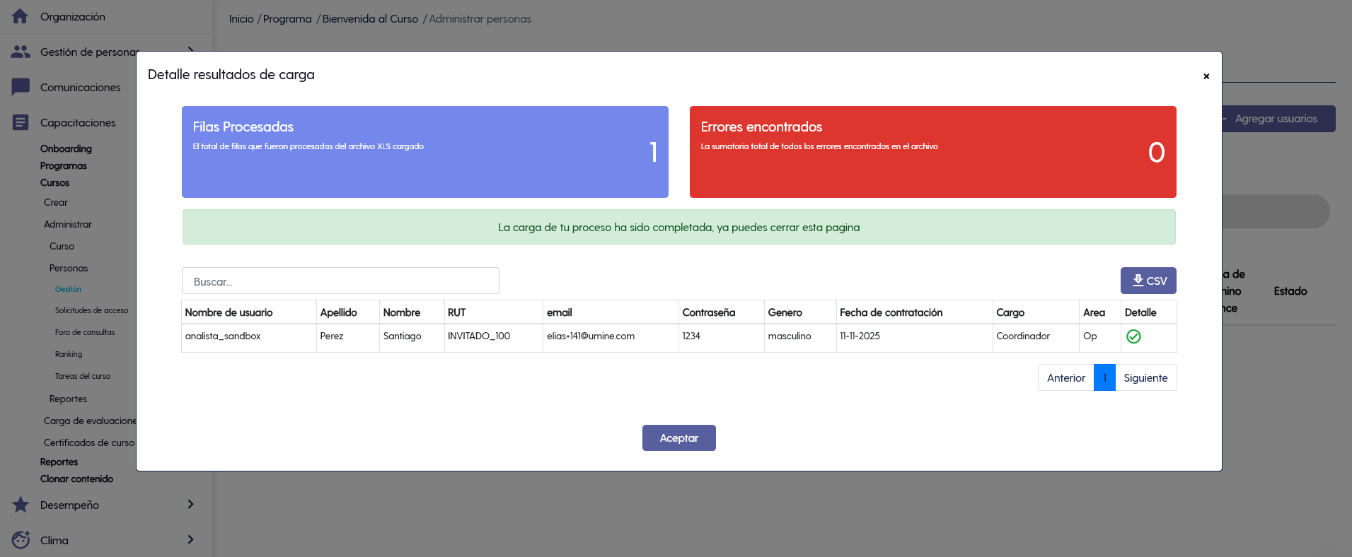
👀 **Visualiza el resultado en pantalla:**Al finalizar la carga, la plataforma mostrará un resumen con los usuarios asociados correctamente y posibles registros con error.
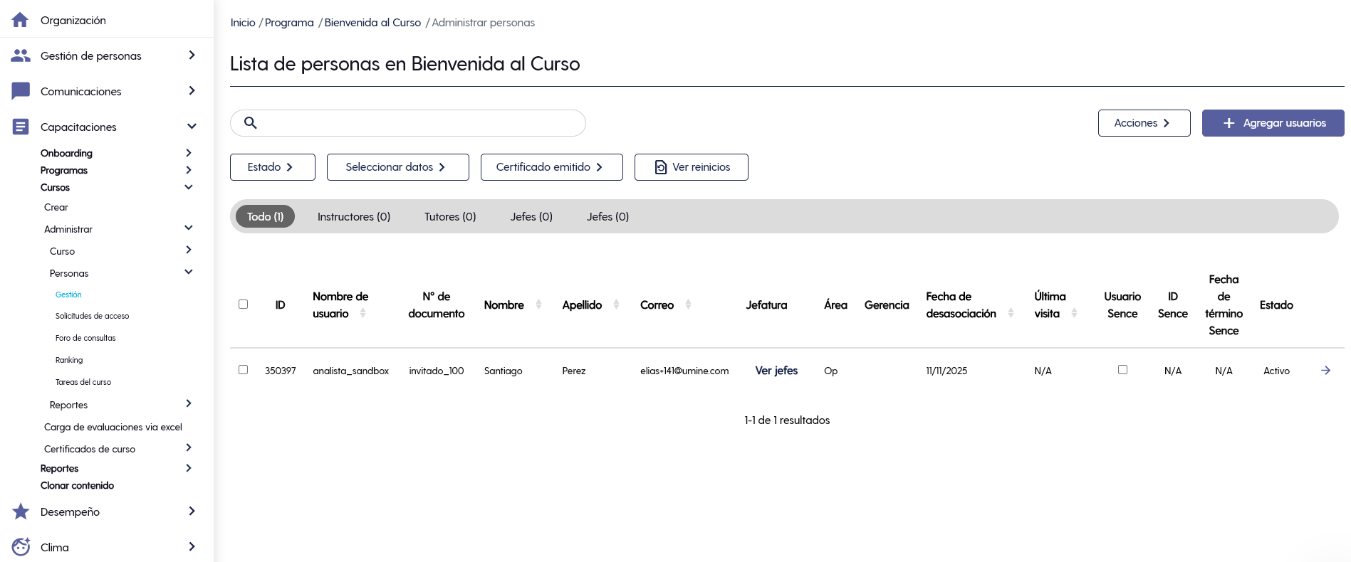
📊 **Descarga el archivo de validación:**Haz clic en Acciones > Exportar a Excel para corroborar la información recién cargada. Ahí podrás confirmar que los usuarios aparecen correctamente en cada instancia.
✅ **¡Listo!**Has asociado usuarios a tus programas y cursos de manera manual, rápida y ordenada. Ahora podrán acceder a los contenidos, evaluaciones y encuestas asignadas dentro de la plataforma.