🚀 Cómo Desactivar Usuarios en la PlataformaMantén actualizada tu base de usuariosAprende a desactivar colaboradores fácilmente, ya sea de forma individual o masiva, desde las secciones principales de la plataforma de capacitación.
1 Desactivación desde el Módulo de Gestión de Personas
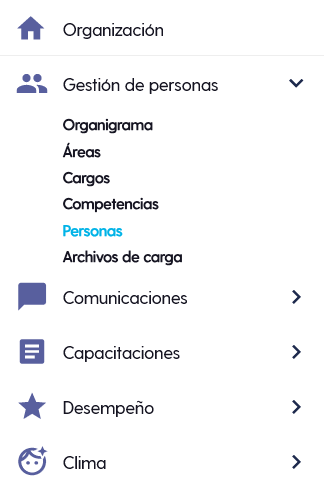
📍 Ruta: Gestión de Personas > Personas
Aquí podrás desactivar usuarios de forma individual o masiva, dependiendo de tus necesidades.
Desactivación Individual
👤 Pasos para desactivar a un usuario específico:
-
Ingresa al módulo Gestión de Personas.
-
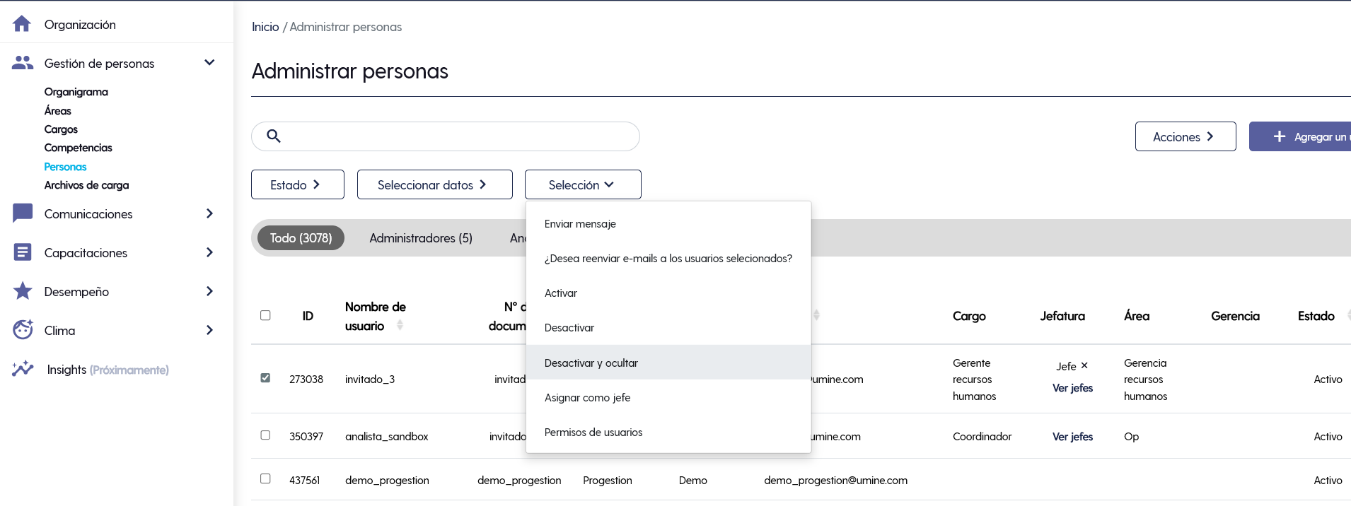
En la lista de usuarios, ubica el colaborador que deseas desactivar.
-
Haz clic en el ícono de Selección > Desactivar y Ocultar.
-
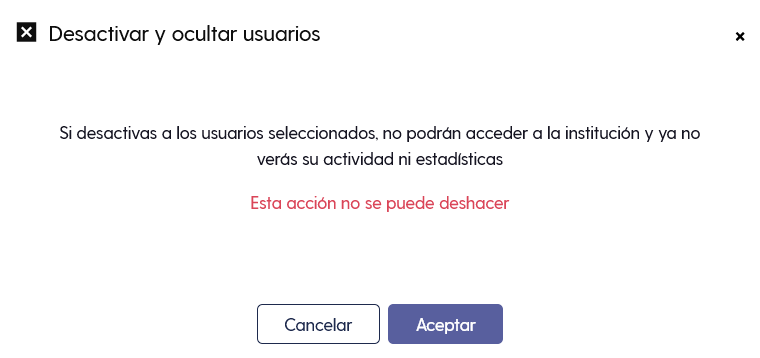
Confirma la acción en la ventana emergente en Aceptar.
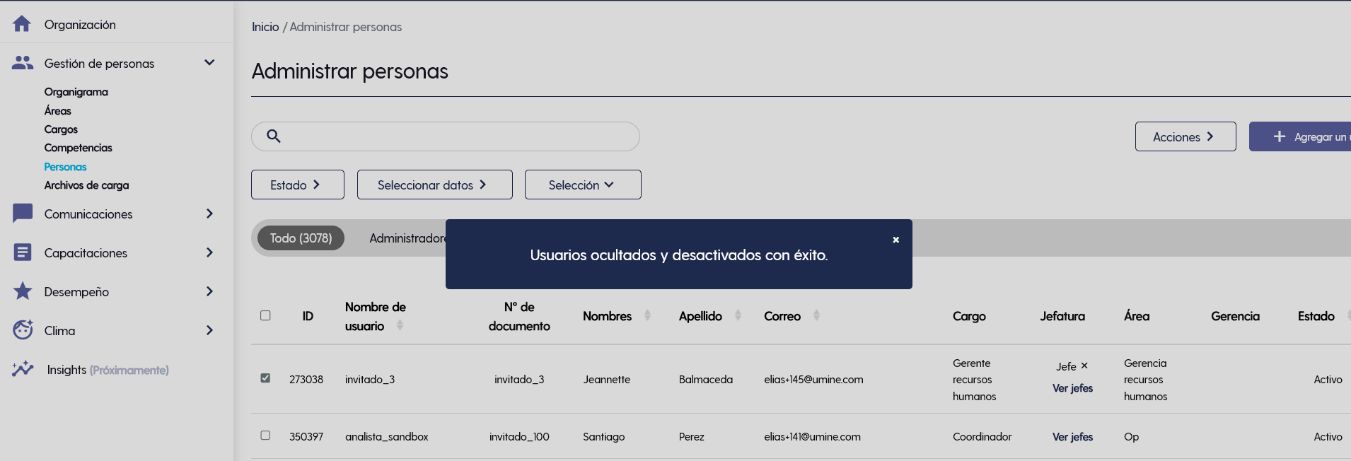
💡 El usuario quedará inactivo en toda la plataforma, sin acceso a su cuenta ni participación en cursos o programas activos.
Desactivación Masiva
👥 Cuando necesitas desactivar varios usuarios a la vez:
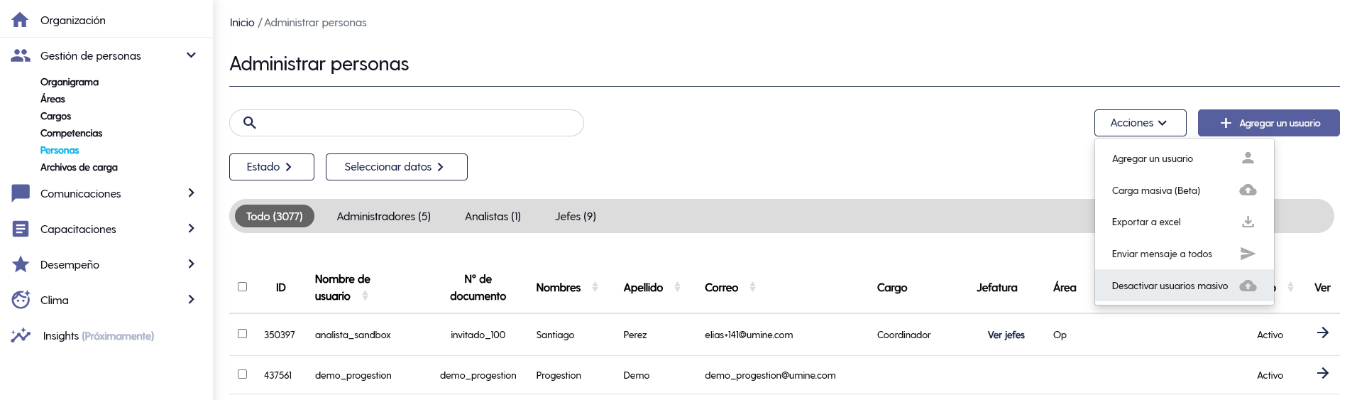
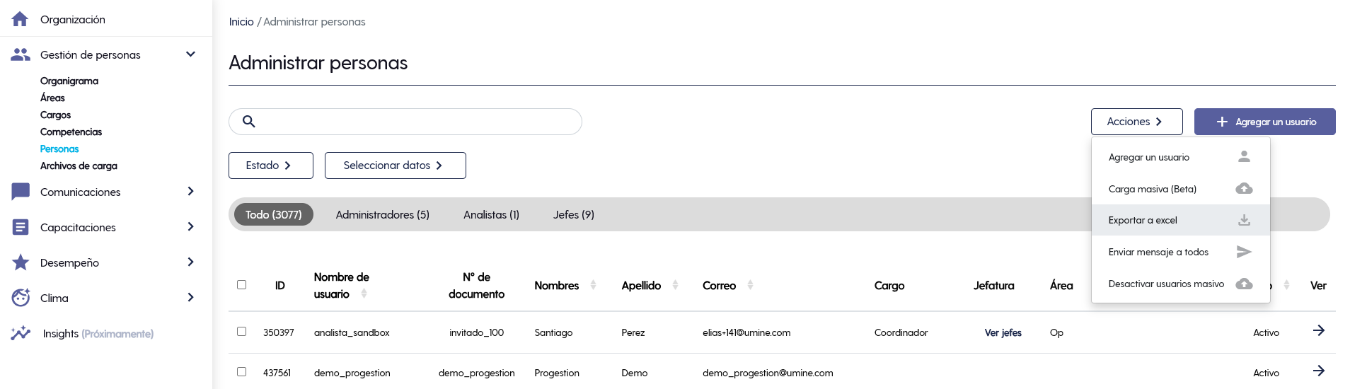
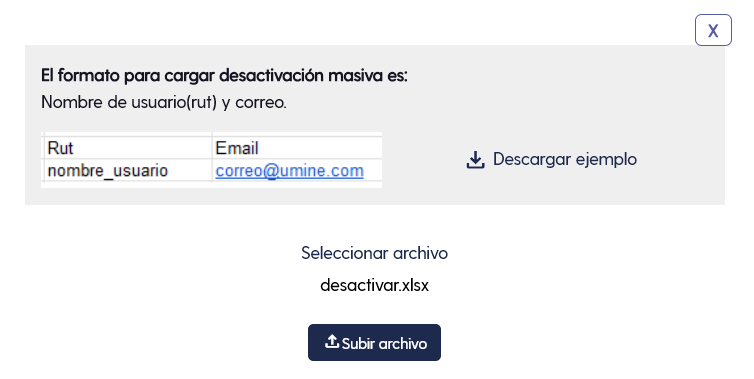
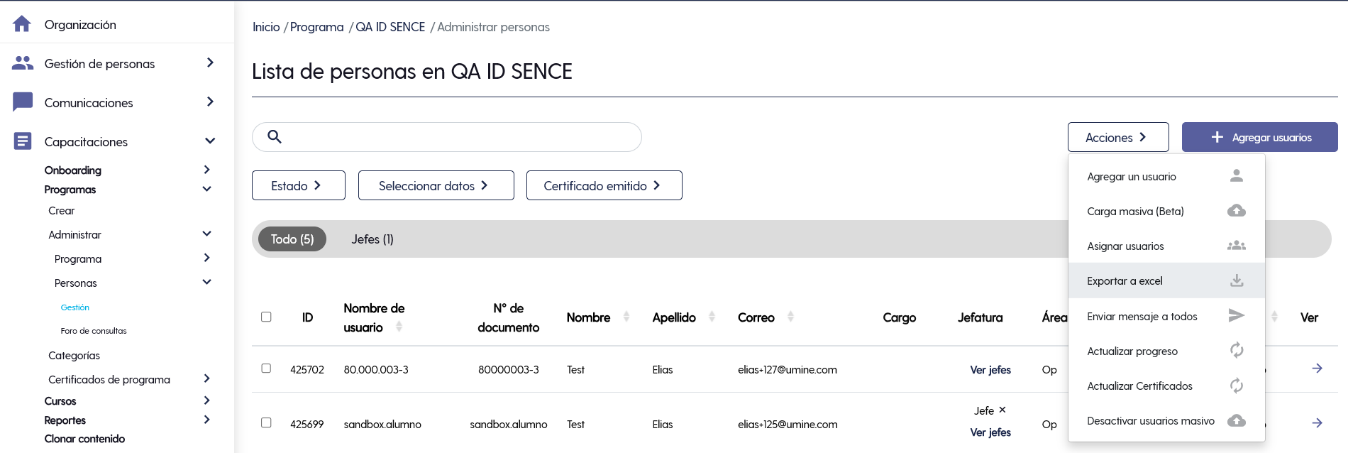
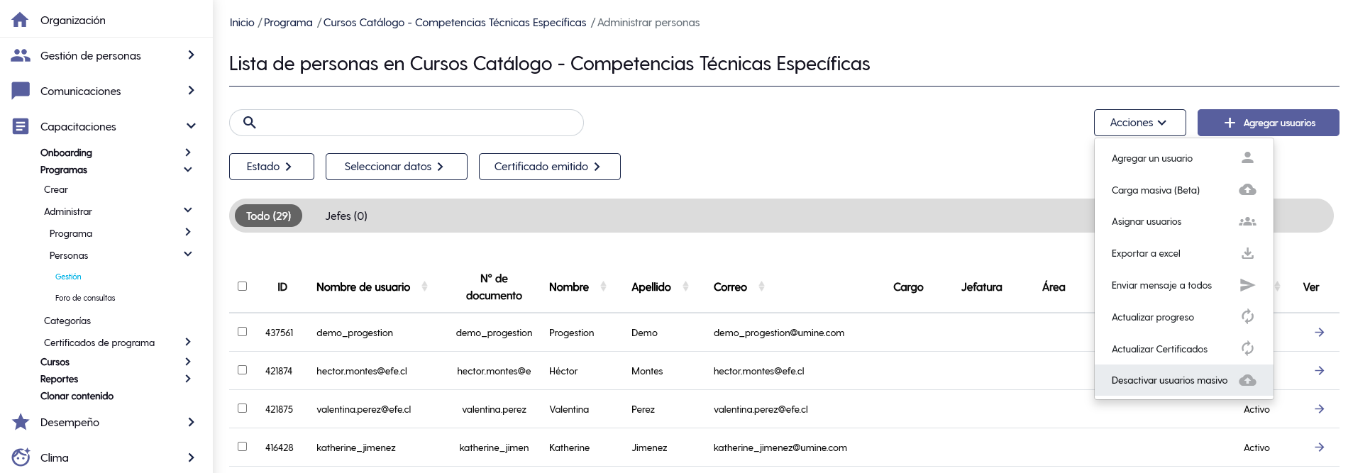
- En el módulo Gestión de Personas, dirígete al menú superior y selecciona Acciones > Desactivar Usuarios Masivo.
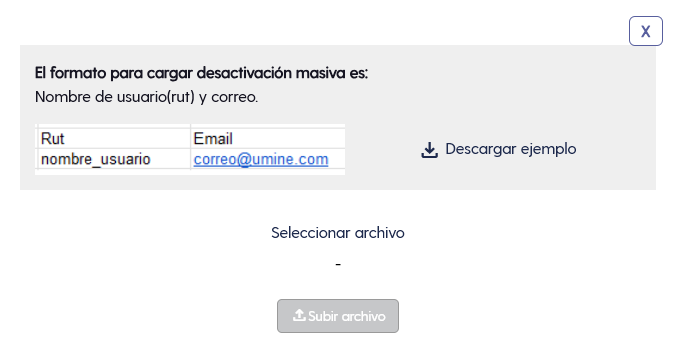
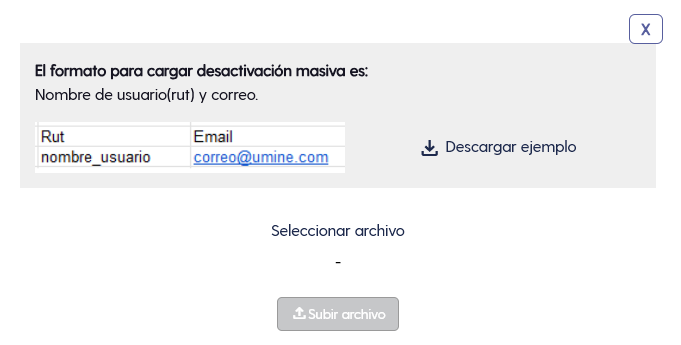
- Descarga la Plantilla de Desactivación Masiva de usuarios.
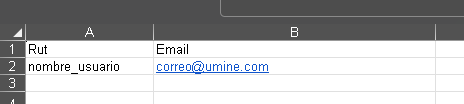
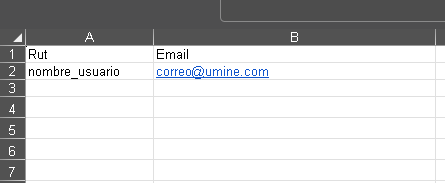
- En la columna A se ingresa el Rut y en la columna B se ingresa el correo electrónico de los usuarios a desactivar.
- Guarda el archivo y vuelve a la plataforma.
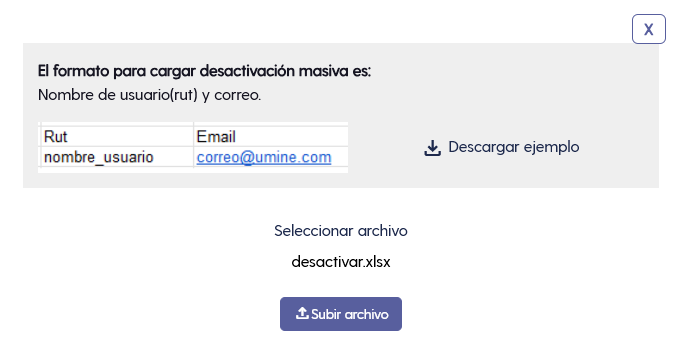
- Sube el archivo actualizado en Subir Archivo.
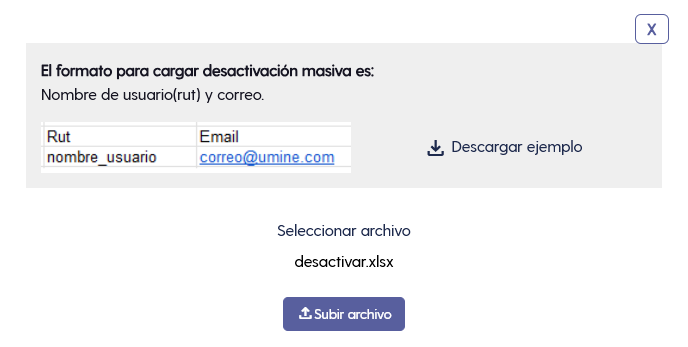
✅ Una vez validado, la plataforma procesará los registros y desactivará los usuarios indicados.
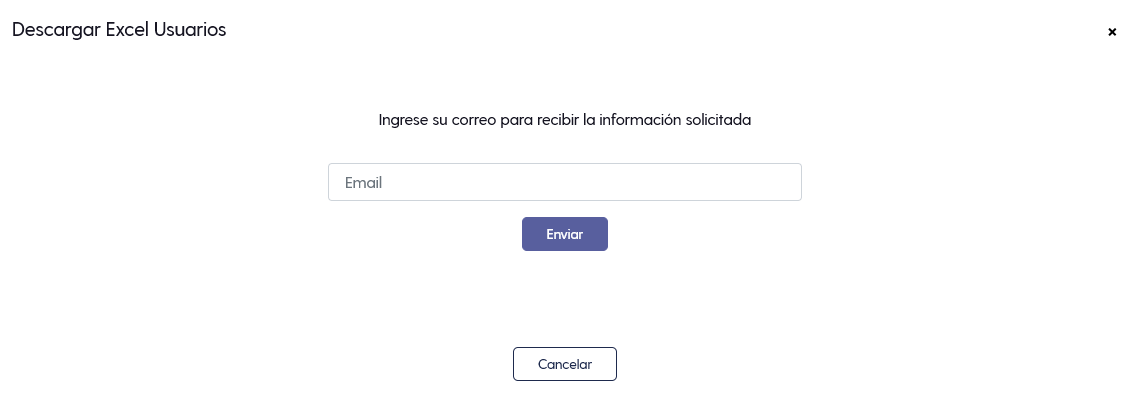
📊 Al finalizar, podrás descargar el archivo de validación en Acciones > Exportar a Excel para confirmar que los usuarios fueron correctamente desactivados.
2 Desactivación desde Programas de Capacitación
📍 Ruta: Capacitaciones > Programas > Administrar
Desde aquí puedes desactivar usuarios asociados a programas específicos, sin afectar su estado general en la plataforma.
Desactivación Individual en Programas
👤 Pasos:
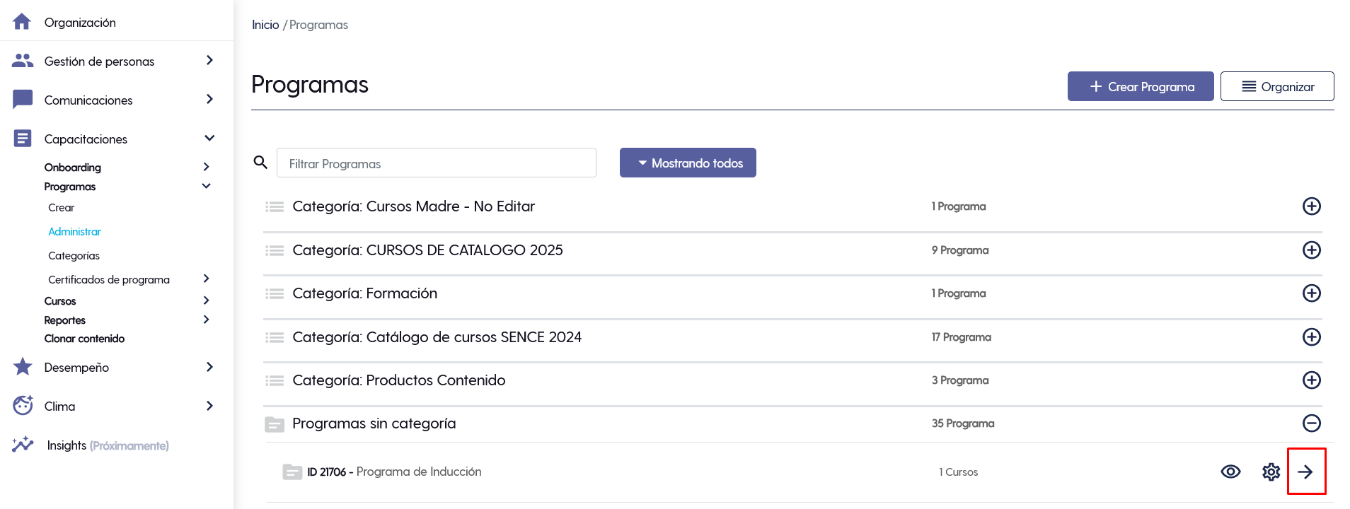
- Accede al módulo Capacitaciones y selecciona **Programas **luego en Administrar e identifica el programa.
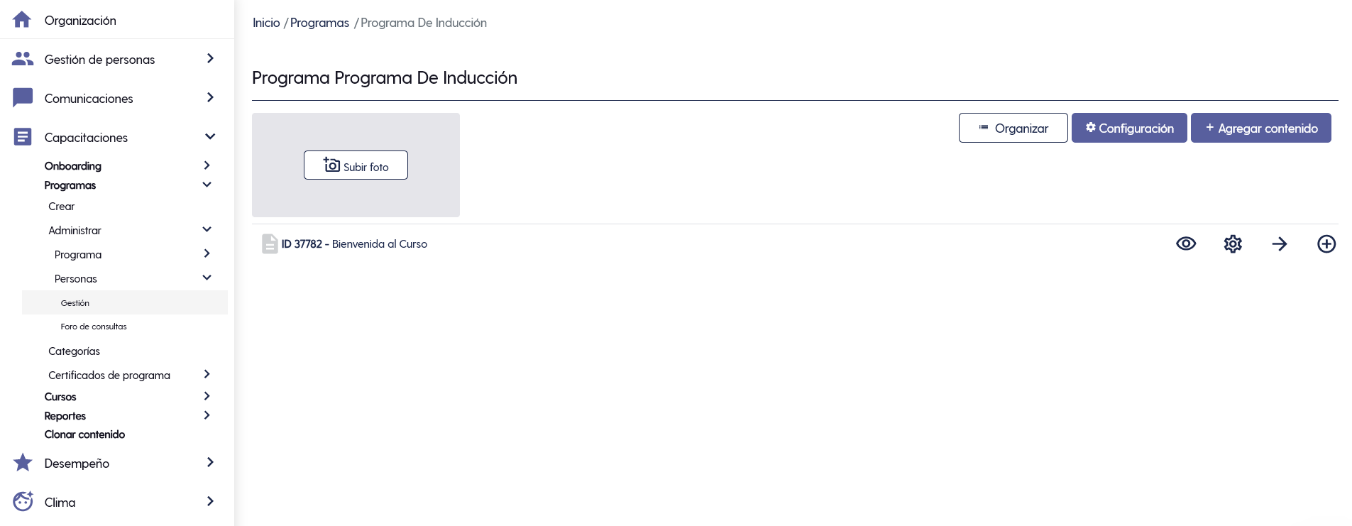
- En la vista del programa, haz clic en Personas > Gestión.
- Busca y selecciona al usuario dentro del listado de participantes.
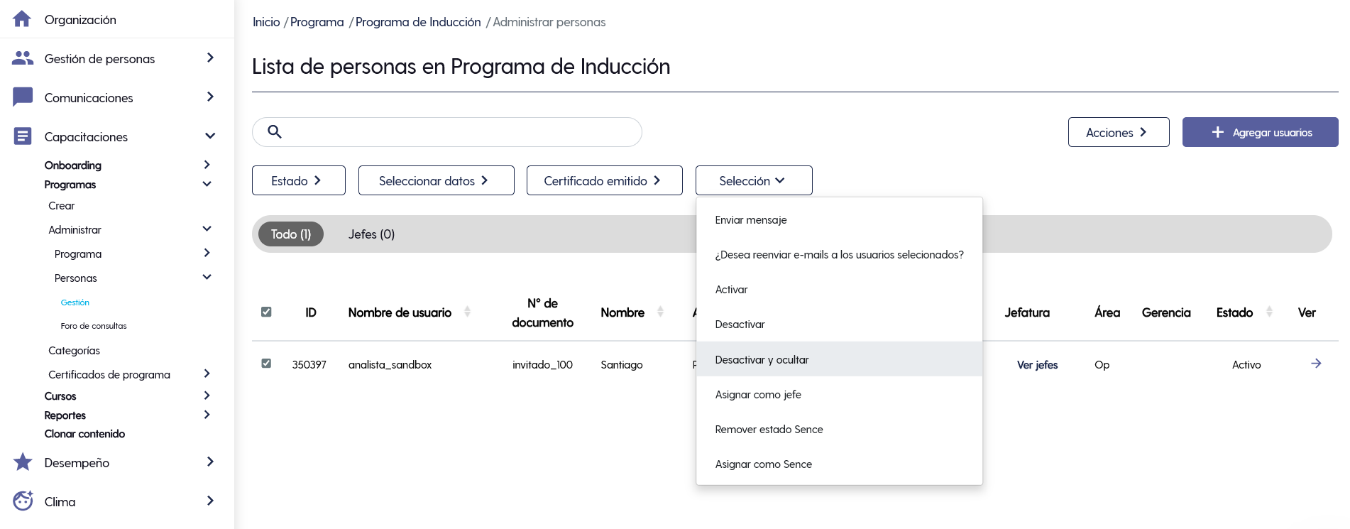
- En el menú de Selección, presiona en Desactivar y Ocultar.
- Confirma la acción en Aceptar.
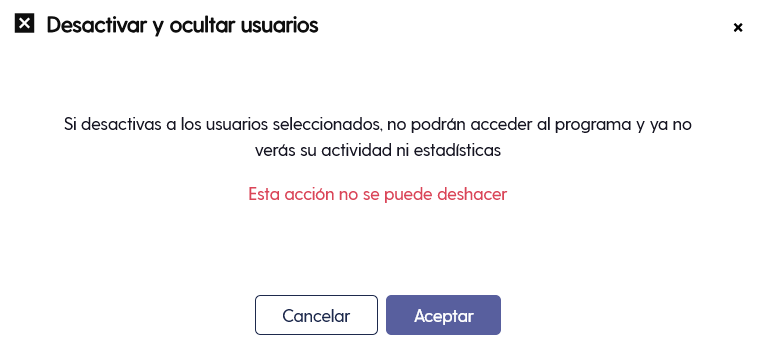
💡 Esto solo elimina al usuario de ese programa de capacitación, manteniendo su perfil activo en la institución.
Desactivación Masiva en Programas
👥 Para desactivar múltiples usuarios de un programa:
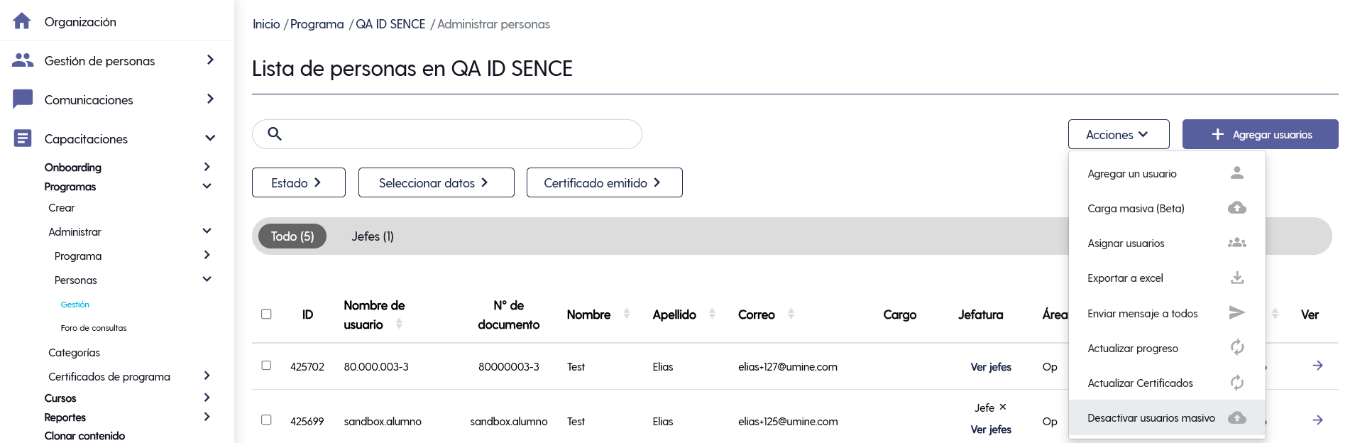
- En el mismo menú Personas > Gestión, selecciona Acciones > Desactivar Usuarios Masivo.
- Descarga la plantilla de Desactivación Masiva.
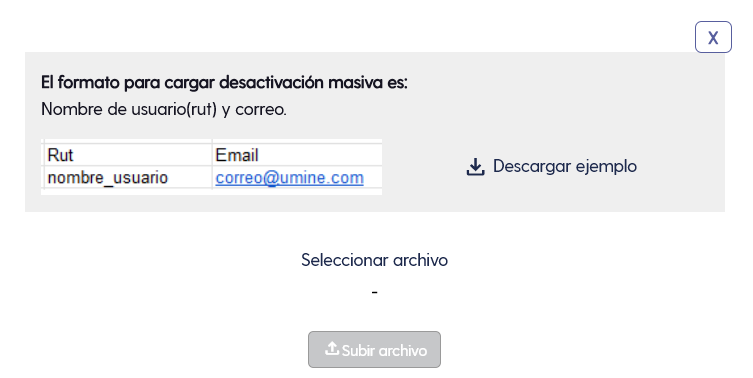
- Se deben llenar los campos correspondientes: Rut y correo del usuario.
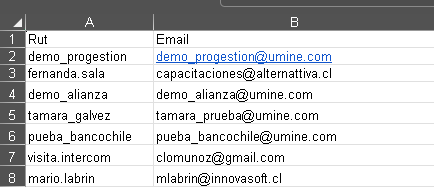
- Carga el archivo y espera que la plataforma valide los registros.
- Una vez procesado, los usuarios serán desactivados del programa seleccionado.
✅ Al finalizar, verás un mensaje de confirmación y podrás exportar el archivo en Acciones > Exportar a Excel.
3 Desactivación desde Cursos
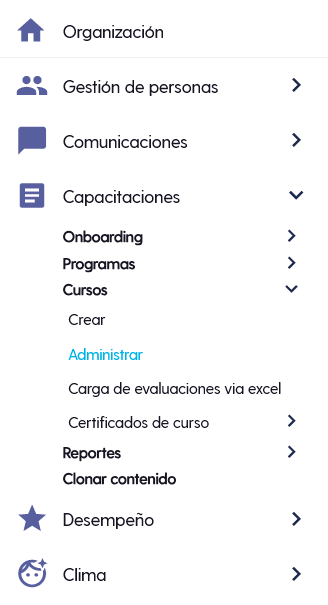
📍 Ruta: Capacitaciones > Cursos > Administrar
Si necesitas eliminar o desactivar participantes solo de un curso específico, puedes hacerlo individual o masivamente.
Desactivación Individual en Cursos
- Entra al módulo Capacitaciones > Cursos.
- Selecciona el curso y haz clic en Personas > Gestión.
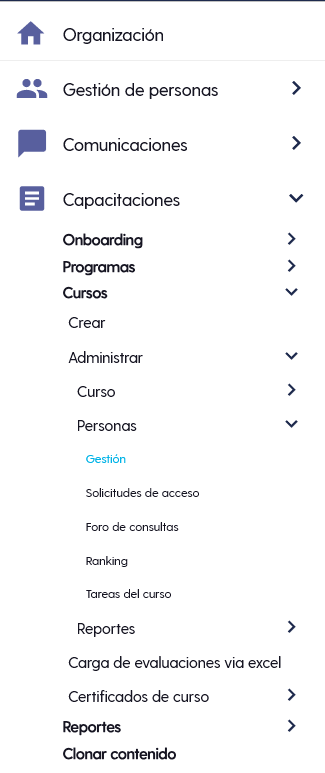
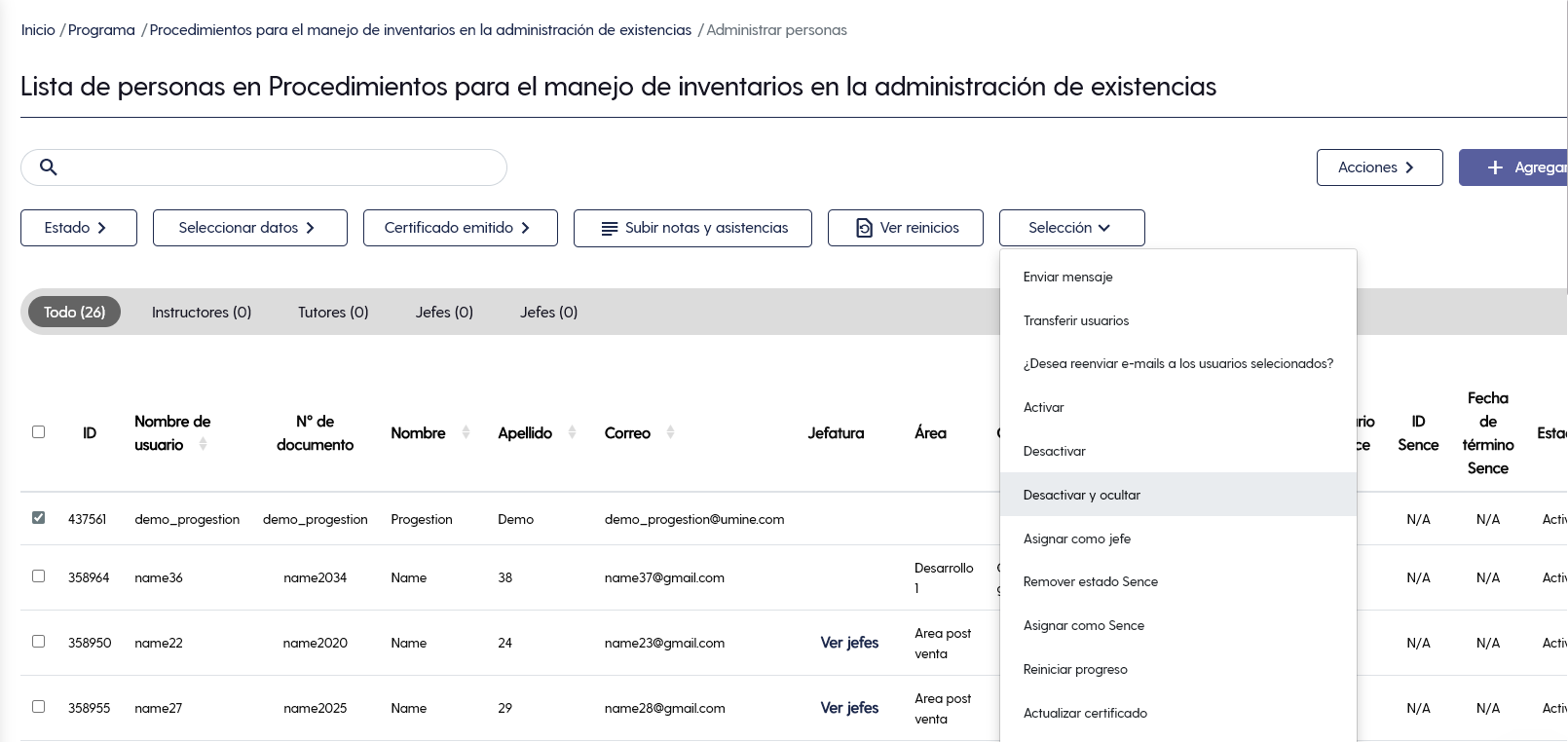
- Localiza al usuario que deseas desactivar, puedes buscarlo por nombre de usuario, nombres, apellidos, correo, etc.
- Selecciónalo, luego haz clic en Selección > Desactivar y ocultar.
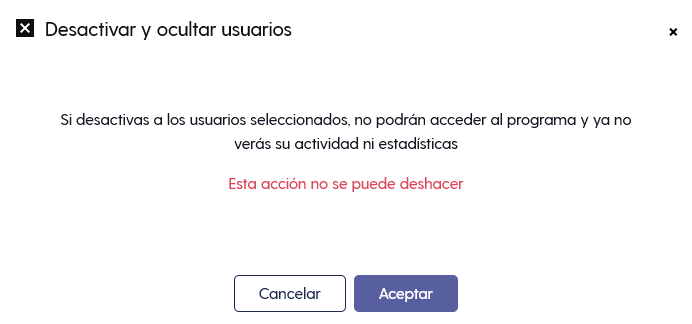
- Confirma la acción.
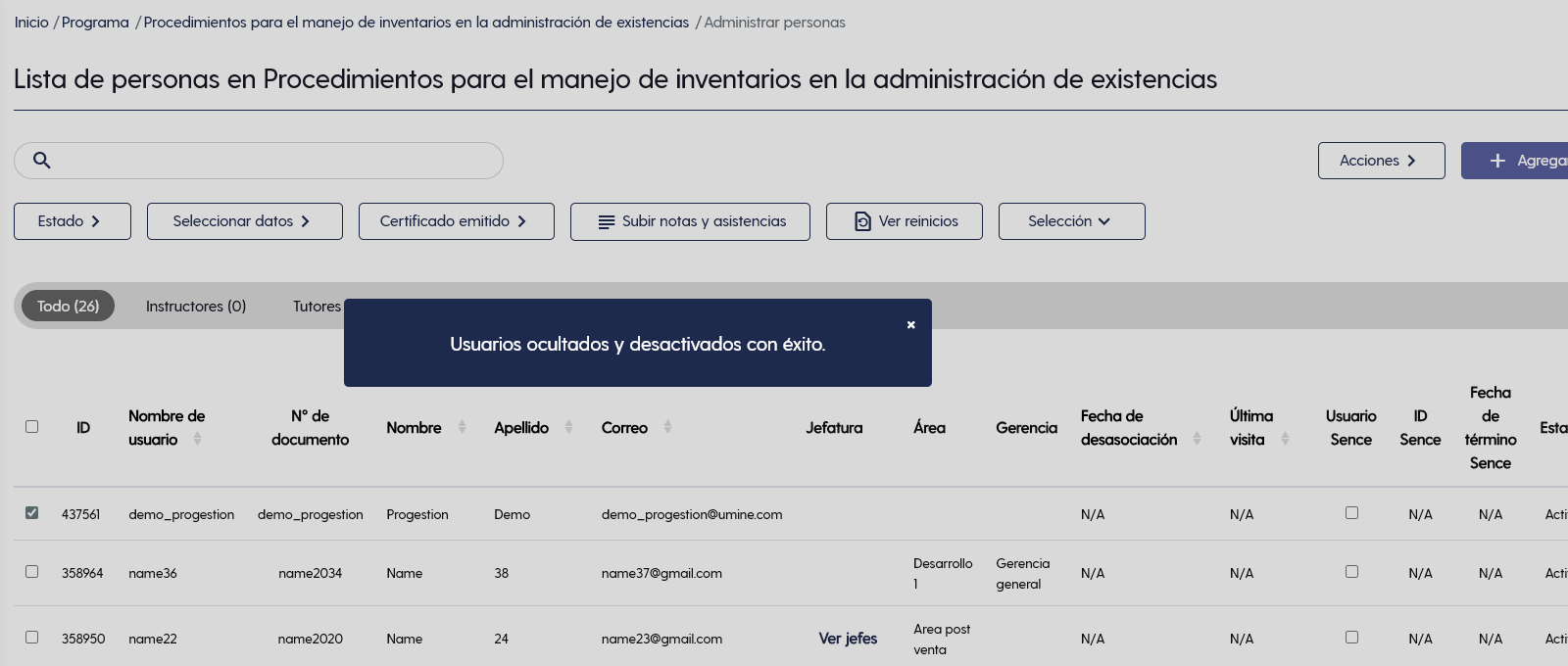
💡 Esto no elimina su cuenta ni lo desactiva de otros cursos o programas.
Desactivación Masiva en Cursos
👥 Para realizarlo de forma masiva:
- En la vista del curso, selecciona Acciones > Desactivar usuarios masivo.
- Descarga la plantilla de carga masiva del curso.
- Modifica los registros de los usuarios que deseas desactivar.
- Carga el archivo nuevamente en la plataforma.
- Revisa el archivo de validación para confirmar los cambios.
✅ Los usuarios serán retirados del curso, manteniendo el resto de sus asignaciones activas.
4 Verificación y Seguimiento
👀 Confirma el estado de los usuarios:
- Puedes revisar desde Gestión de Personas el estado general en la institución (Activo / Inactivo).
- En Programas o Cursos, podrás visualizar el listado actualizado de participantes activos.
📊 **Descarga reportes o validaciones:**Haz clic en **Capacitaciones > Reportes > Reporte general > Usa los filtros de Usuario > Consultar > Consultar datos actualizados **para exportar a Excel.
✅ **¡Listo!**Has aprendido a desactivar usuarios en la plataforma tanto de forma individual como masiva, ya sea desde Gestión de Personas, Programas o Cursos.Mantén tu base de datos limpia, actualizada y evita accesos innecesarios a instancias de capacitación.