1. Generar el Reporte (Versión Escritorio)
1.1. Inicia sesión ✅: Accede a la plataforma desde tu navegador.
1.2. Ve a la sección de Reportes 📊: En el menú principal, dirígete al módulo Capacitaciones y selecciona Reportes.
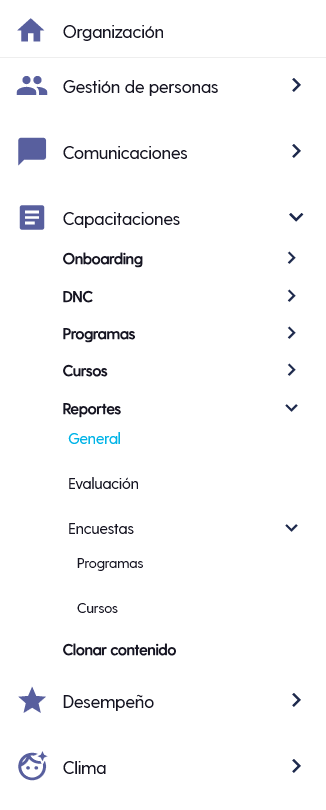
1.3. Elige el Reporte General 👇: Selecciona el tipo de informe que necesitas (General, Evaluación o Encuesta ).
1.4. Aplica los filtros ⚙️: Para el Reporte General, usa los filtros de la plataforma (cursos, programas, fechas, estados de aprobación, etc.) para acotar la información que necesitas.
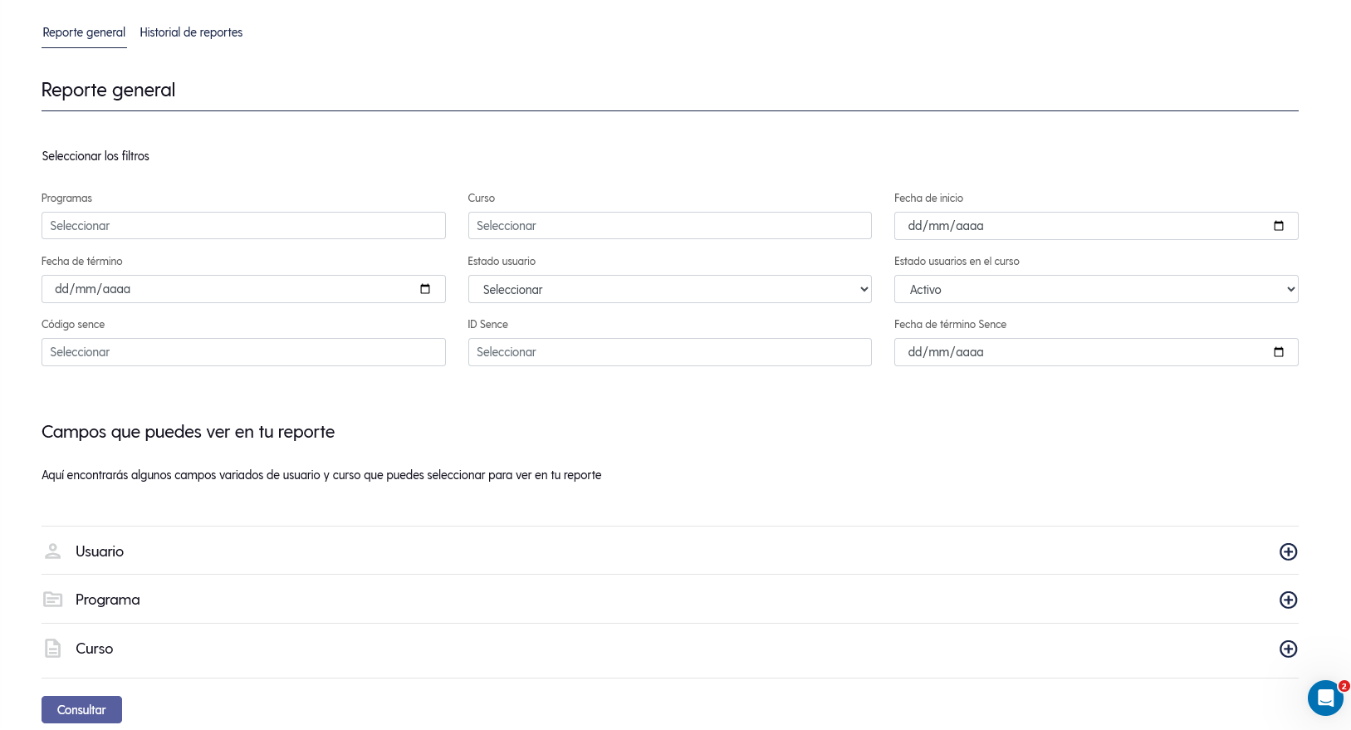
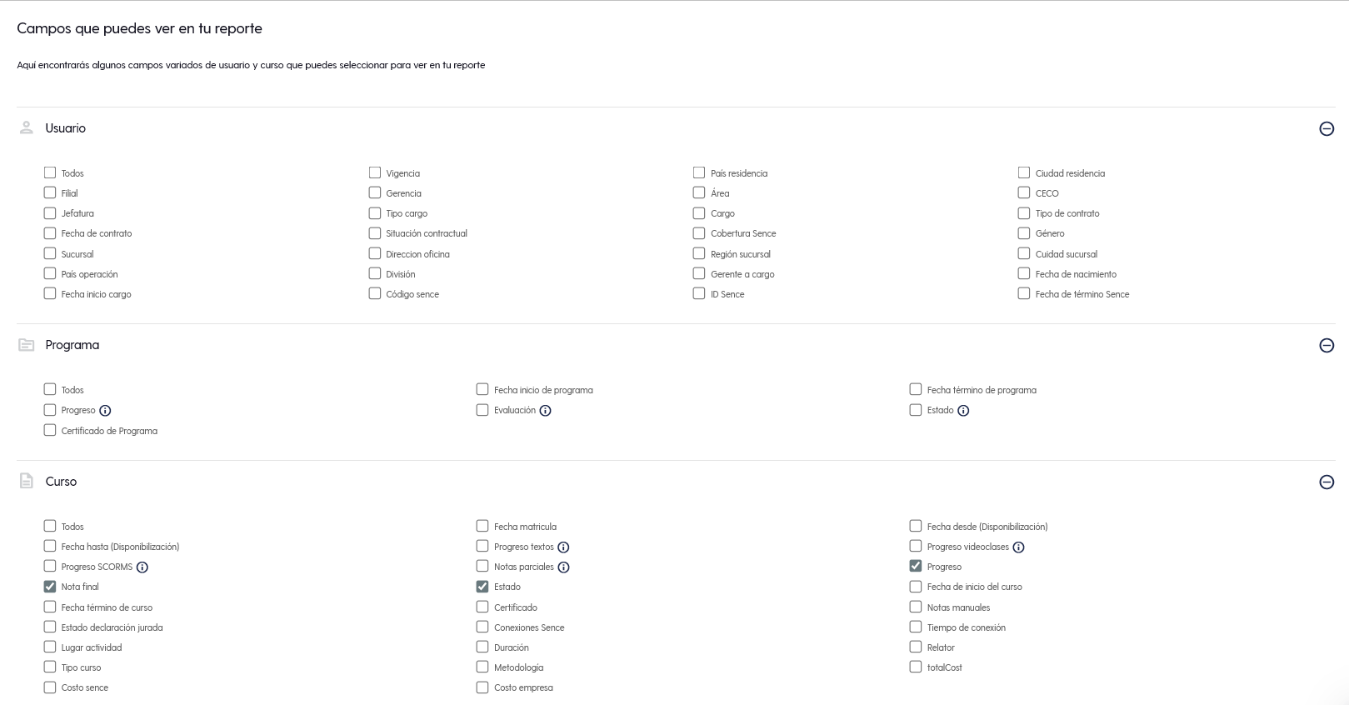
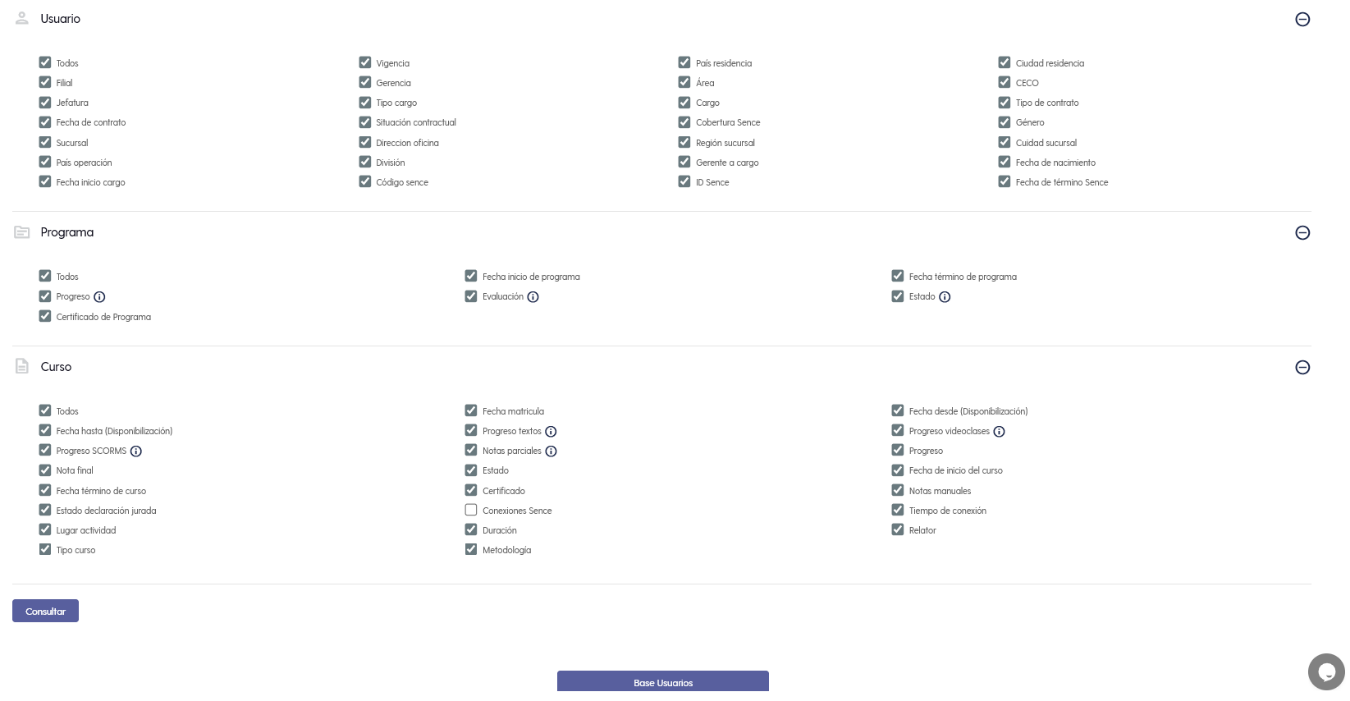
1.5. Personaliza tus datos 📋: En la sección de campos, selecciona qué datos quieres ver en el informe (información del usuario, avance del curso/programa, nota, etc.).
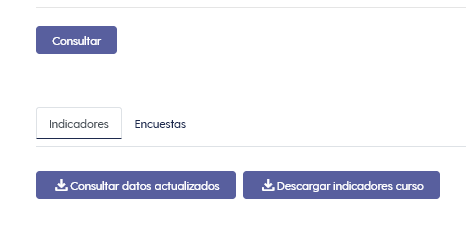
1.6. Consulta la información 🔍: Haz clic en Consultar y luego en Consultar datos actualizados para que el sistema procese la solicitud.
2. Procesamiento y Descarga
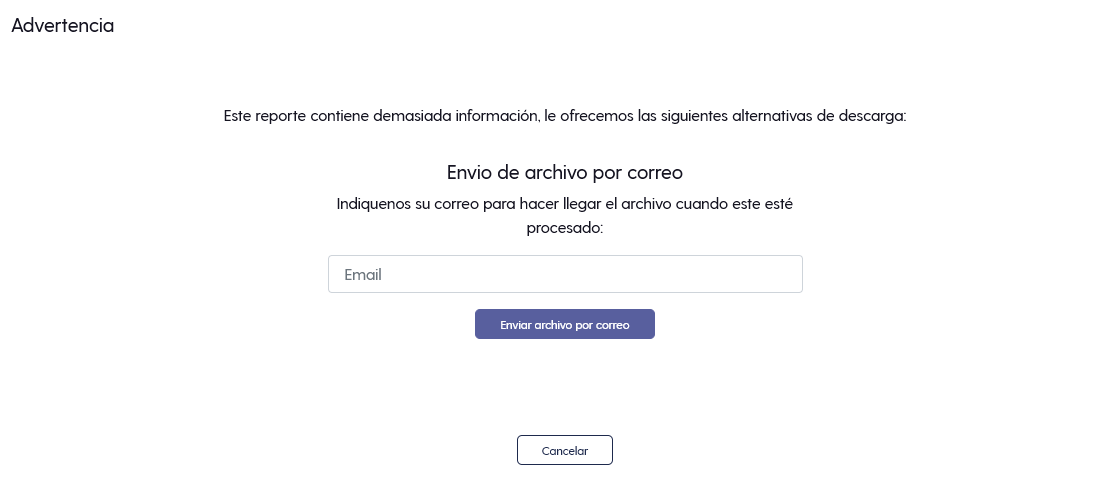
2.1. Reportes grandes (Carga pesada) 📧: Si el reporte es muy extenso y tiene mucha información, haz clic en Base Usuarios después de Consultar e ingresa tu correo electrónico. Recibirás un aviso cuando el reporte haya terminado de procesarse.
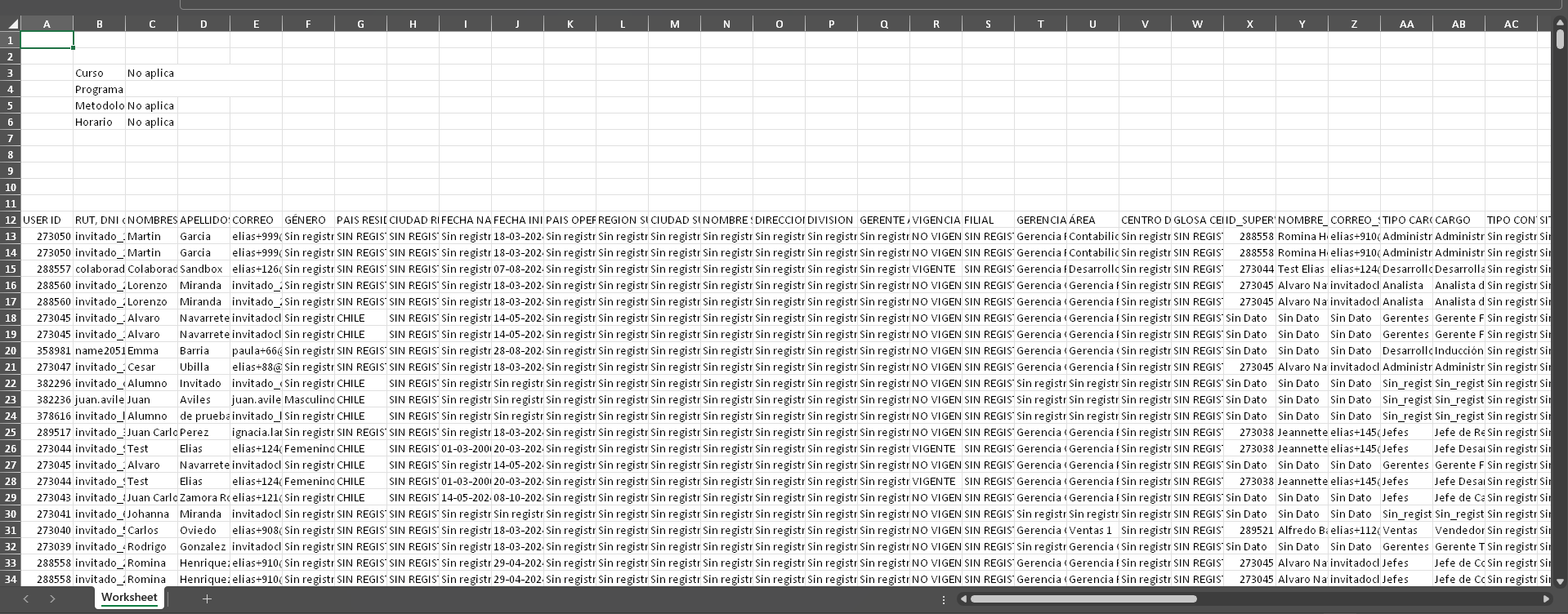
2.3. Reportes ligeros (Descarga inmediata) 💾: Si la carga es rápida, el archivo se descargará automáticamente en tu computadora en formato Excel para que puedas revisarlo de inmediato.
2.4. Revisa los datos 👀: Una vez descargado, podrás ver el detalle de cada alumno (porcentaje de avance, nota final, estado, fecha de finalización, etc.).
3. Histórico de Reportes
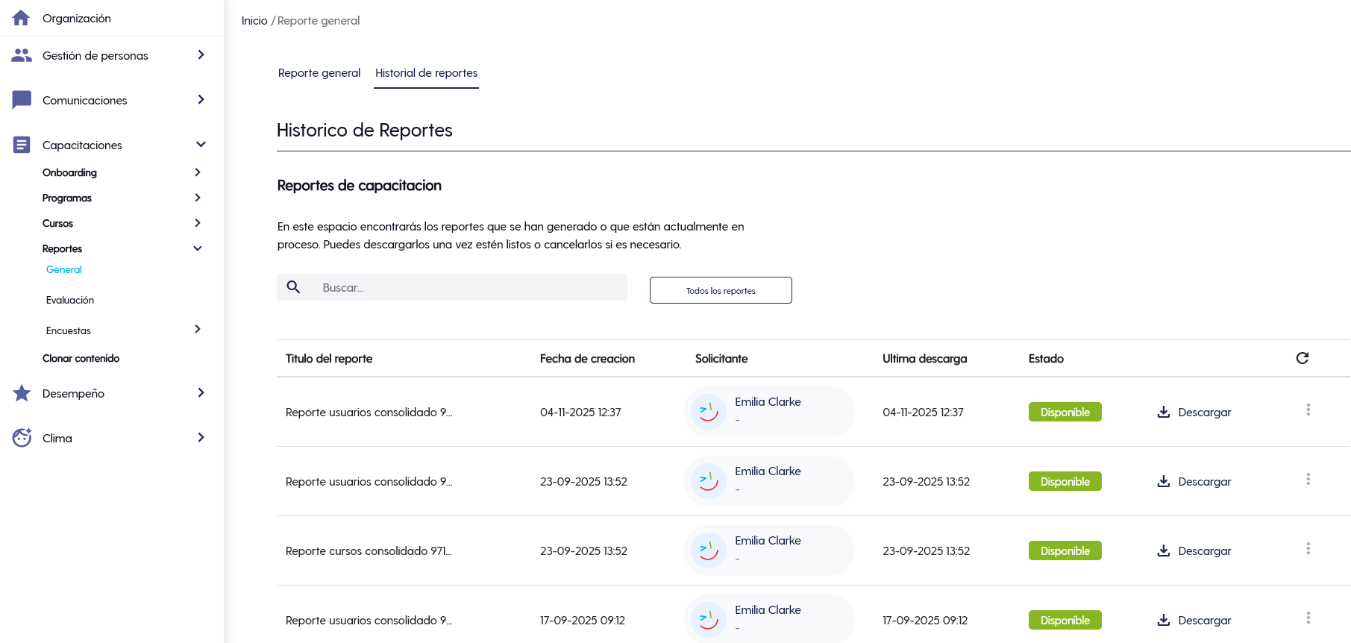
3.1. Revisa tus procesos 📂: Tienes acceso al Histórico de Reportes de capacitación, donde se guardan todos los informes que has generado o los que están en proceso. Desde aquí puedes descargarlos cuando estén listos o cancelarlos si ya no los necesitas.
¡Listo! Ya tienes una visión completa del progreso de tus alumnos.