Cómo Generar y Revisar Reportes de Encuestas y Evaluaciones 💻
¡Analiza los resultados de tus programas fácilmente! Sigue estos pasos para acceder al reporte completo de encuestas y evaluaciones aplicadas en tus cursos y programas.
1. Acceso al Módulo de Reportes
Inicia sesión ✅: Ingresa a la plataforma desde tu navegador.
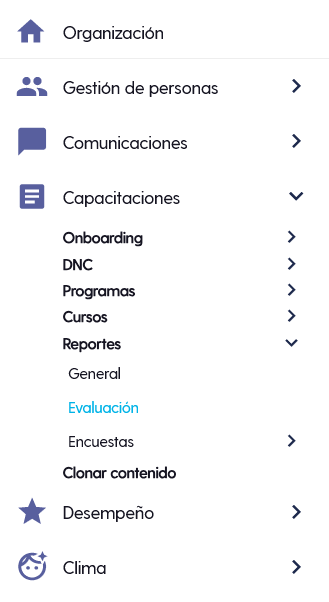
Dirígete a Capacitaciones > Reportes > Evaluación o Encuestas📁: Desde el menú principal, selecciona el módulo Capacitaciones, luego haz clic en Reportes y elige la opción Evaluaciones o Encuestas de Programas o Cursos.
2. Filtra la Información que Necesitas
Selecciona el tipo de reporte 🔍
elegir entre:- Evaluaciones → muestra resultados de exámenes asociados a cursos.
- Encuestas → muestra las respuestas de satisfacción o retroalimentación.
Aplica los filtros 📅
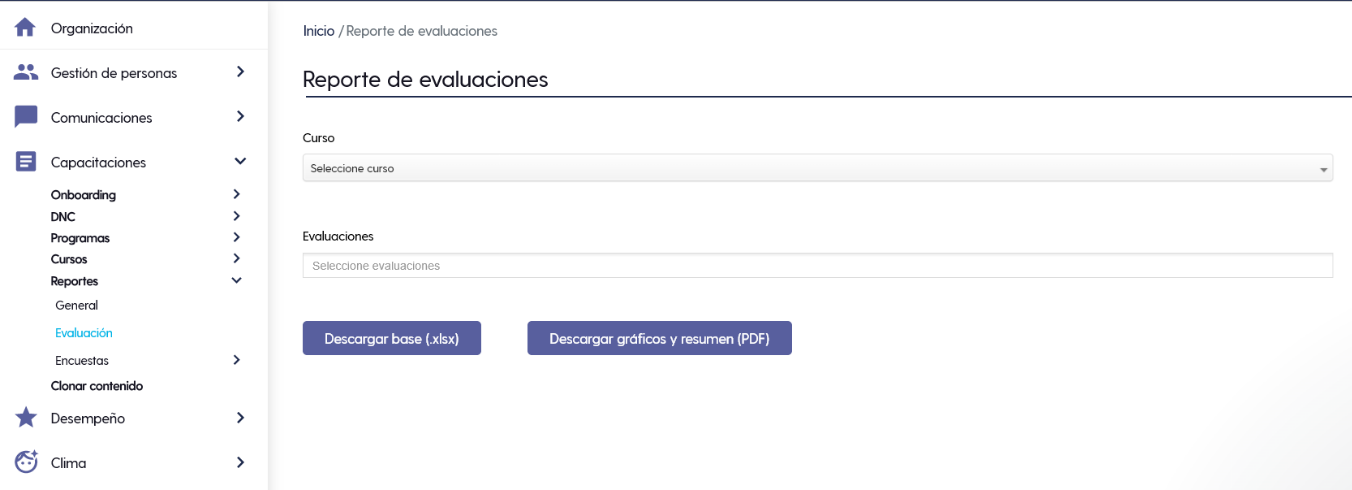
los filtros disponibles para acotar tu búsqueda:- Reporte de Evaluaciones: Filtra por curso y selecciona las evaluaciones para descargar las respuestas de los usuarios.
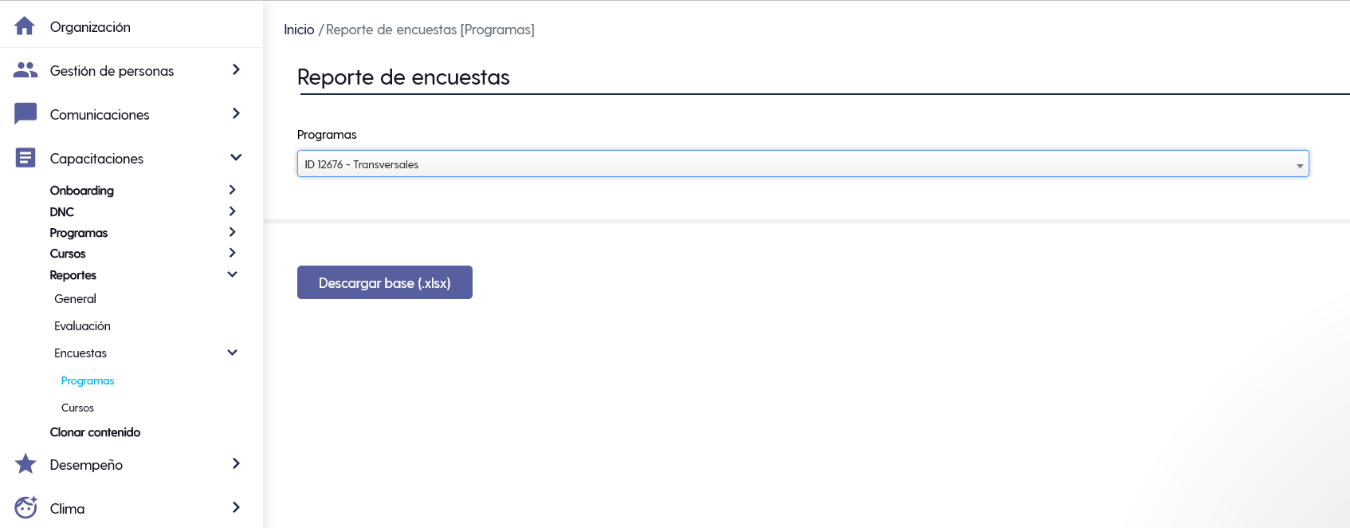
- Reporte de Encuestas de Programas: Busca por nombre del programa.
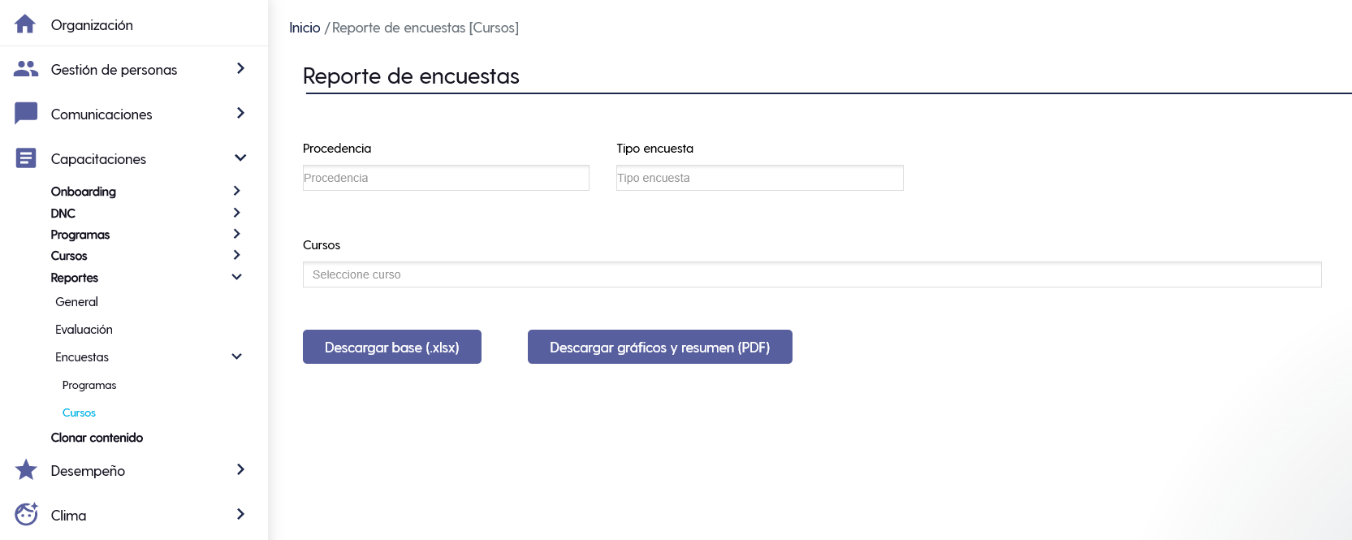
- Reporte de Encuestas de Cursos: Filtra por procedencia, tipo de encuesta y cursos.
3. Exporta los Resultados
Descarga tu reporte 📥
Haz clic en Descargar base y selecciona el formato (Excel o PDF).Guarda el archivo en tu equipo para compartirlo o analizarlo más a fondo.
✅ ¡Listo! Ahora puedes consultar, analizar y exportar los resultados de tus encuestas y evaluaciones en la plataforma de manera rápida y ordenada.