Revisión previa del curso
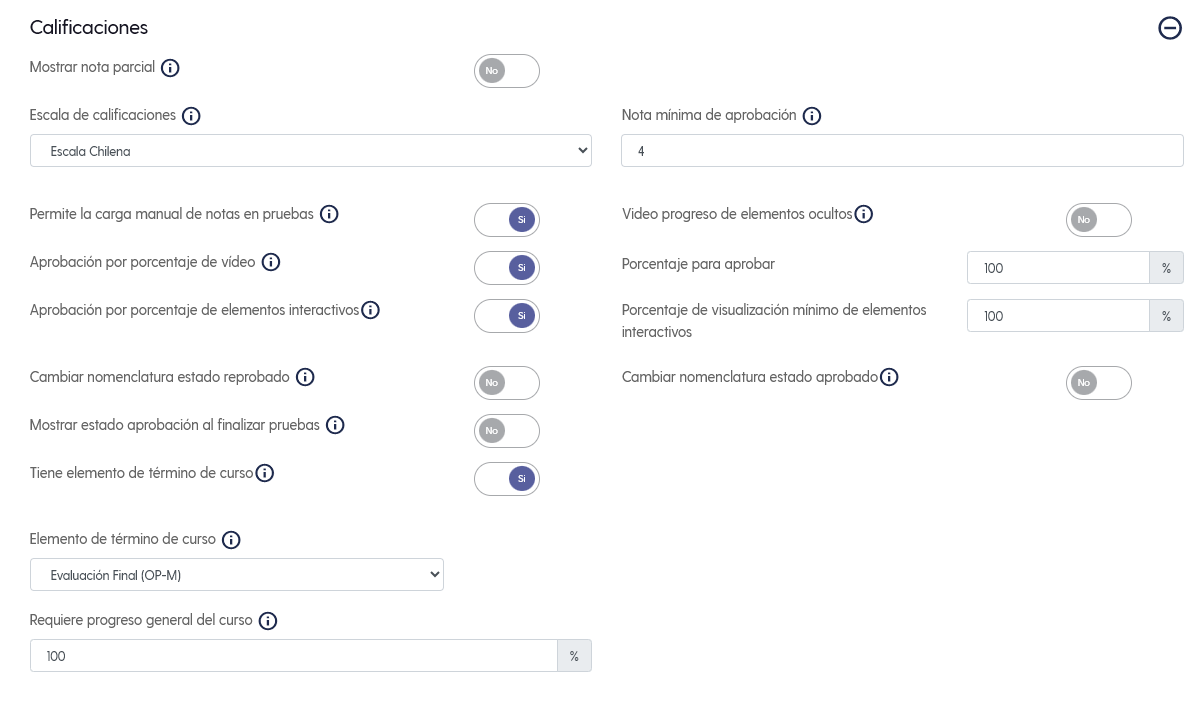
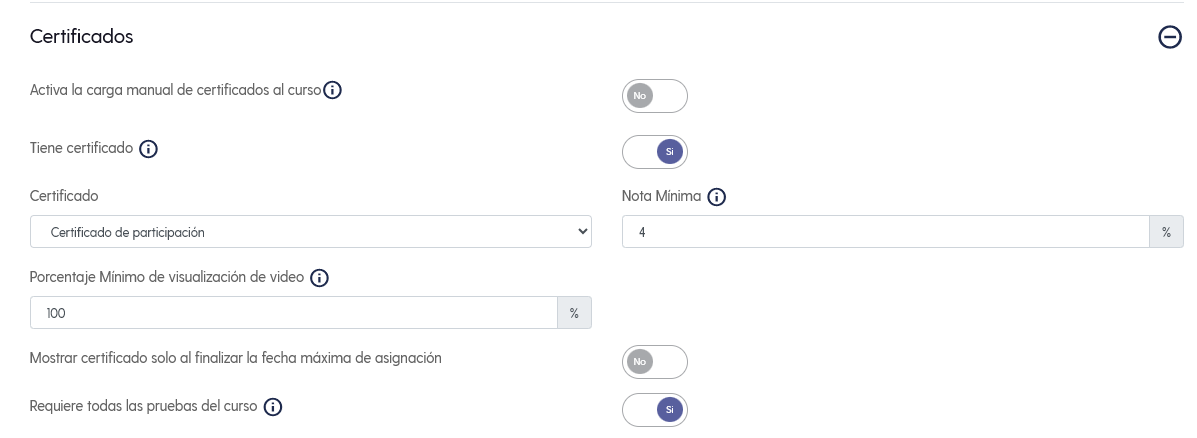
Antes de actualizar progreso, debes verificar que el curso esté configurado correctamente.
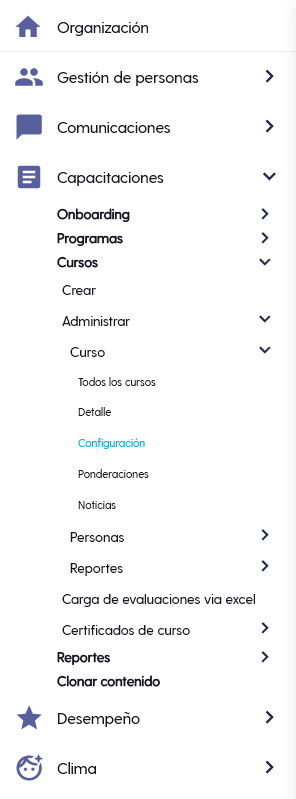
📍 Ruta: Capacitaciones > Cursos > Administrar > Configuración > Calificaciones
Confirma lo siguiente:
- El curso cuenta con certificado asignado (Si / NO).
- La condición de aprobación del curso y obtención del certificado está correctamente configurada:
- Progreso mínimo
- Nota mínima (si aplica)
- O ambas.
💡 Los certificados solo se actualizarán si los usuarios cumplen los requisitos configurados.
- Calificaciones:
1 Actualización Masiva de Progreso
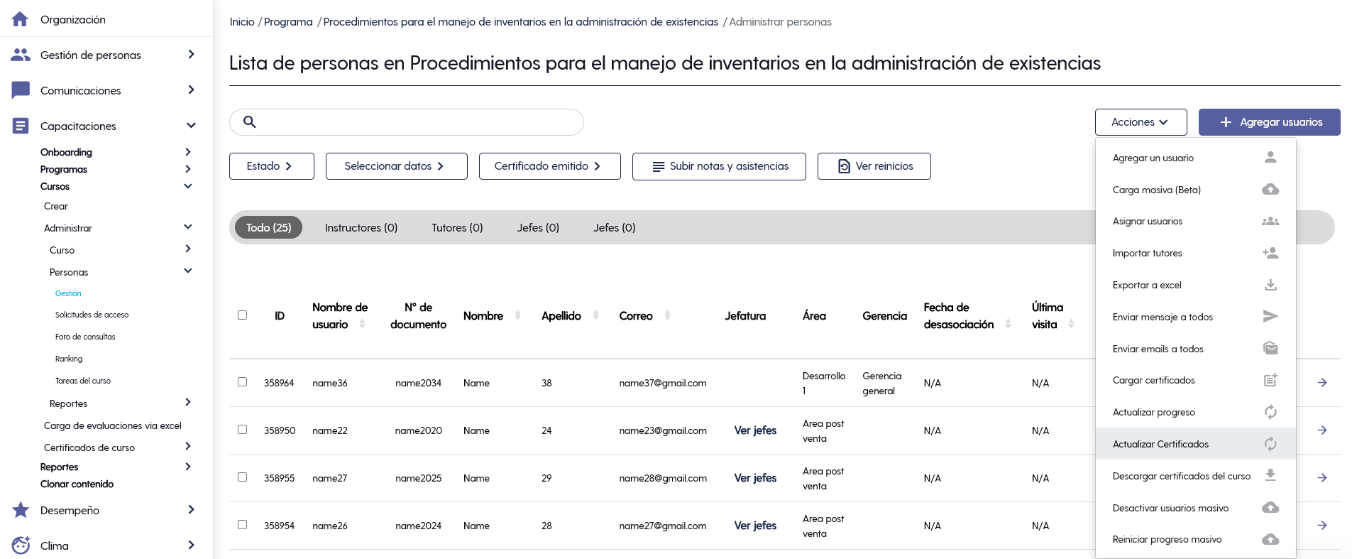
📍 Ruta: Capacitaciones > Cursos > Administrar > Personas > Gestión
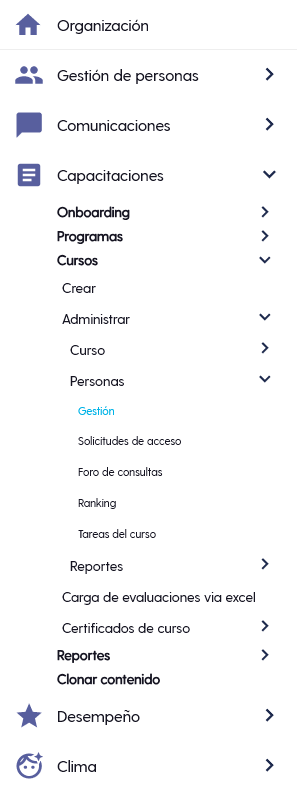
Pasos para actualizar progreso masivamente:
- Ingresa al curso y accede a Personas > Gestión.
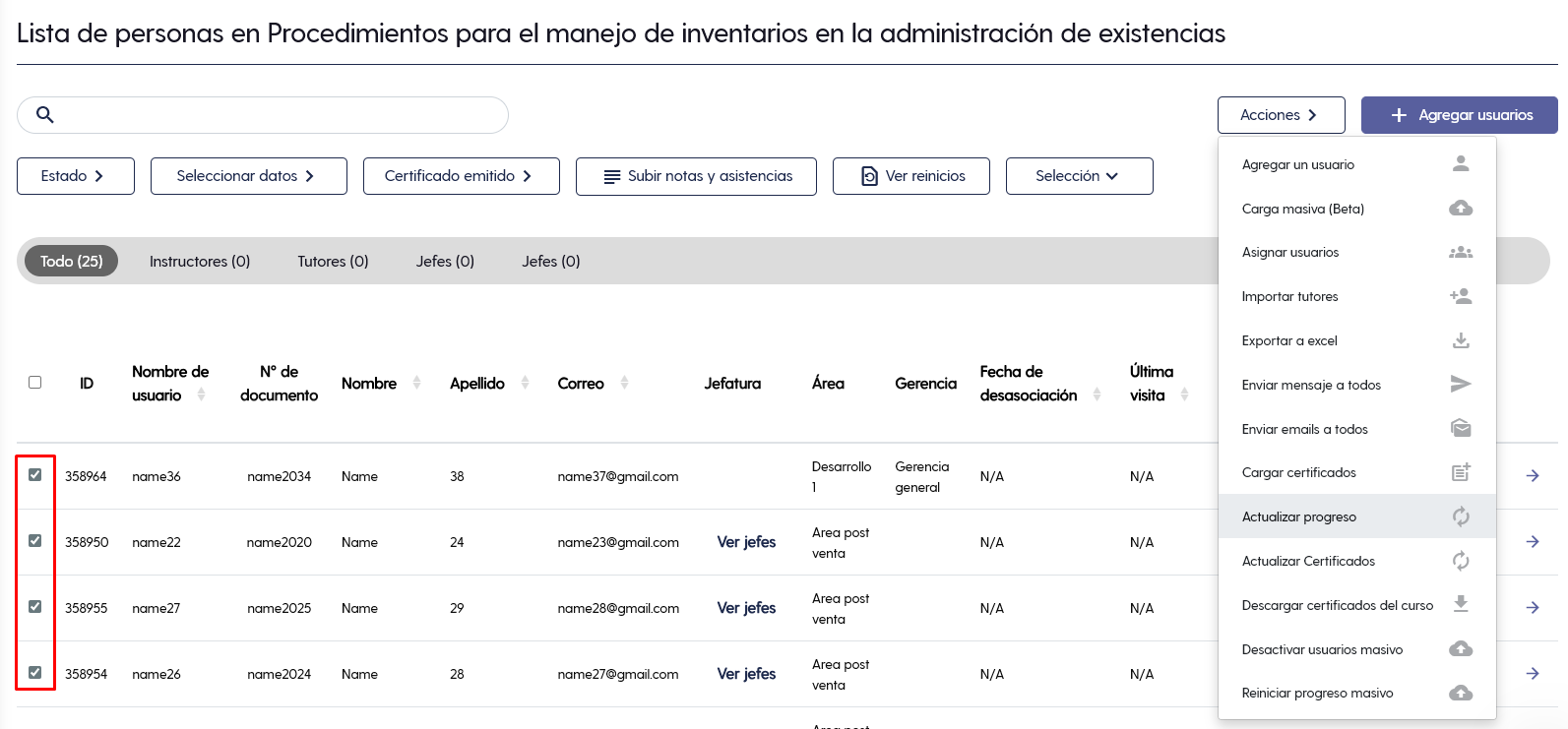
- Selecciona Acciones > Actualizar Progreso.
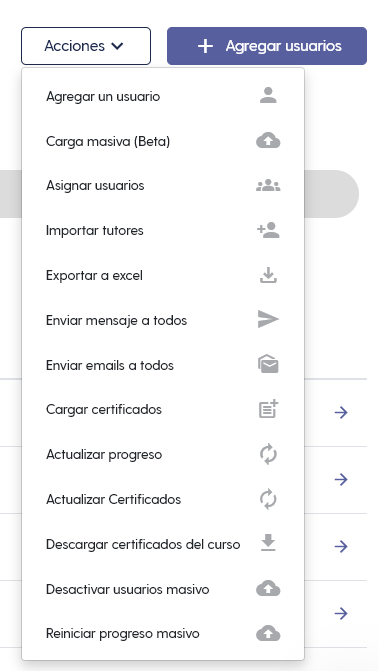
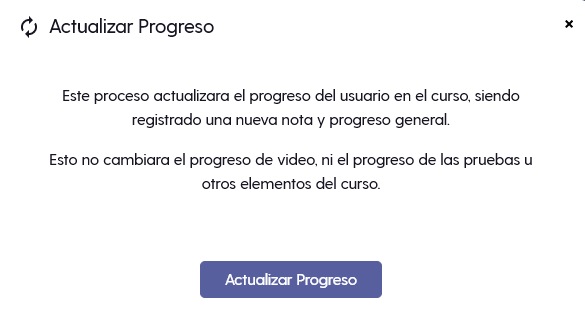
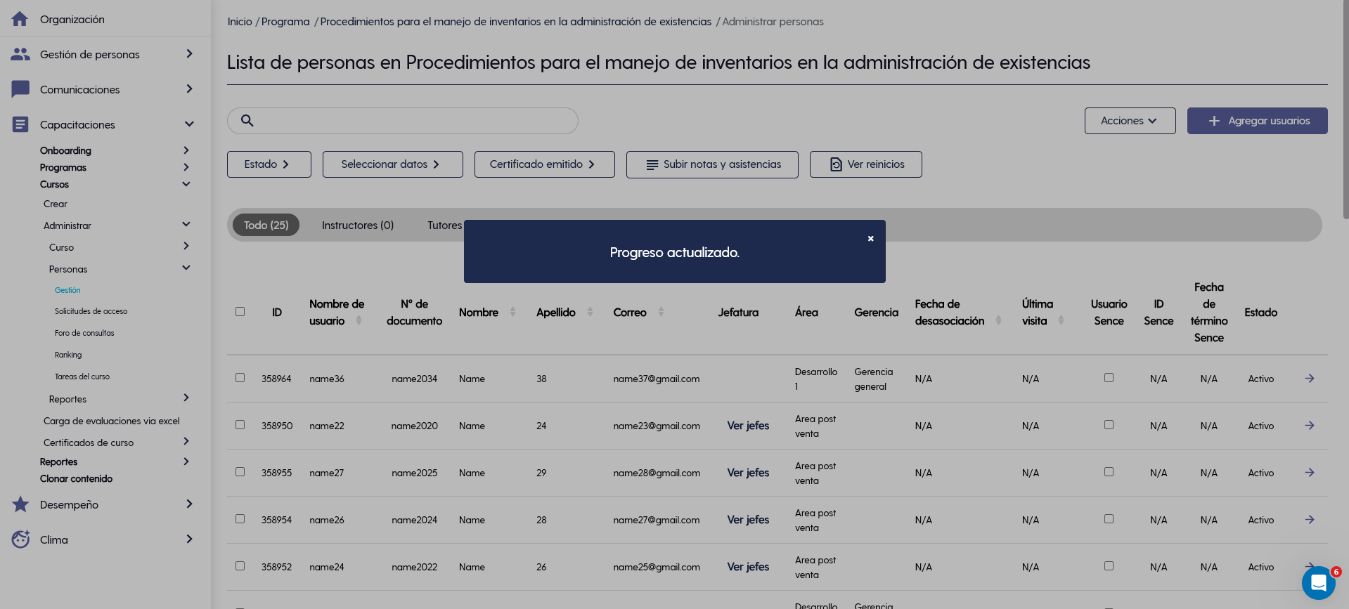
- Selecciona en Actualizar progreso y espera un momento.
2 Actualización Individual de Progreso
Ideal para ajustes puntuales o correcciones específicas.
Pasos:
- Accede al curso en Personas > Gestión.
- Busca y selecciona al usuario que necesite actualización.
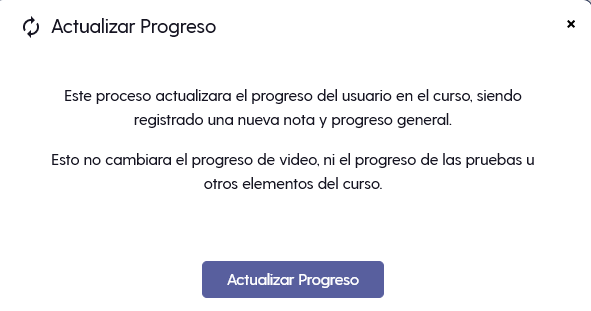
- Selecciona Acciones y Actualizar progreso.

3️⃣ Actualización de Certificados (en base a la actualización de progreso)
📍 Ruta: Capacitaciones > Cursos > Administrar > Configuración
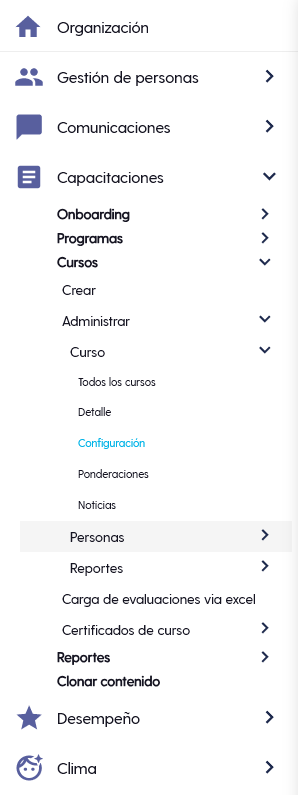
Una vez que el progreso es actualizado (masivo o individual), la plataforma verifica si el usuario cumple los requisitos de aprobación y, en base a eso:
- Genera certificados si el usuario no tenía uno.
- Actualiza certificados si ya existían pero requerían cambios.
Cómo se actualizan los certificados:
✔ Cuando se actualiza el progreso → la plataforma evalúa nuevamente las condiciones del curso.✔ Si el usuario cumple los requisitos → se genera o actualiza su certificado.✔ Si no cumple → quedará en pendiente hasta cumplir los requisitos.
Actualización de Certificados
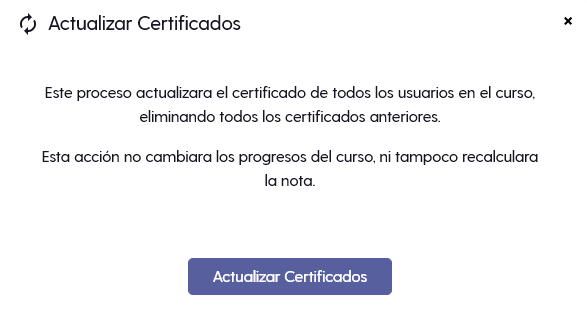
- Ingresa al curso y ve a Personas > Gestión > Acciones > Actualizar Certificados
- Confirma la acción.
💡 Esto crea certificados actualizados para todos los usuarios que cumplen condiciones, especialmente si se han modificado progresos recientemente.

✅ ¡Listo!
Ahora puedes:
- Actualizar progreso de forma masiva o individual.
- Hacer que los certificados se actualicen automáticamente en base a esos cambios.
- Regenerar certificados cuando sea necesario.