Configuración previa del curso
Antes de cargar notas manualmente o editar notas finales, debes habilitar la opción correspondiente:
📍 Ruta: Capacitaciones > Cursos > Administrar > Configuración
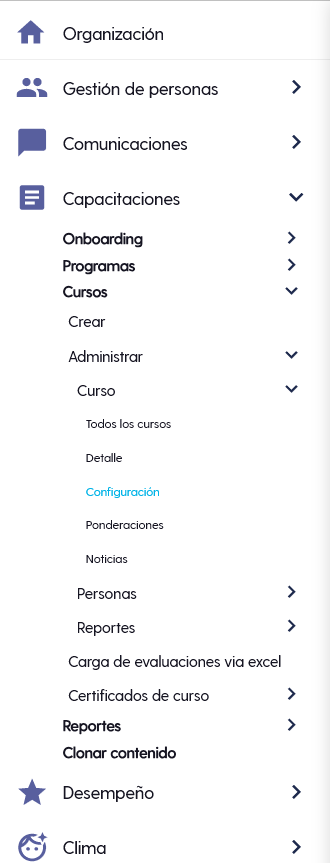
- Ingresa a la Configuración del curso, en la sección Calificaciones.
- Activa la opción Permite la carga de nota manual.
- Guarda los cambios.
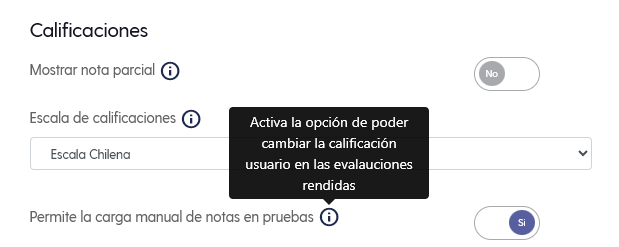
💡 Si esta opción no está activada, no podrás asignar notas manuales ni cargar notas desde Excel.
1 Cargar Progresos y Notas con Archivo de Carga Excel
📍 Ruta: Capacitaciones > Cursos > Administrar > Personas > Gestión
Esta función permite cargar el porcentaje de progreso y/o la nota final de varios usuarios de forma masiva.
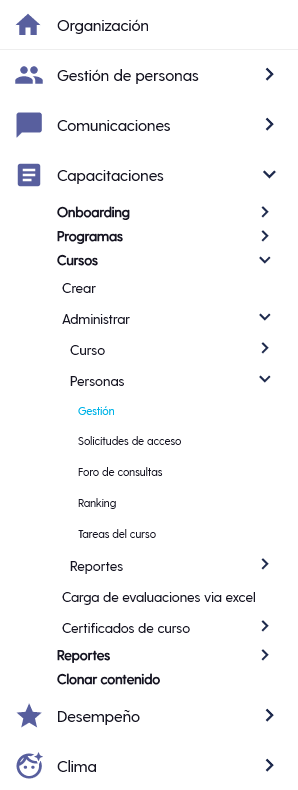
Pasos para cargar progreso y notas:
- Dentro del curso, accede a Personas > Gestión.
- Haz clic en Subir notas y asistencias

- Descarga la plantilla Excel.
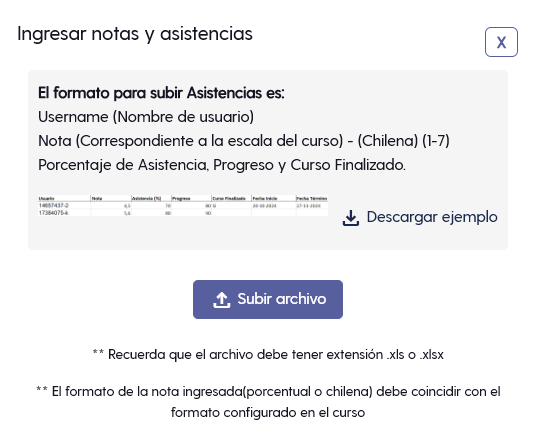
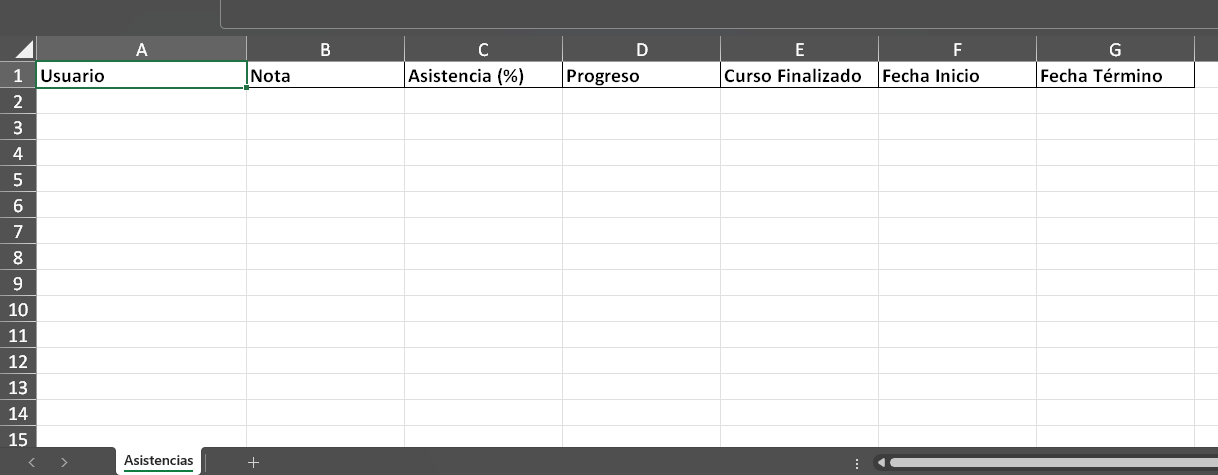
- Completa la información en el archivo:
- Columna A: Usuario
- Columna B: Según la nota configurada en el curso (Escala Chilena o Porcentual)
- Columna C: Asistencia (0–100)
- Columna D: Progreso
- Columna E: Curso Finalizado (SI - NO)
- **Columna F: **Fecha Inicio
- **Columna G: **Fecha Término
- Guarda el archivo.
- Sube el archivo en Subir Archivo.
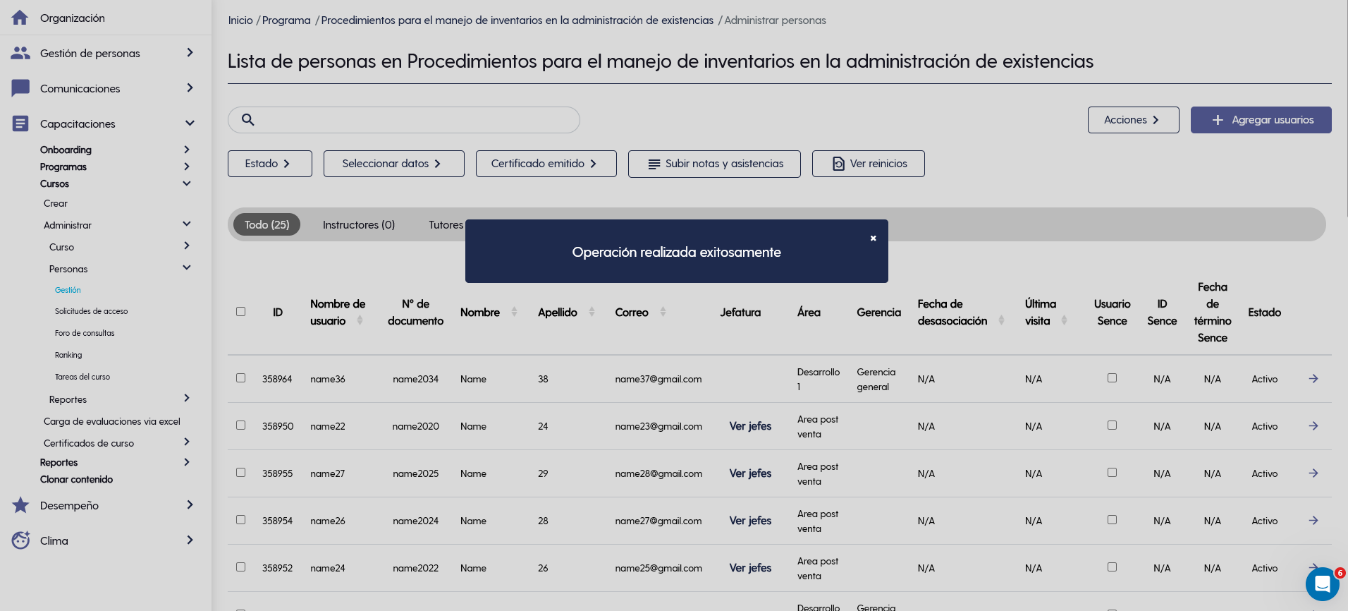
- La plataforma validará los datos:
- Si hay errores, podrás revisarlos en el archivo que está en tu ordenador.
- Si está correcto, se actualizará el progreso y/o nota de los usuarios.
💡 Importante:
- La nota cargada sobrescribe la nota automática generada por ponderaciones, si el curso las usa.
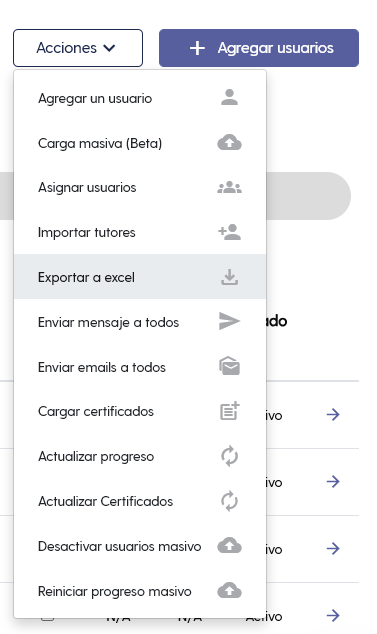
- Puedes descargar el archivo de validación desde Acciones > Exportar a Excel.
2 Asignar Nota Manual a un Usuario
Disponible solo si el curso tiene activada la opción Permite la carga de nota manual en la configuración del curso.
Pasos para ingresar una nota manual:
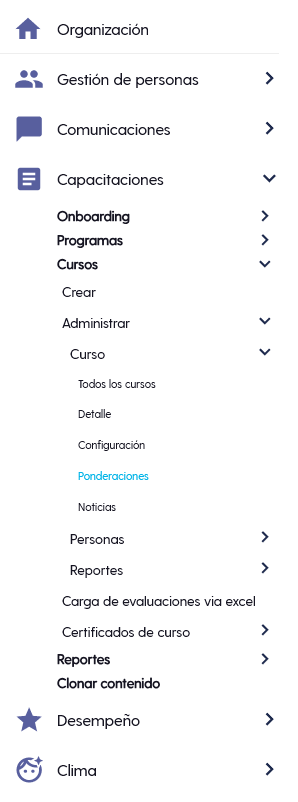
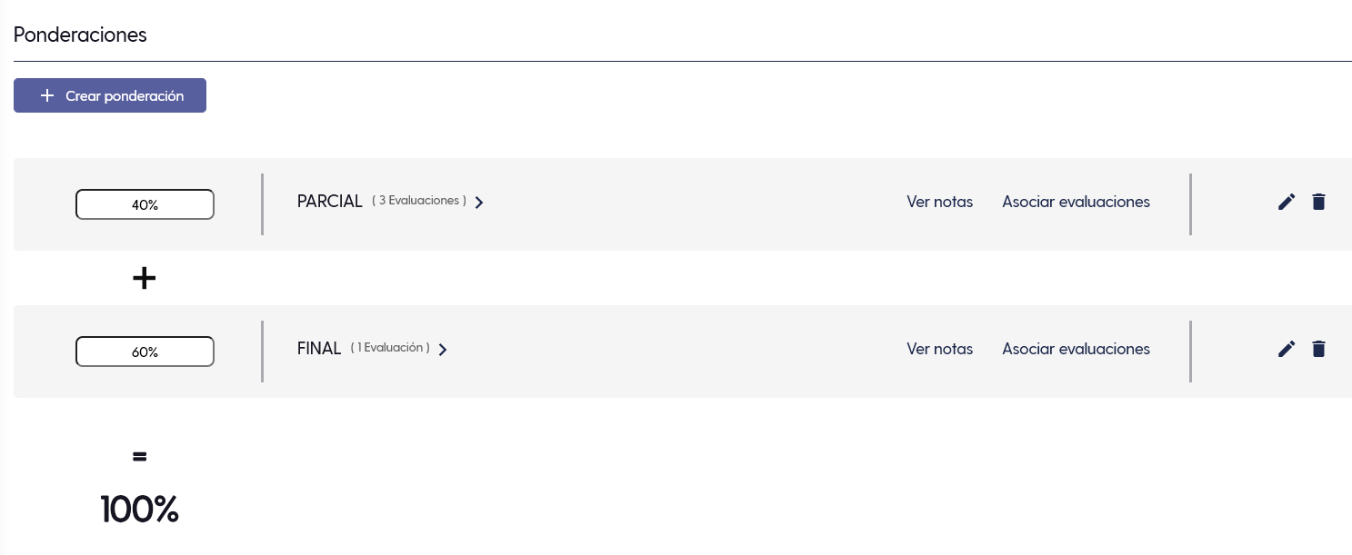
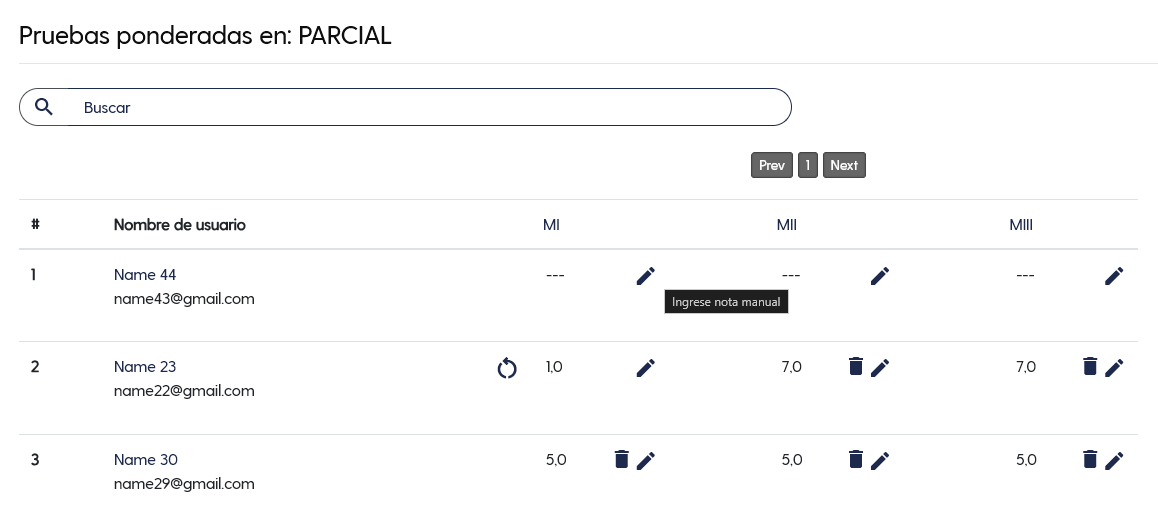
- Ingresa al curso en Capacitaciones > Cursos > Ponderaciones.
- Ve a Ver Notas.
- Busca al usuario.
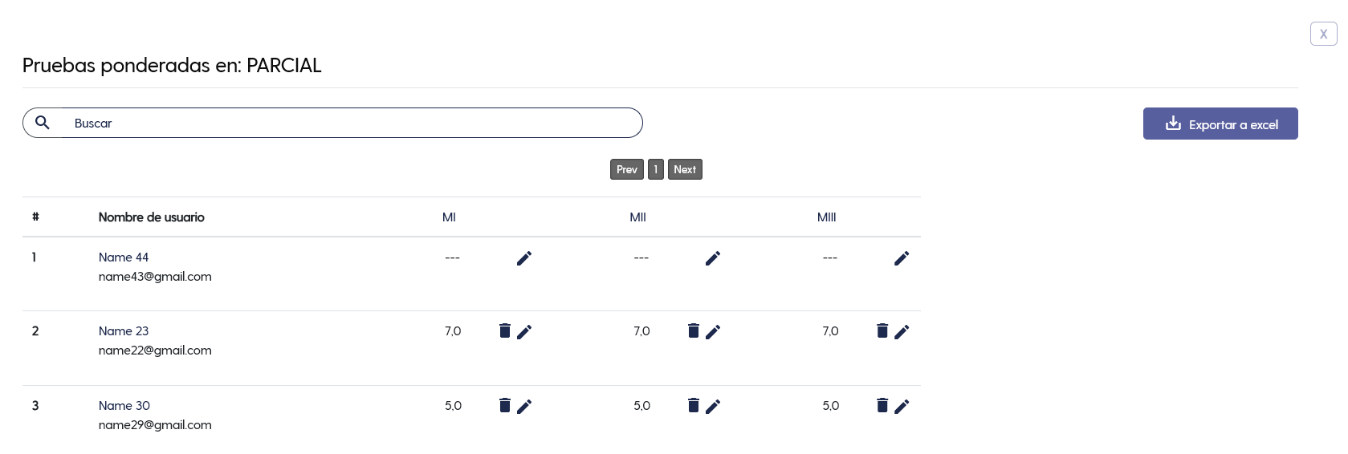
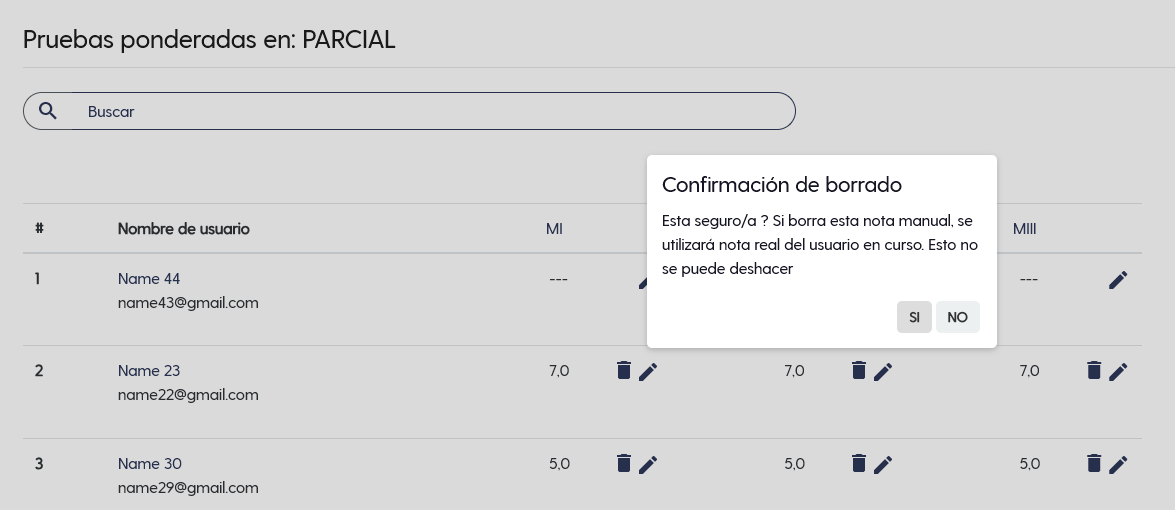
- Elimina o Edita la nota manual seleccionando en cada icono.
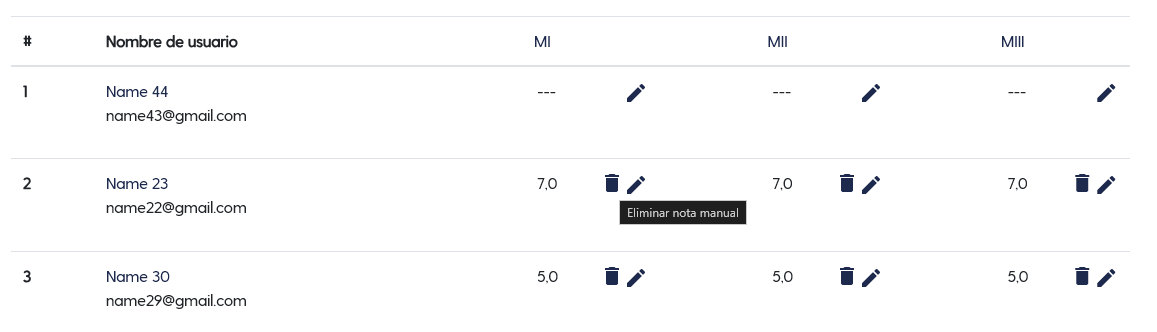
- Para Asignar nota manual selecciona el icono en forma de lápiz.
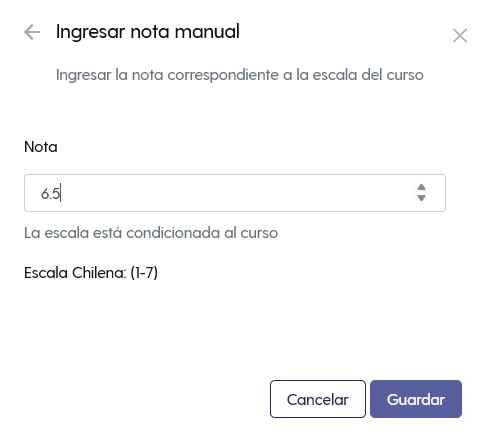
- Selecciona en Guardar.
💡 La nota manual reemplaza la nota generada automáticamente por las ponderaciones del curso.
✅ ¡Listo!
Ya puedes cargar progresos y notas de forma masiva y asignar notas manuales a los usuarios, asegurando antes que el curso tenga activada la opción Permite la carga de nota manual** en la sección de calificaciones.**