Cómo Crear y Asociar una Encuesta a un Curso (Administrador)
¡Crea encuestas para conocer la opinión de tus alumnos y mejorar tus cursos! Sigue estos pasos para recopilar su percepción y satisfacción.
1. Crear la Encuesta
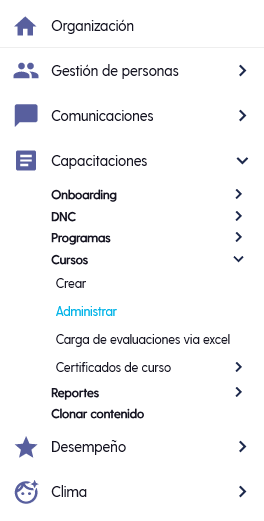
- Entra al curso ✅: Inicia sesión en tu navegador y ve a Capacitaciones > Cursos > Administrar. Selecciona el curso en el que quieres crear la encuesta.
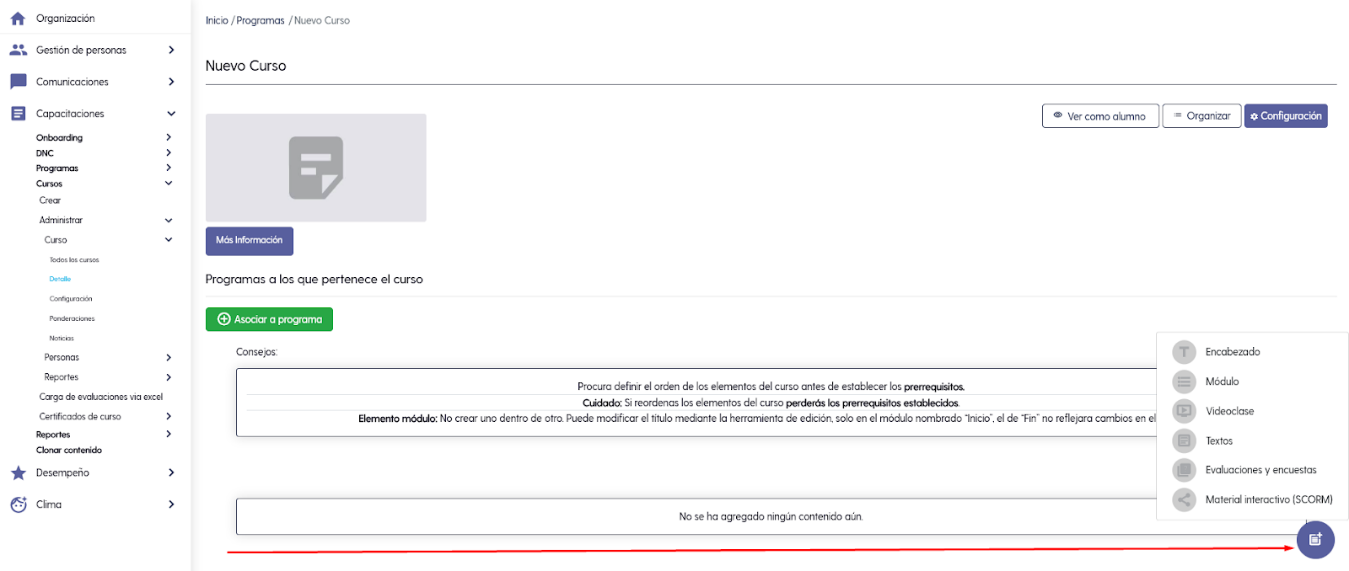
- Accede a Evaluaciones y Encuestas 📝: Dentro de los detalles del curso, haz clic en Carga de Contenidos y luego en la sección Evaluaciones y Encuestas.
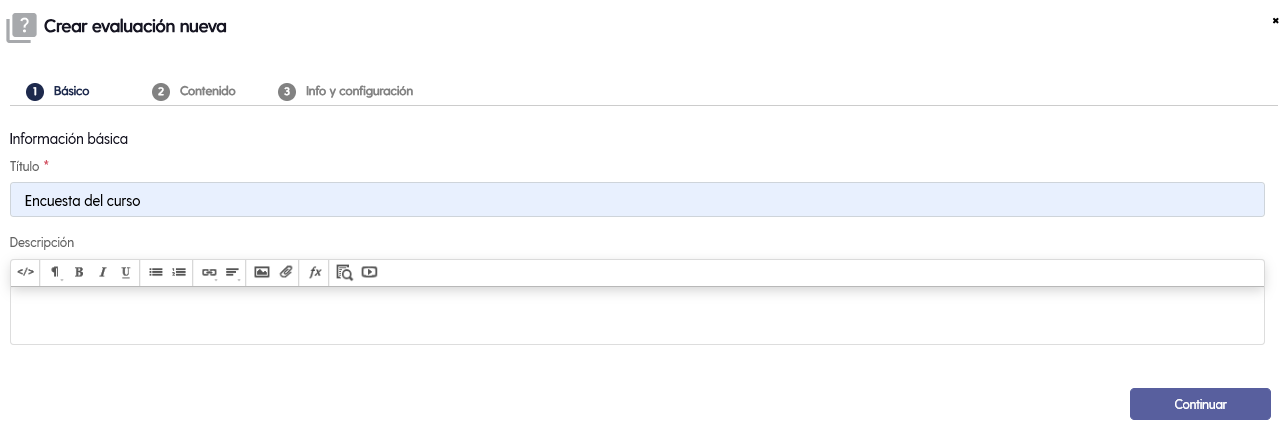
- Define el nombre ✍️: Dale un nombre a la encuesta y haz clic en Continuar.
- Configura las opciones ⚙️:
- Avanza por las siguientes pantallas haciendo clic en Siguiente hasta llegar a la sección de "Opciones adicionales".
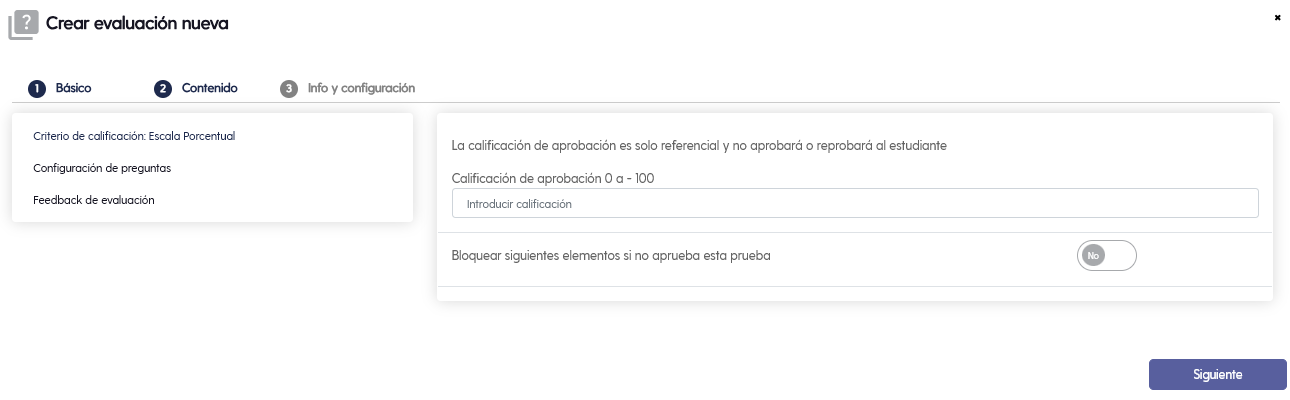
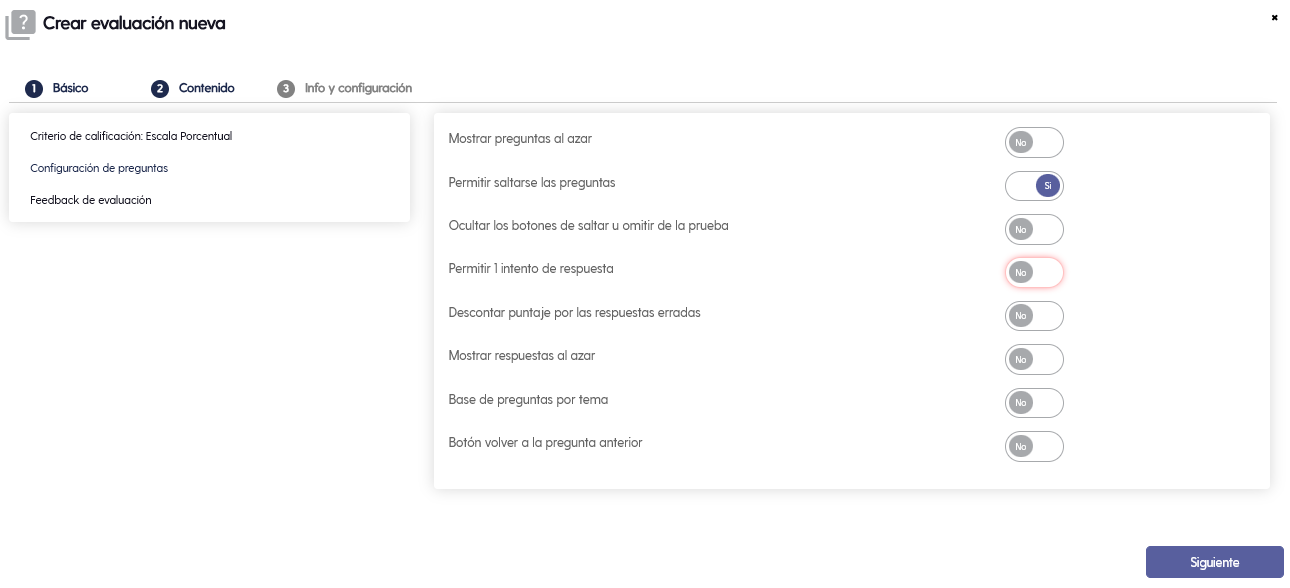
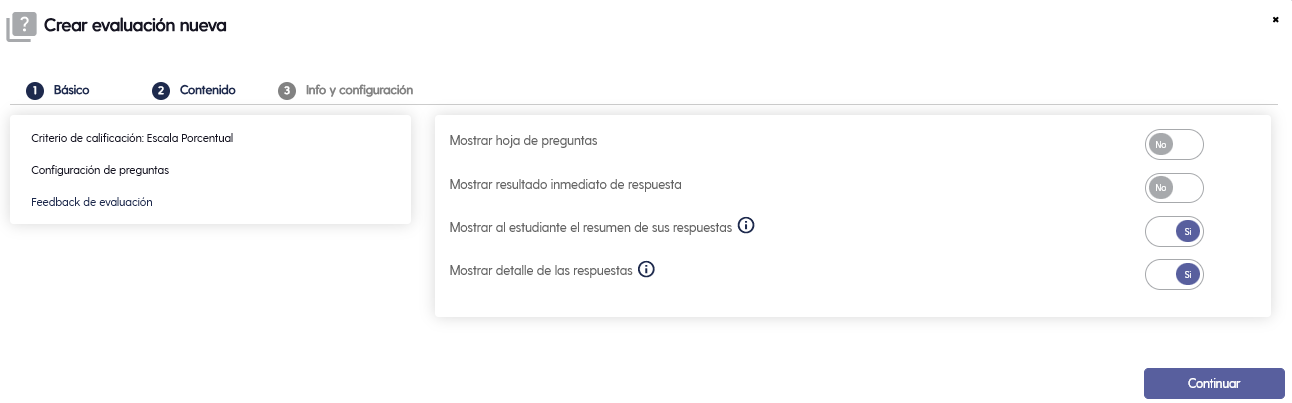
- En esa sección, activa la opción "Es una encuesta" en SÍ.
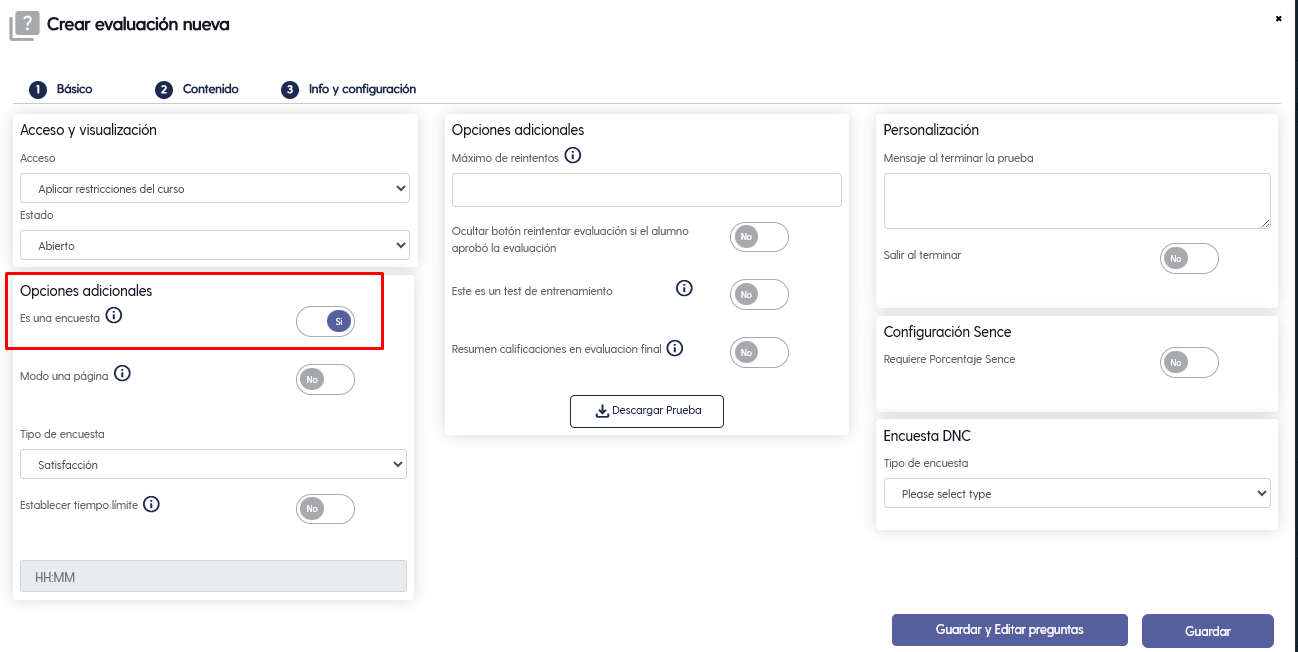
- Avanza por las siguientes pantallas haciendo clic en Siguiente hasta llegar a la sección de "Opciones adicionales".
- Guarda y edita las preguntas 💾: Haz clic en Guardar y editar preguntas.
2. Agregar las Preguntas
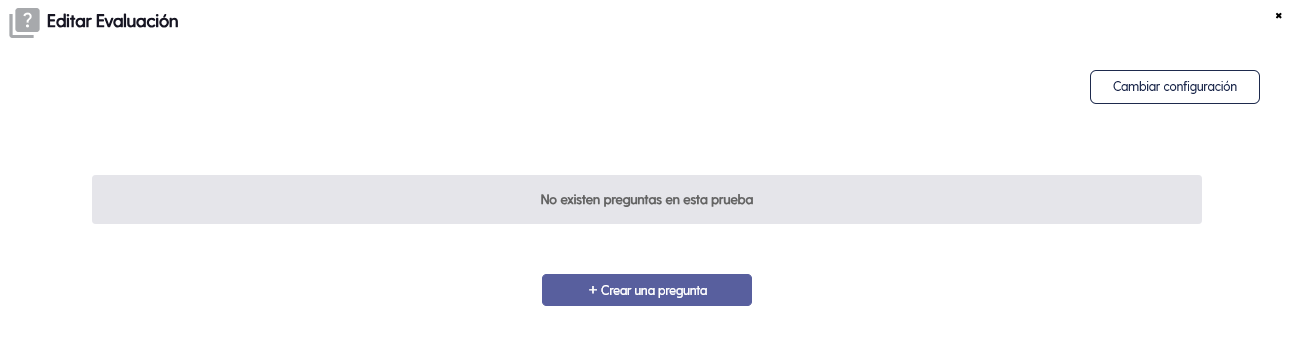
- Crea una nueva pregunta ➕: Haz clic en el botón "Crear una pregunta".
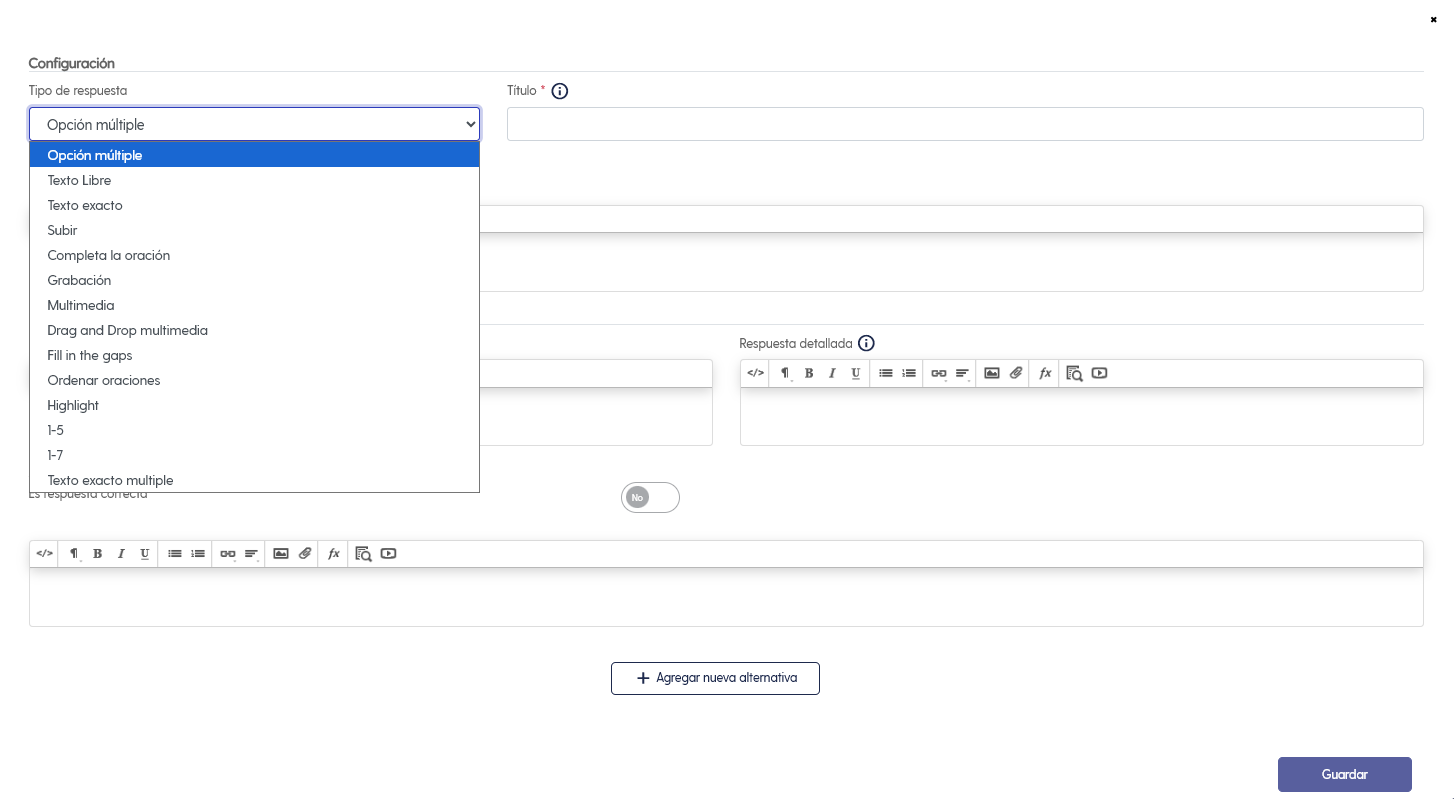
- Elige el tipo de respuesta 👇:
- Opción Múltiple: Para preguntas con respuestas predefinidas.
- Texto Libre: Para preguntas abiertas donde los alumnos puedan escribir su respuesta.
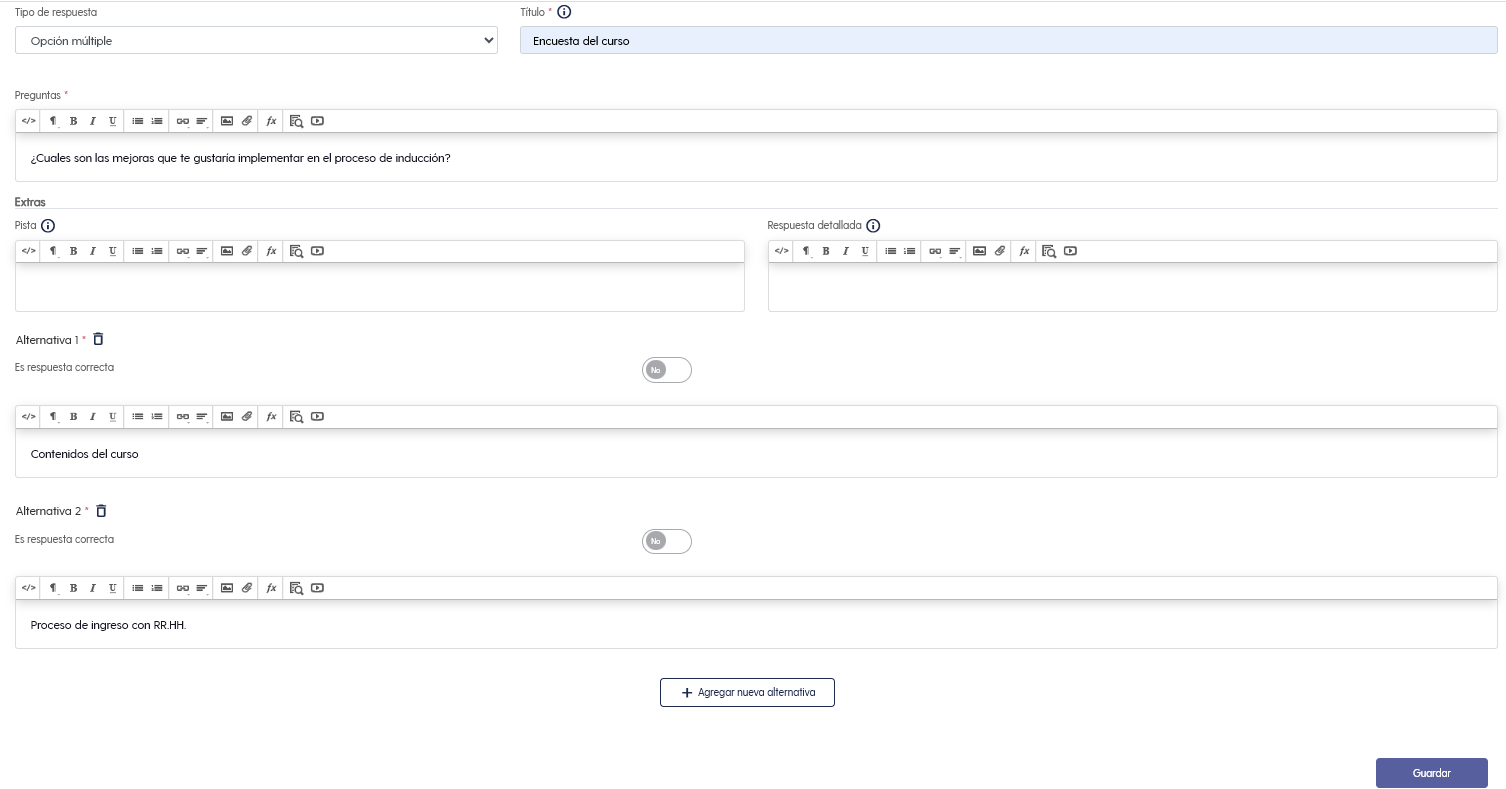
- Redacta las preguntas 📝:
- Opción Múltiple: Escribe la pregunta y haz clic en "Agregar Nuevas Alternativas" para añadir las opciones.
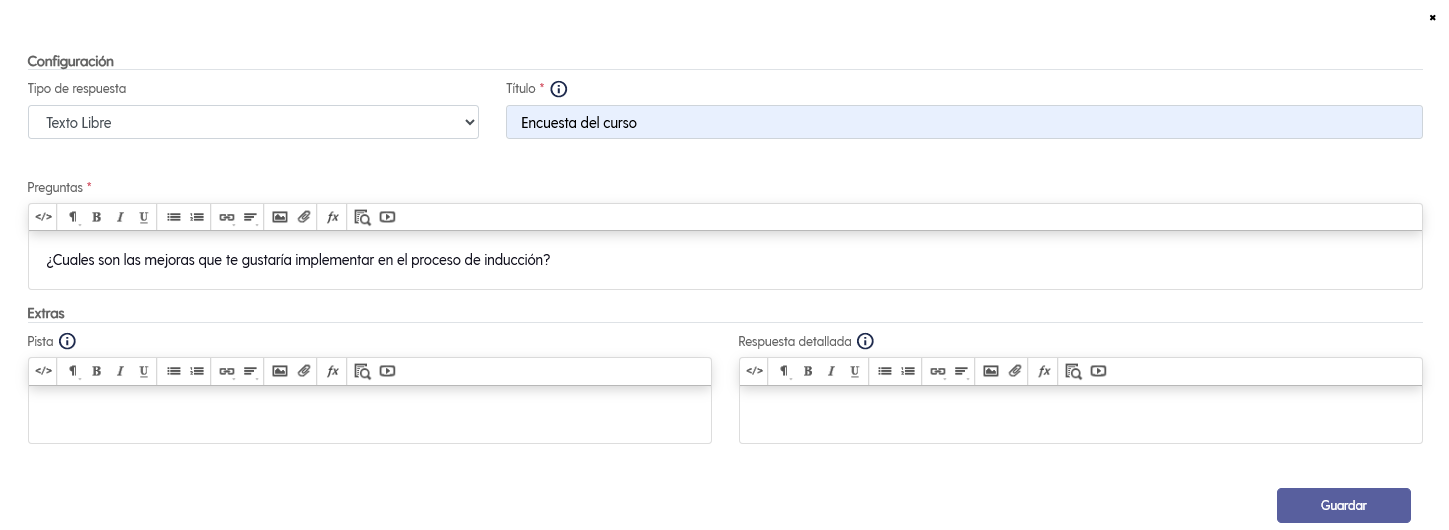
- Texto Libre: Simplemente escribe la pregunta.
- Opción Múltiple: Escribe la pregunta y haz clic en "Agregar Nuevas Alternativas" para añadir las opciones.
- Guarda los cambios ✅: No olvides hacer clic en Guardar para cada pregunta que crees.
- Repite el proceso 🔁: Puedes seguir creando preguntas hasta que la encuesta esté completa.

3. Finalizar y Publicar
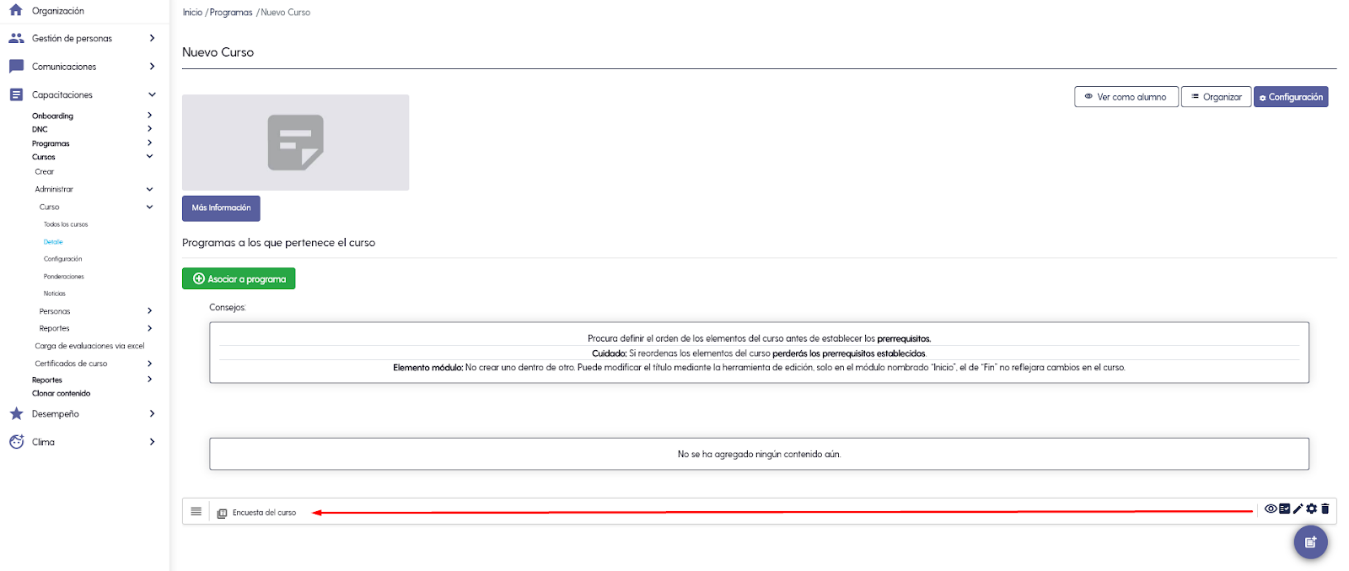
- ¡Listo! 🎉 Ahora verás la encuesta en la lista de elementos del curso. Los alumnos ya pueden responderla.