Cómo Integrar un Contenido SCORM a un Curso (Administrador)
¡Agrega contenido interactivo y realiza un seguimiento avanzado del progreso de tus alumnos! Sigue estos pasos para subir un paquete SCORM a un curso.
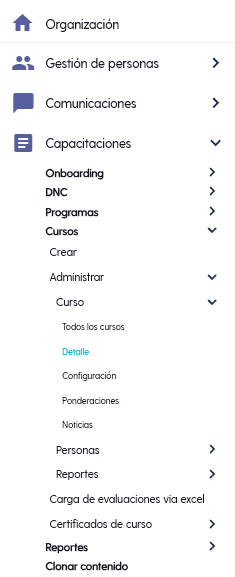
- Entra al curso ✅: Inicia sesión en tu navegador y ve a Capacitaciones > Cursos > Administrar. Selecciona el curso en el que quieres trabajar.
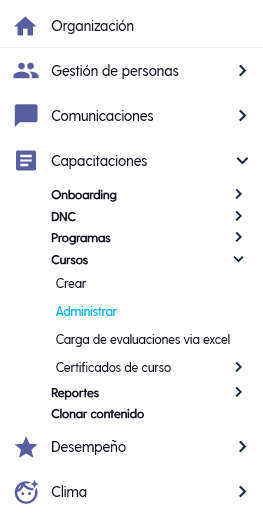
- Ve a la carga de contenidos SCORM 📁: Dentro de los detalles del curso, haz clic en Carga de Contenidos y luego en la sección SCORM.
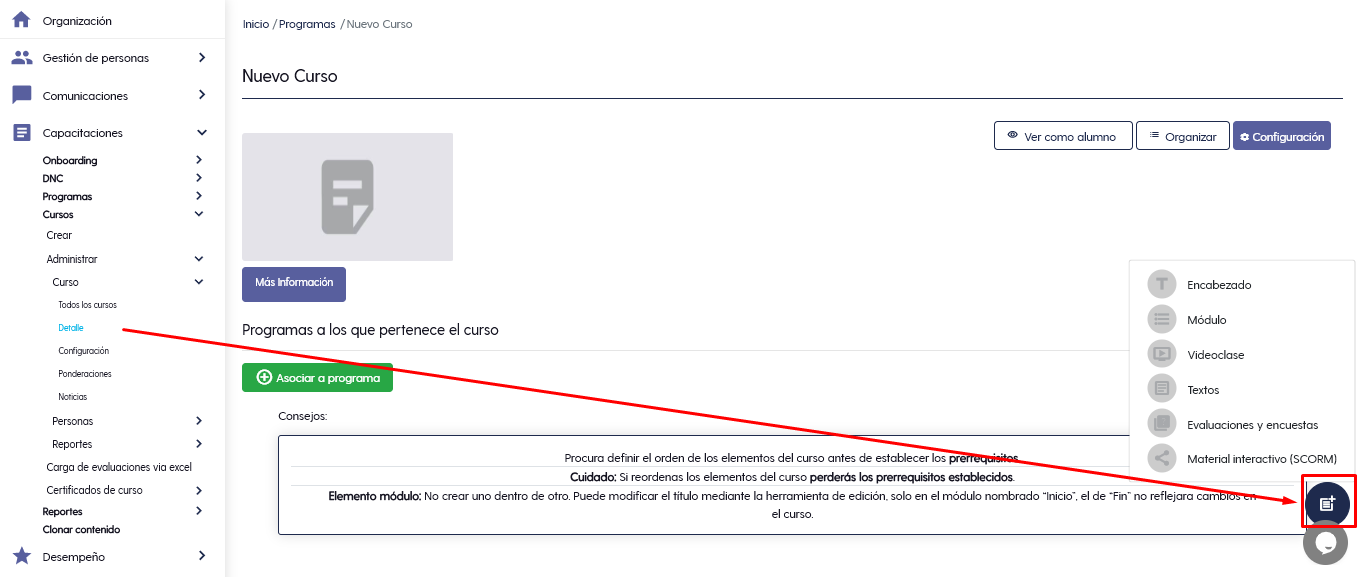
- Agrega un nuevo SCORM ➕: Haz clic en el botón "Agregar contenido" y elige la opción Material Interactivo SCORM.
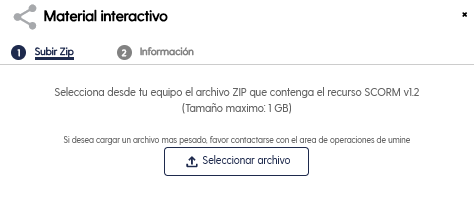
- Sube el archivo 📥: Sube el archivo comprimido en formato .zip que contiene el paquete SCORM.
- Configura los detalles ✍️: Después de cargar el archivo, dale un nombre y una descripción al elemento SCORM.
- Configuración recomendada:
- Acceso: Aplicar restricciones del curso
- Consultas en el SCORM: Oculto
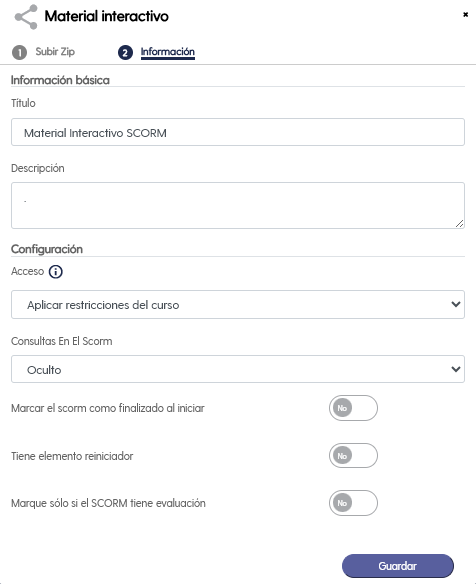
- Configuración recomendada:
- Guarda y procesa 💾: Haz clic en Guardar. El sistema procesará el archivo y lo integrará automáticamente al curso, registrando el avance y las calificaciones de los alumnos.
¡Listo! Tu contenido SCORM ya está en la plataforma.