Cómo Crear y Asociar una Evaluación a un Curso (Administrador)
¡Crea evaluaciones para medir el aprendizaje de tus alumnos! Sigue estos pasos para diseñar tus preguntas y asociarlas correctamente a un curso.
1. Crear la Evaluación Manualmente
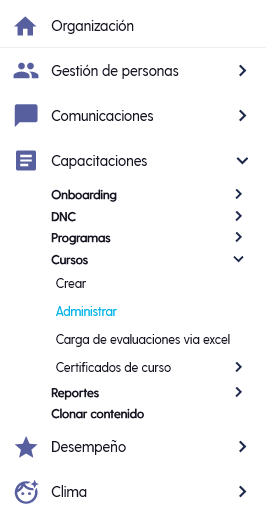
- Entra al curso ✅: Inicia sesión en tu navegador y ve a Capacitación > Cursos > Administrar. Selecciona el curso en el que quieres crear la evaluación.
- Ve a Evaluaciones y Encuestas 📝: Dentro de los detalles del curso, haz clic en Carga de Contenidos y luego en la sección de Evaluaciones y Encuestas.
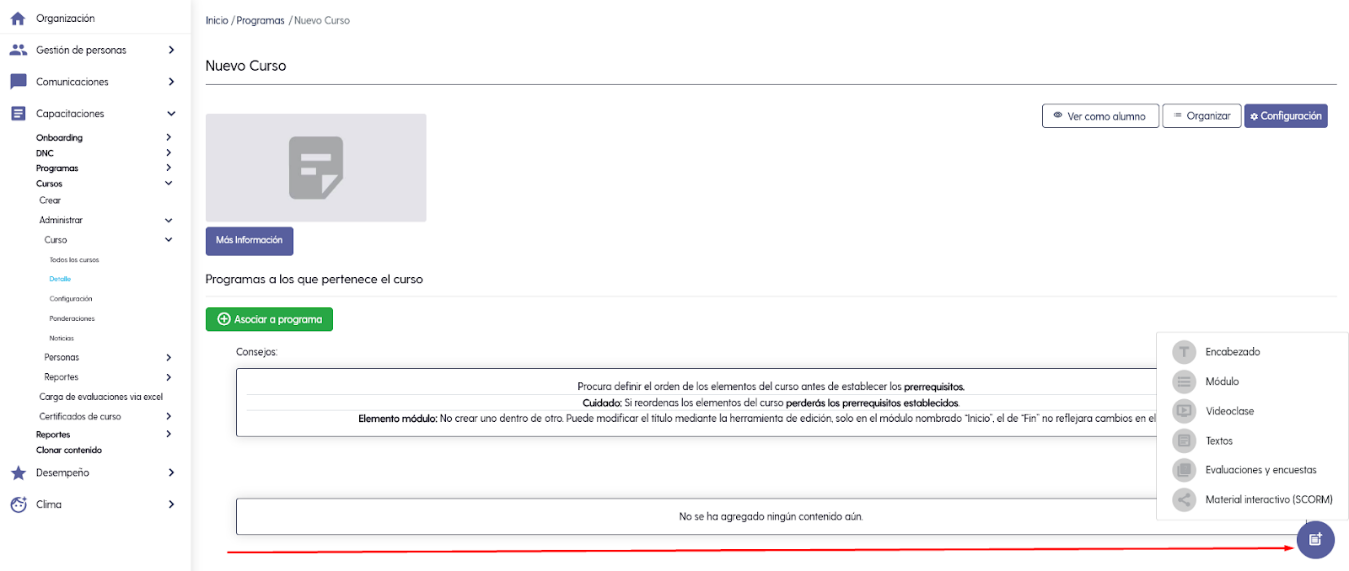
- Configura las opciones ⚙️:
- Asigna un nombre y haz clic en Continuar.
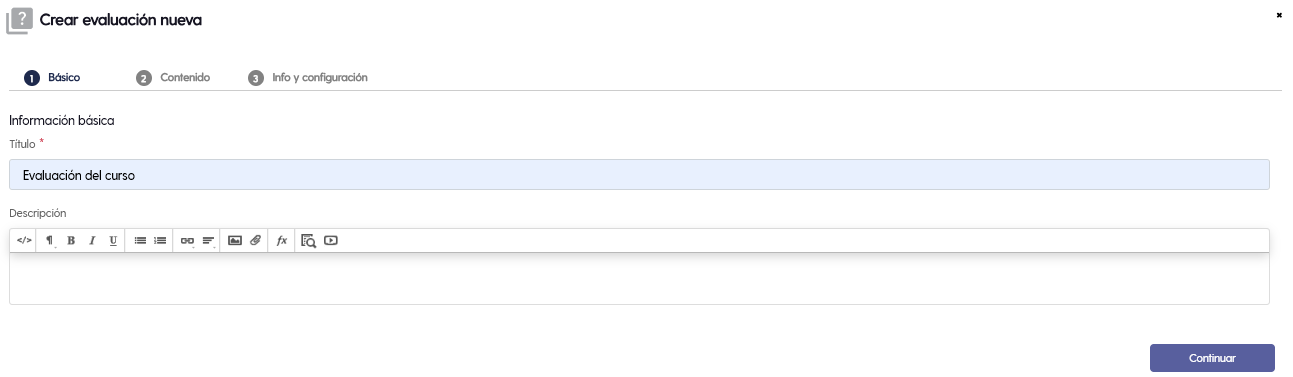
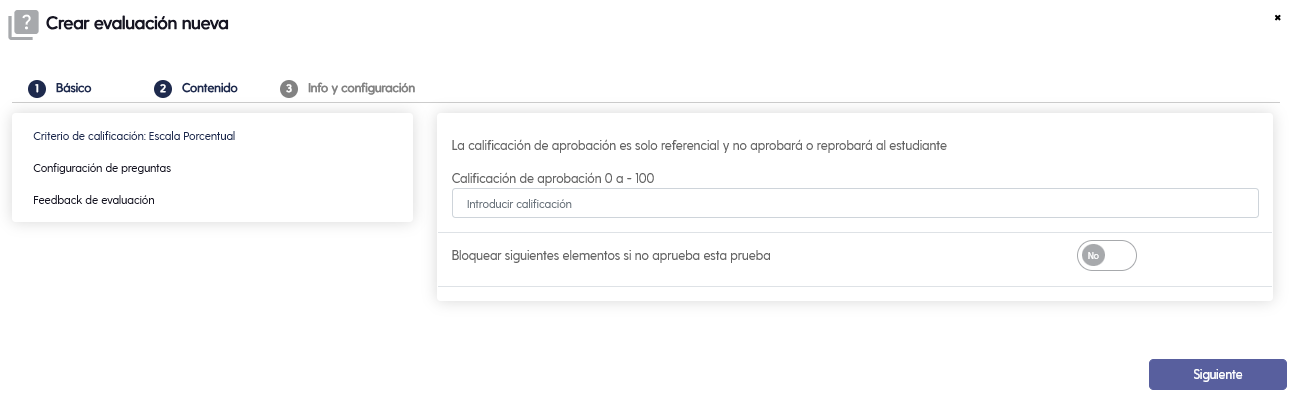
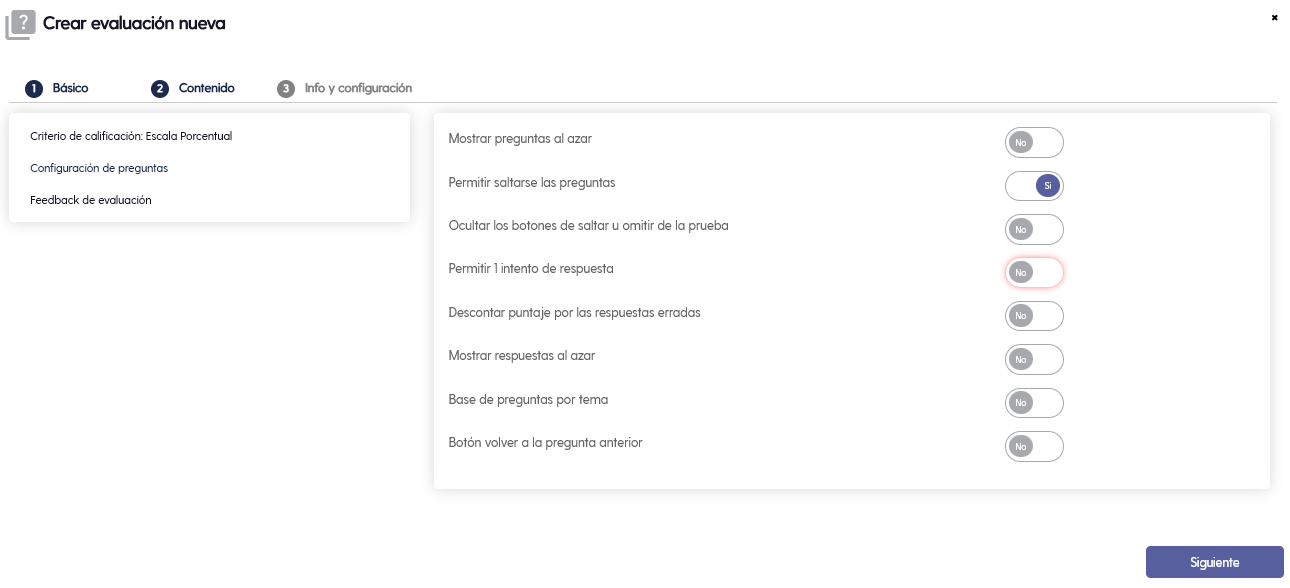
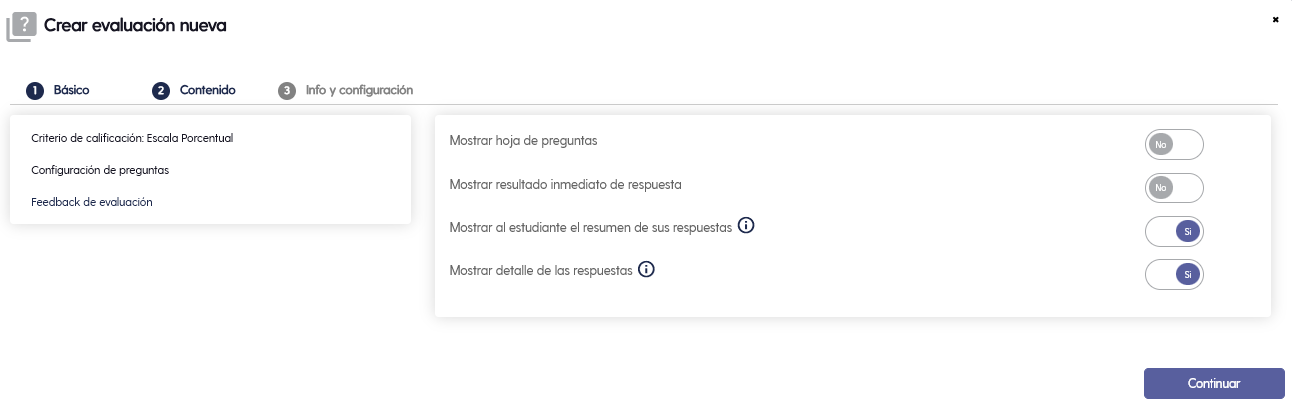
- Avanza por las siguientes pantallas haciendo clic en Siguiente hasta que llegues al botón de "Guardar y editar preguntas". Haz clic en él.
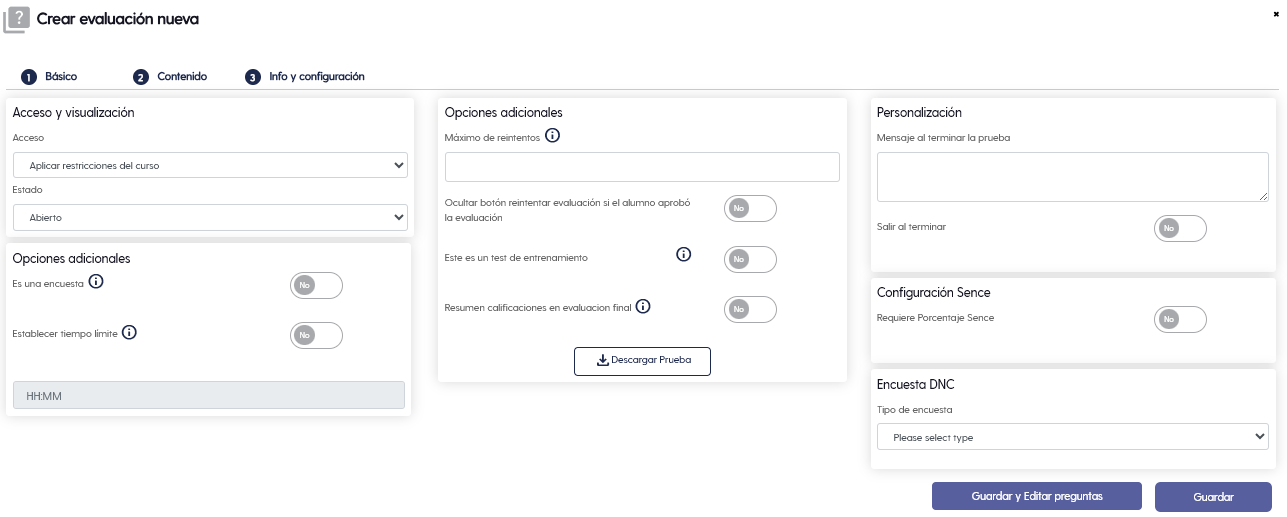
- Asigna un nombre y haz clic en Continuar.
- Crea una nueva pregunta ➕: Haz clic en el botón "Crear una pregunta".
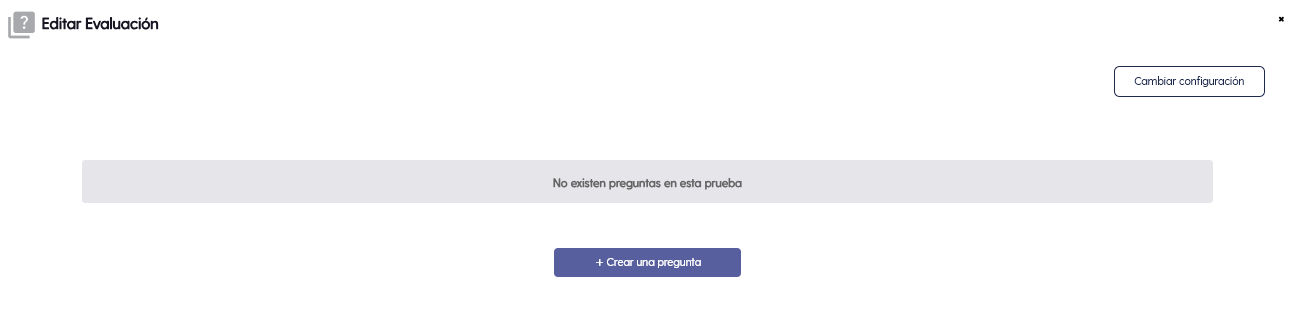
- Elige el tipo de respuesta 👇: Puedes elegir entre varios tipos.
- Respuestas automáticas: Opción Múltiple, Texto Exacto, Completa la oración y Drag and drop multimedia. ¡Estas se califican solas!
- Respuestas manuales: Texto Libre y Subir (archivos). Estas requieren ser revisadas por un tutor.
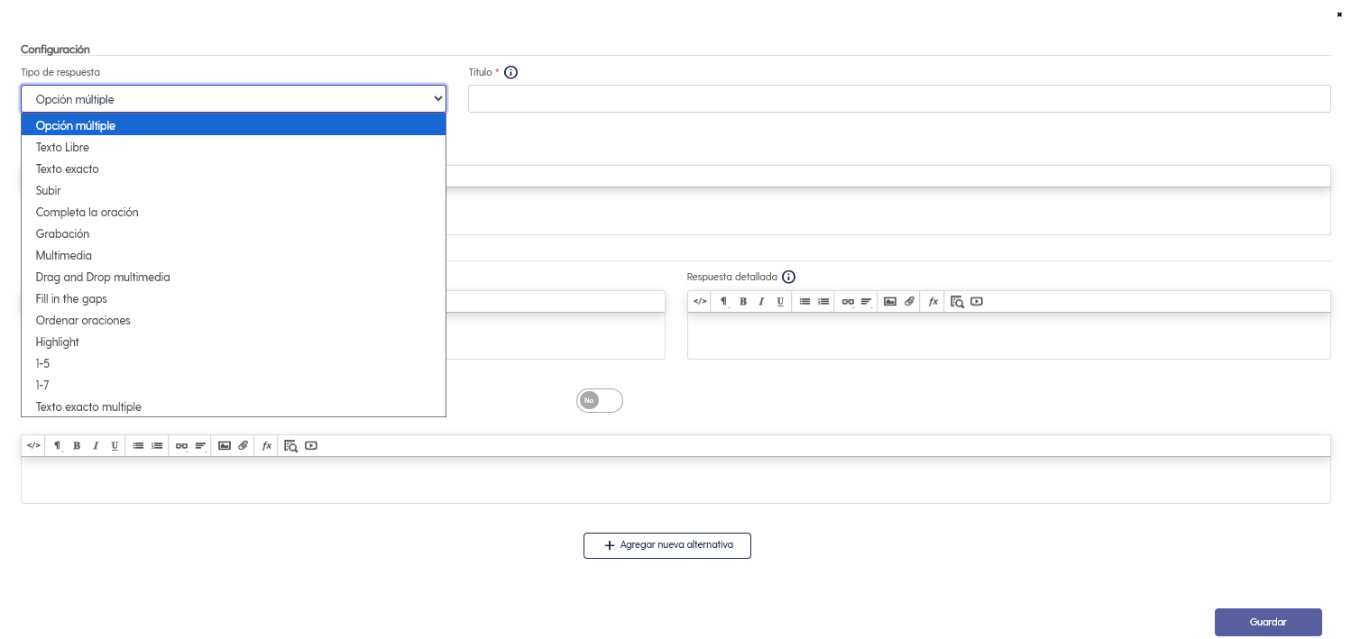
- Redacta las preguntas ✍️:
- Escribe el título de la pregunta (por ejemplo, "Seleccione la alternativa correcta").
- Escribe la pregunta y define su tipo.
- Si es de opción múltiple, haz clic en "Agregar Nuevas Alternativas" y marca la respuesta correcta.
- No olvides hacer clic en Guardar para cada pregunta.
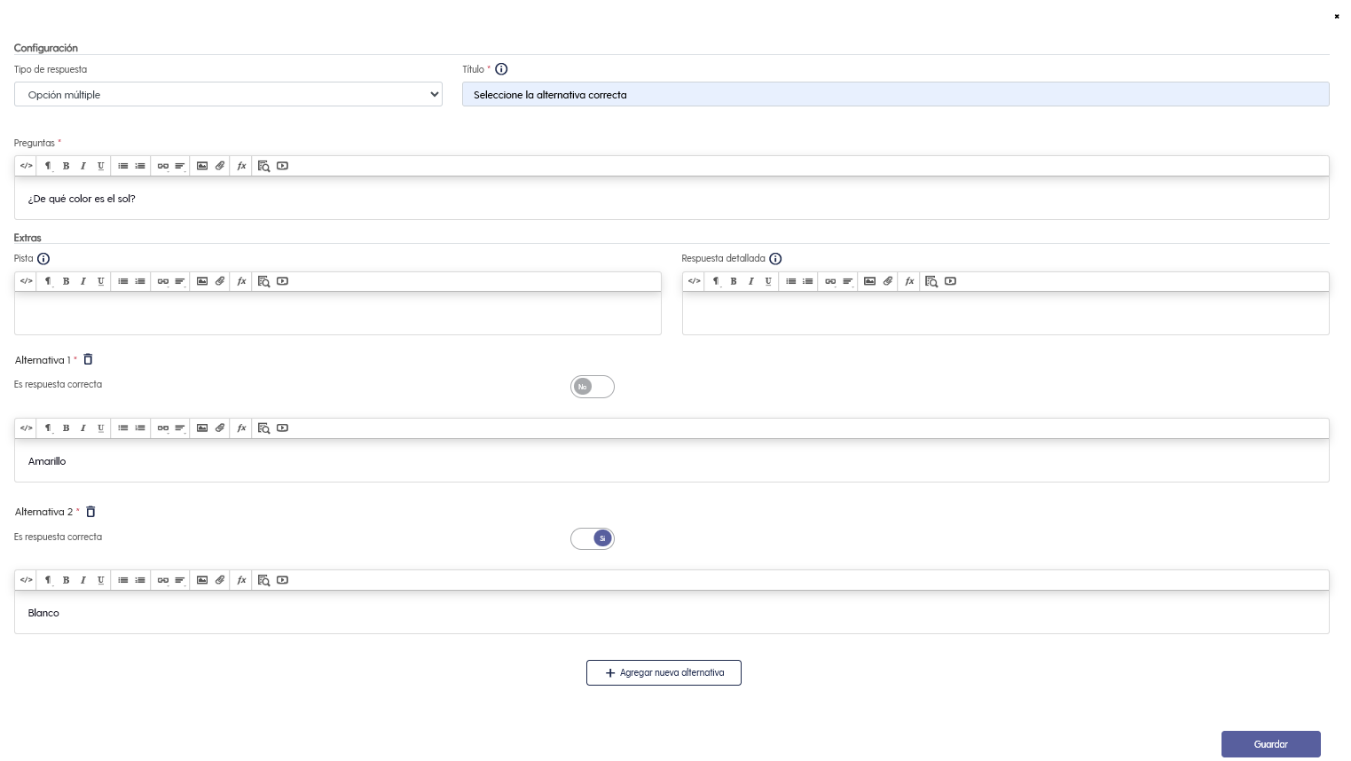
- Sigue agregando preguntas 🔄: Puedes repetir el proceso haciendo clic en "Crear una pregunta" hasta que tu evaluación esté completa.

2. Asociar la Evaluación al Curso
- Crea la ponderación 📊: Ve a la sección de "Ponderaciones" y haz clic en "Crear ponderación". Esto es fundamental para que las calificaciones aparezcan en los reportes y los alumnos puedan ver su nota.
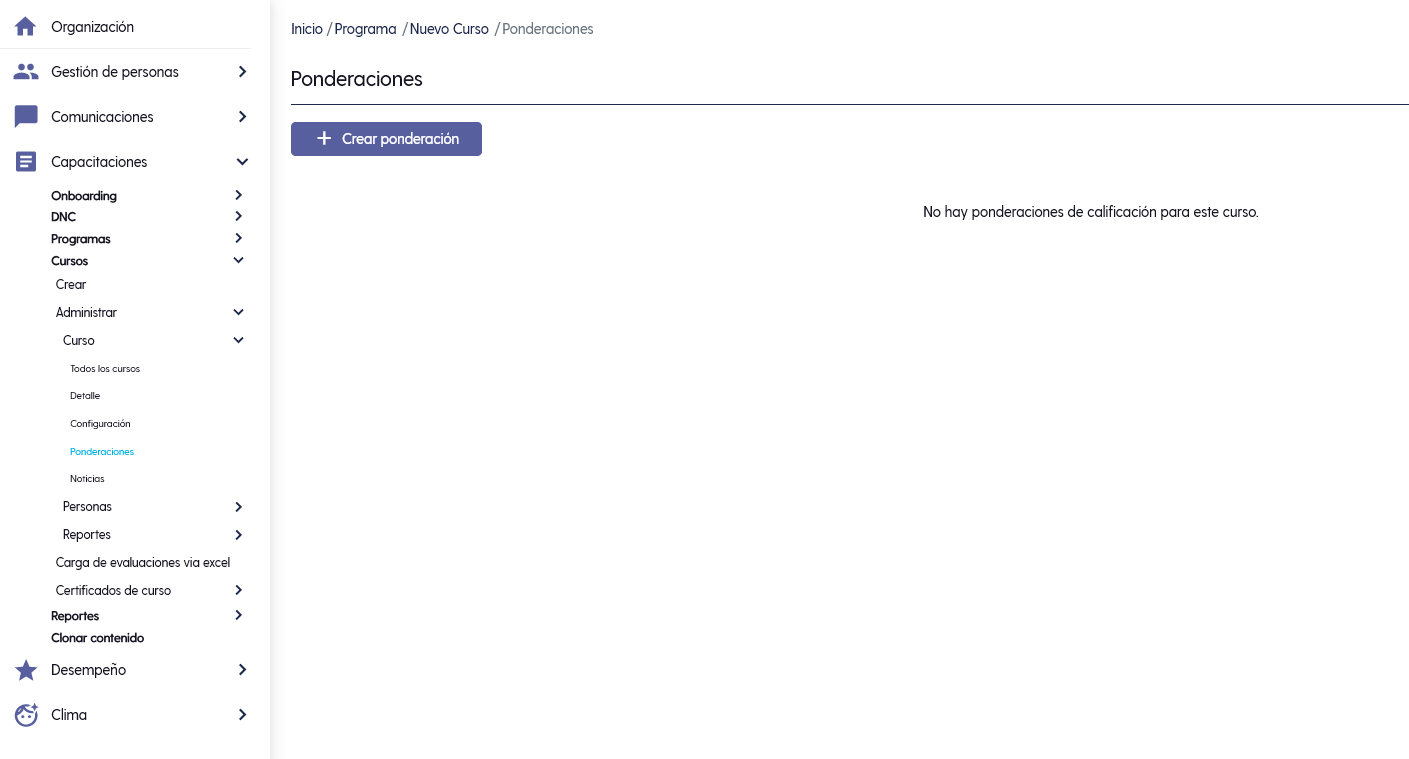
- Define el nombre ✍️: Ponle un nombre a la ponderación, como por ejemplo "Evaluación final" o "Examen".
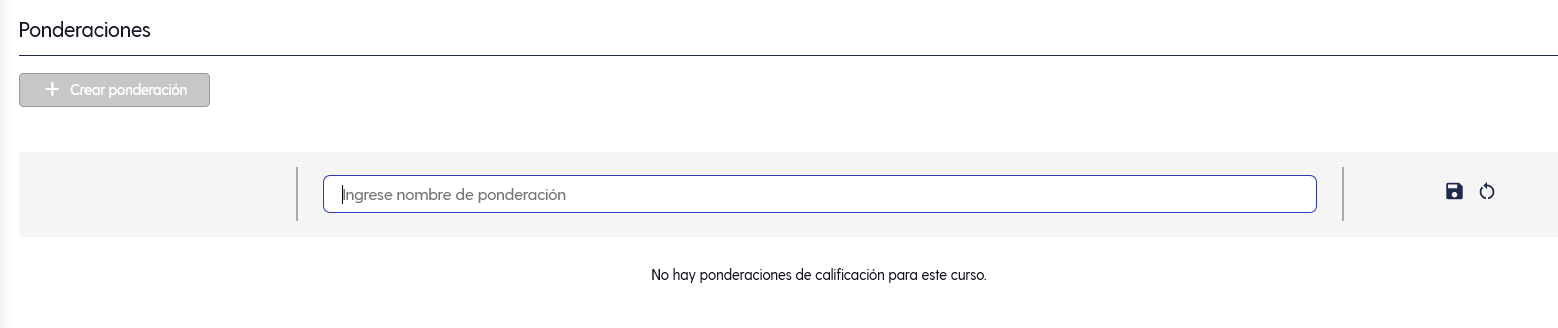
- Asigna un porcentaje 🔢: Define el porcentaje de la ponderación para cada evaluación y haz clic en Guardar.
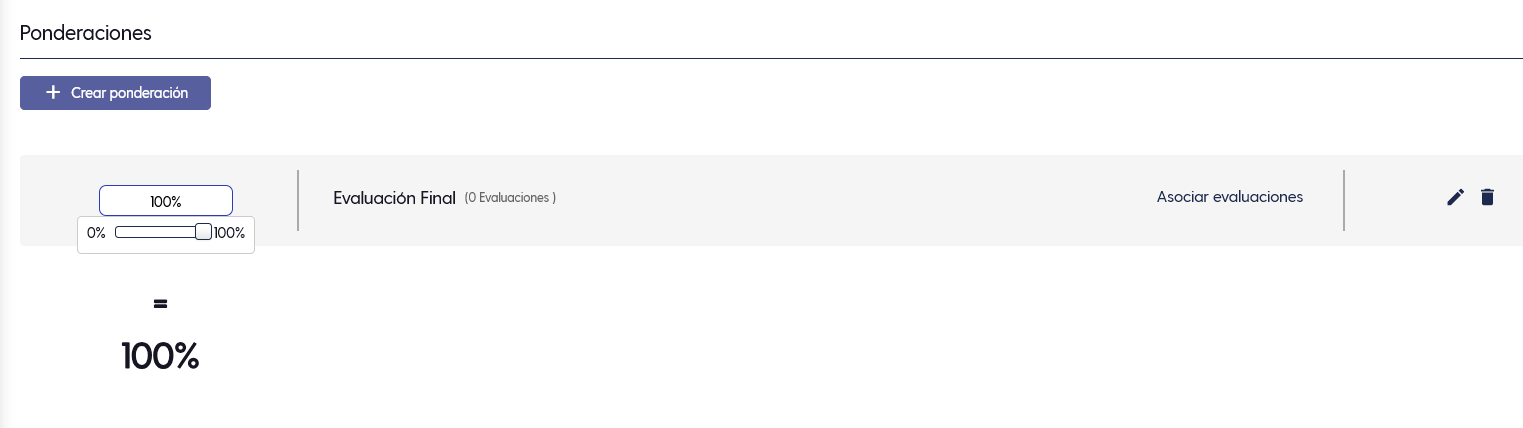
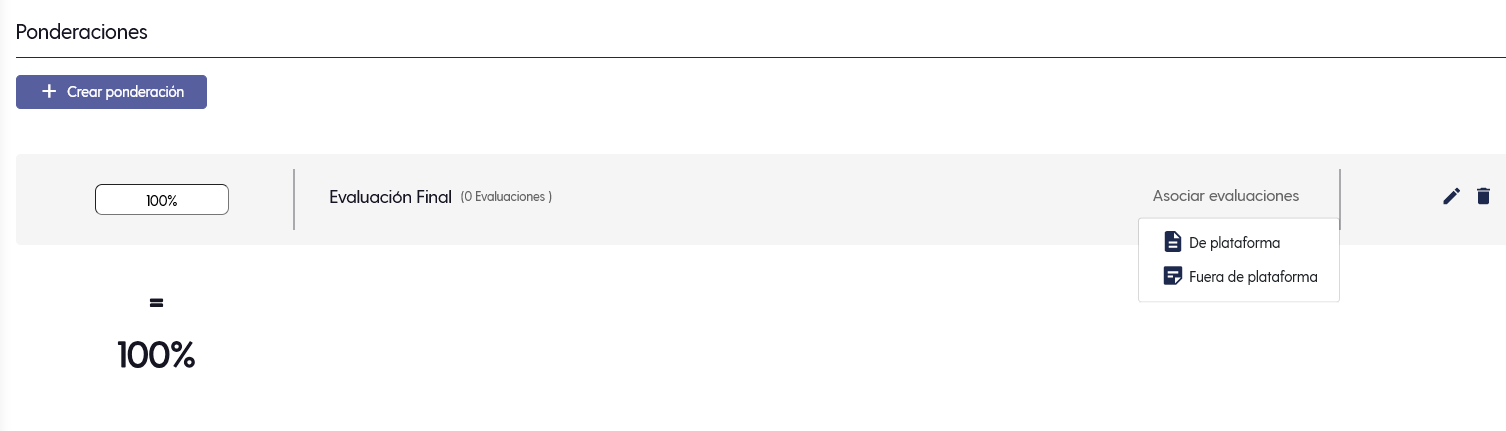
- Asocia la evaluación 🔗: Haz clic en "Asociar evaluaciones de plataforma".
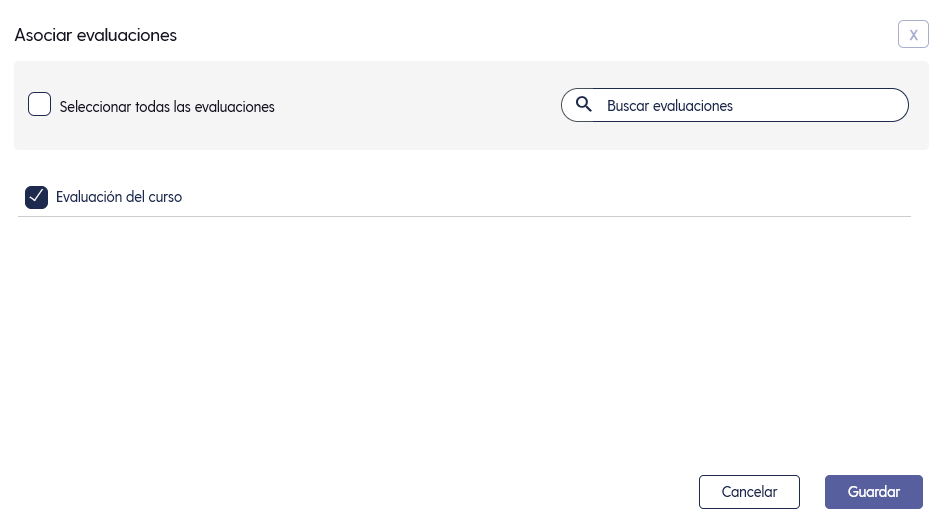
- Selecciona la evaluación ✅: Elige la evaluación que acabas de crear de la lista y haz clic en Guardar.
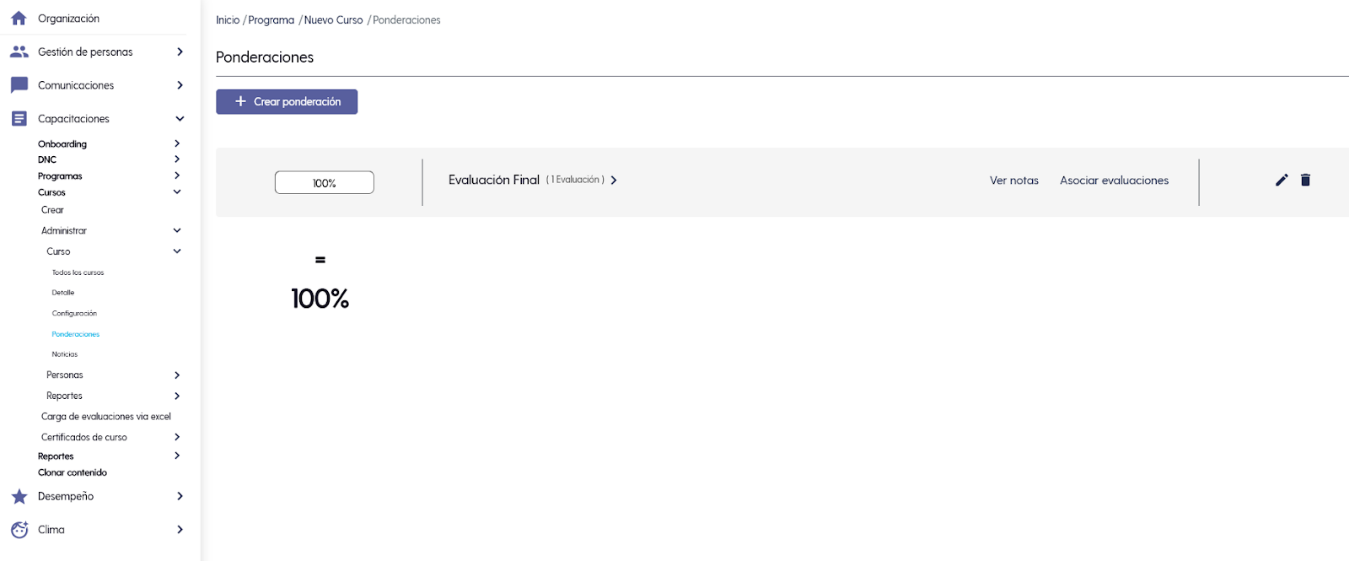
¡Listo! Ya tienes una evaluación lista para medir el progreso de tus alumnos.