Cómo Subir Contenidos de Texto a un Curso (Administrador)
¡Aprende a agregar contenido de lectura para tus alumnos de forma fácil y rápida! Sigue estos pasos para subir un texto directamente a la plataforma.
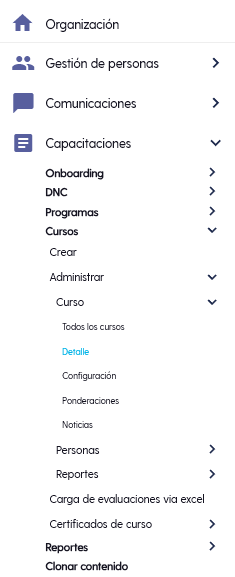
- Entra al curso ✅: Inicia sesión en tu navegador y ve a Capacitaciones > Cursos > Administrar. Selecciona el curso en el que quieres trabajar.
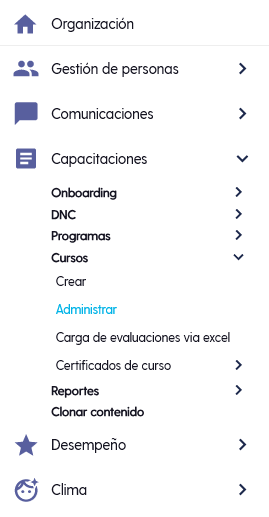
- Ve a la carga de contenidos 📁: Dentro de los detalles del curso, haz clic en Carga de Contenidos y luego en la sección de Textos.
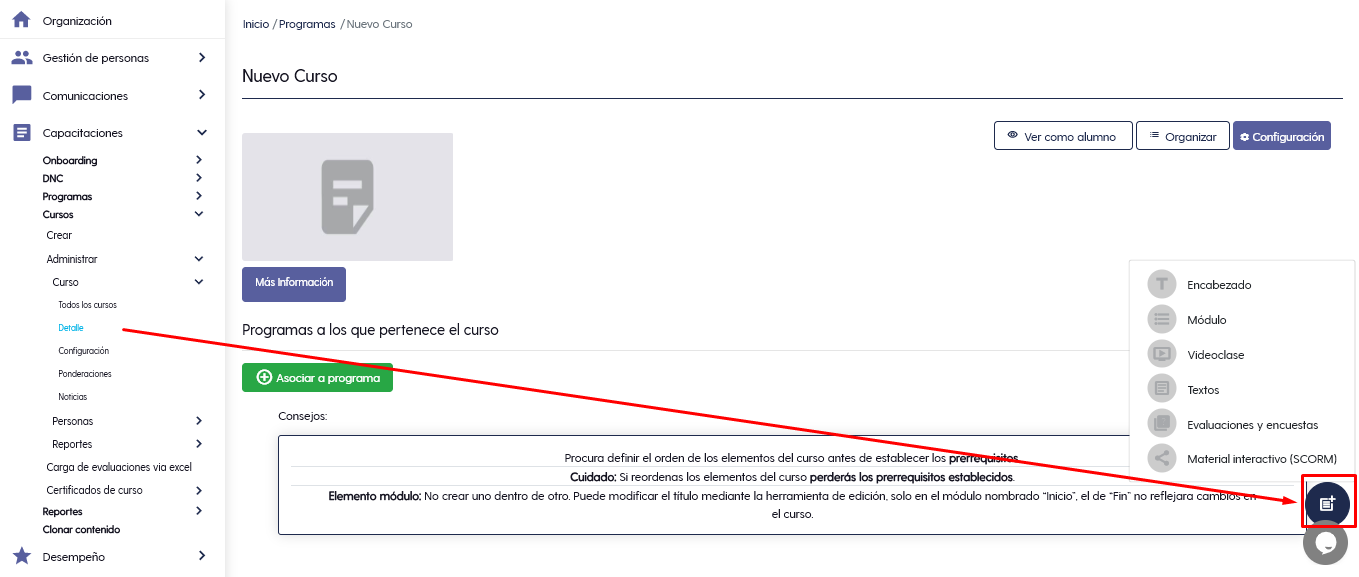
- Agrega un nuevo texto ➕: Presiona el botón "Agregar contenido" y elige la opción Texto.
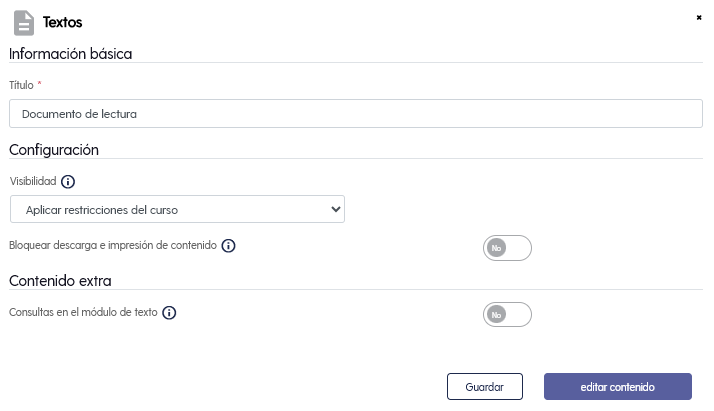
- Edita el contenido ✍️: Dale un nombre al nuevo elemento y haz clic en "Editar Contenido".
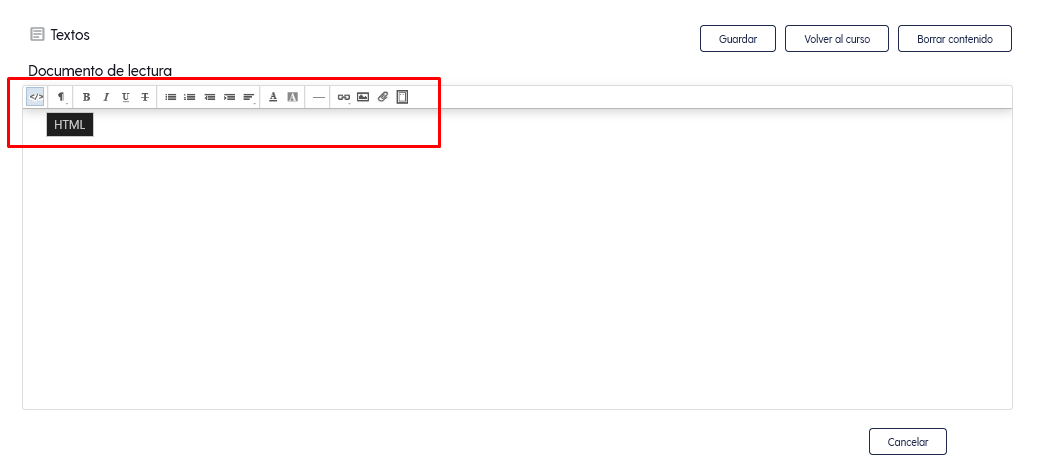
- Escribe tu texto 📄: En el editor, puedes escribir o pegar tu contenido. Usa las herramientas para darle formato, como negritas, listas y otros estilos. También puedes insertar enlaces, código HTML y archivos PDF.
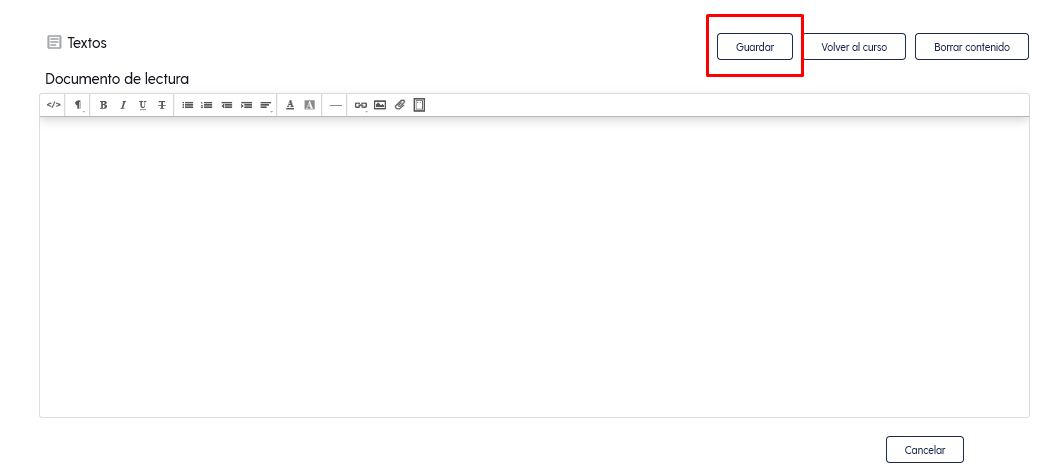
- Guarda el contenido 💾: Cuando termines, haz clic en Guardar para que el texto quede disponible para los alumnos.
¡Listo! El contenido ya forma parte del curso.