Cómo Crear y Asociar Evaluaciones de Forma Masiva (Administrador)
¡Ahorra tiempo creando evaluaciones! Sigue estos pasos para cargar un examen completo a un curso usando una plantilla de Excel y asociarlo correctamente.
1. Carga Masiva de la Evaluación
- Inicia sesión ✅: Accede a la plataforma desde tu navegador.
- Ve a la carga de evaluaciones masivas 📝: En el módulo Capacitaciones, selecciona un curso en Cursos > Administrar. Luego, haz clic en Carga de evaluaciones vía excel para entrar a la sección Carga de evaluaciones masivas.
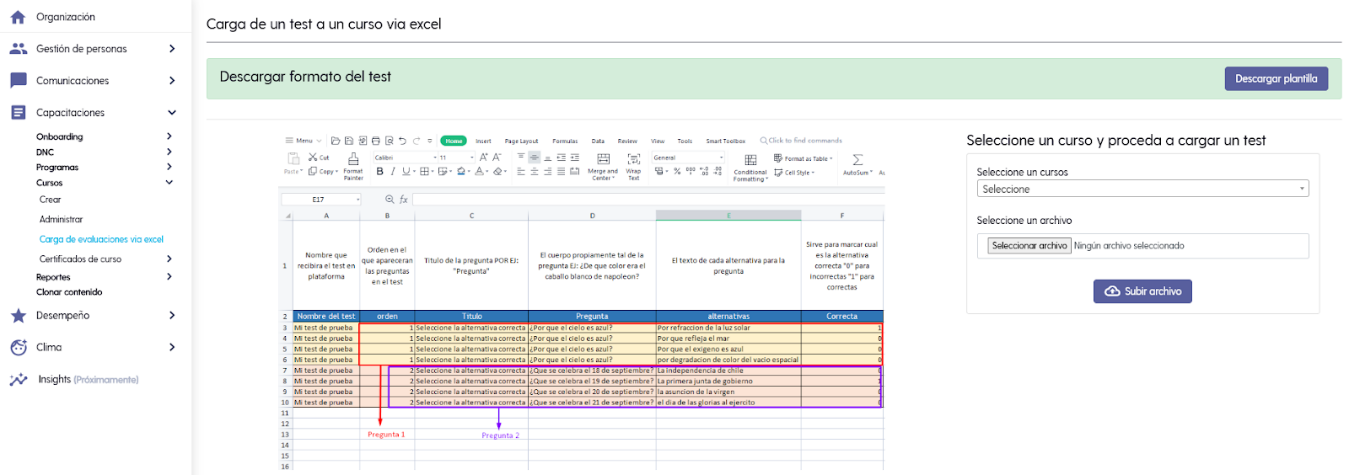
- Descarga la plantilla 📥: Haz clic en Descargar plantilla para obtener el archivo de Excel. En él, verás un ejemplo de cómo debes llenar los siguientes campos para cada pregunta:
- Nombre del test
- Orden
- Título
- Pregunta
- Alternativas (usa el número 1 para la respuesta correcta y 0 para las incorrectas).
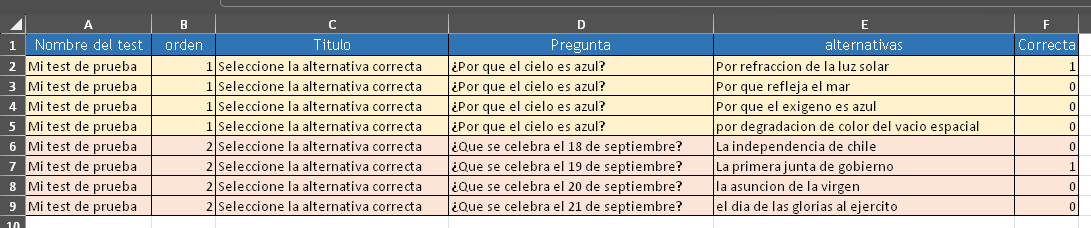
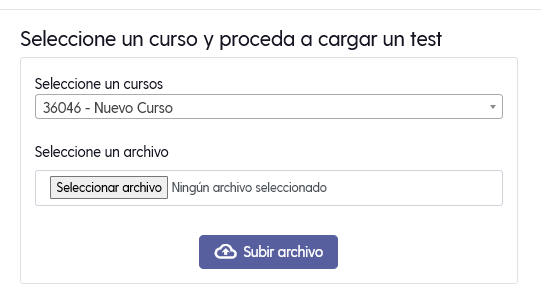
- Carga el archivo 📤: Una vez que hayas completado la plantilla con tus preguntas, selecciona el curso del listado y sube el archivo.
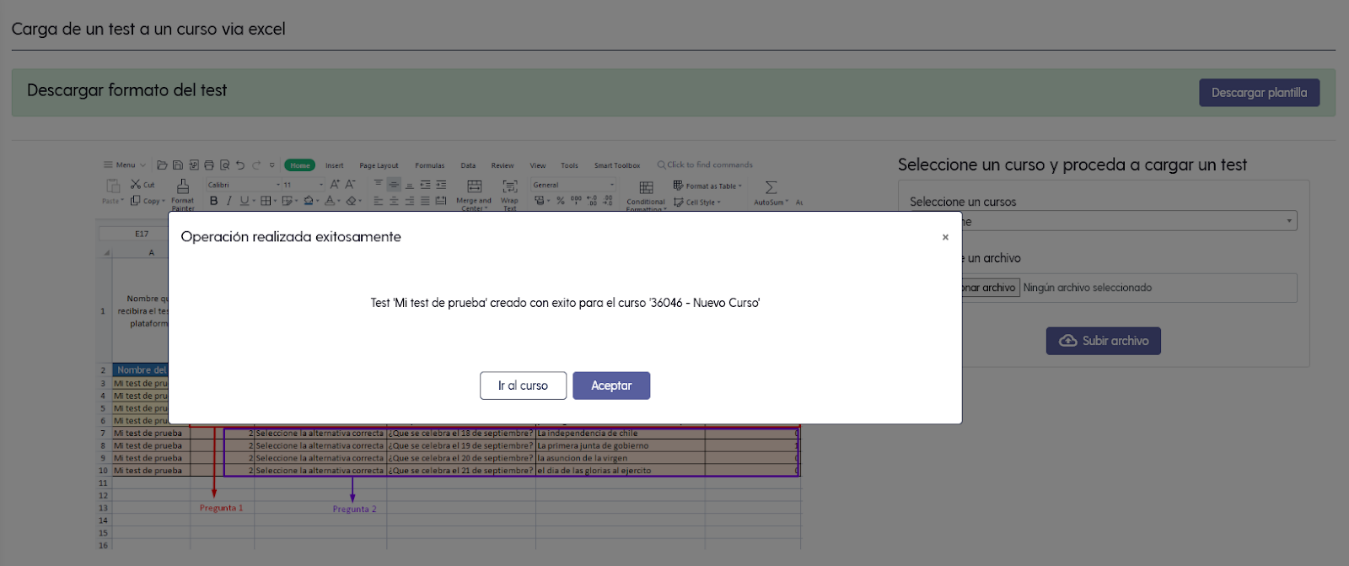
- Confirma la carga 🎉: Espera la confirmación en pantalla y luego ve al curso para ver el nuevo elemento.
- Verifica la evaluación 👀: Para asegurarte de que todo se cargó correctamente, puedes usar la opción "Ver como alumno" para previsualizar el examen.
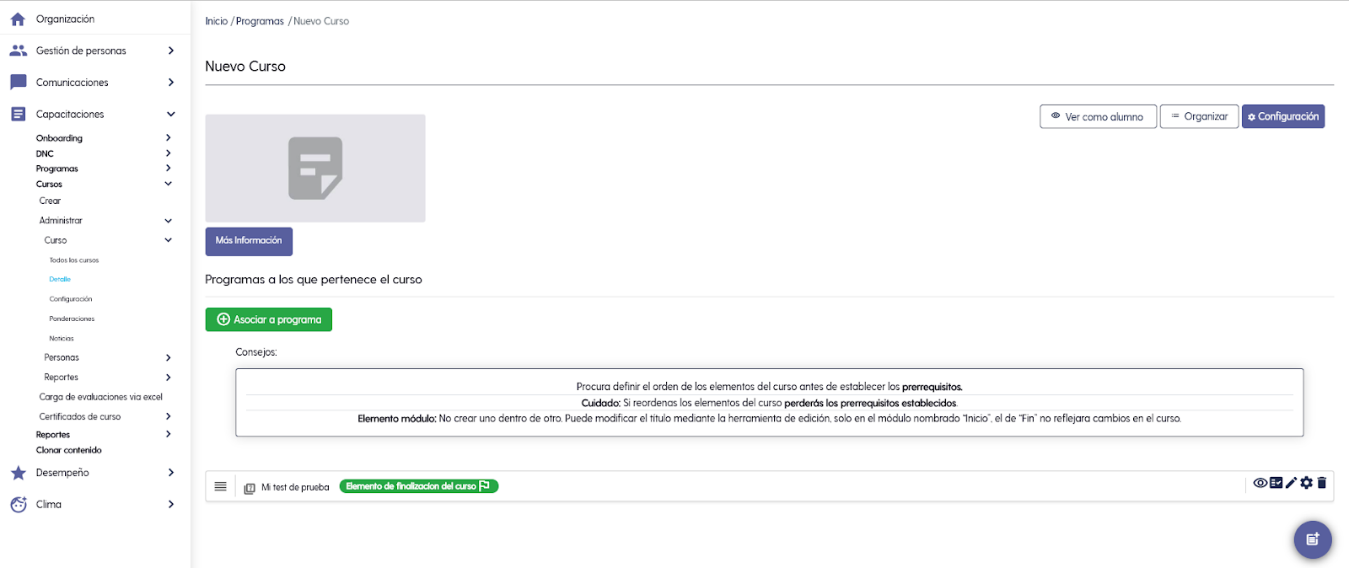
2. Asociar la Evaluación al Curso
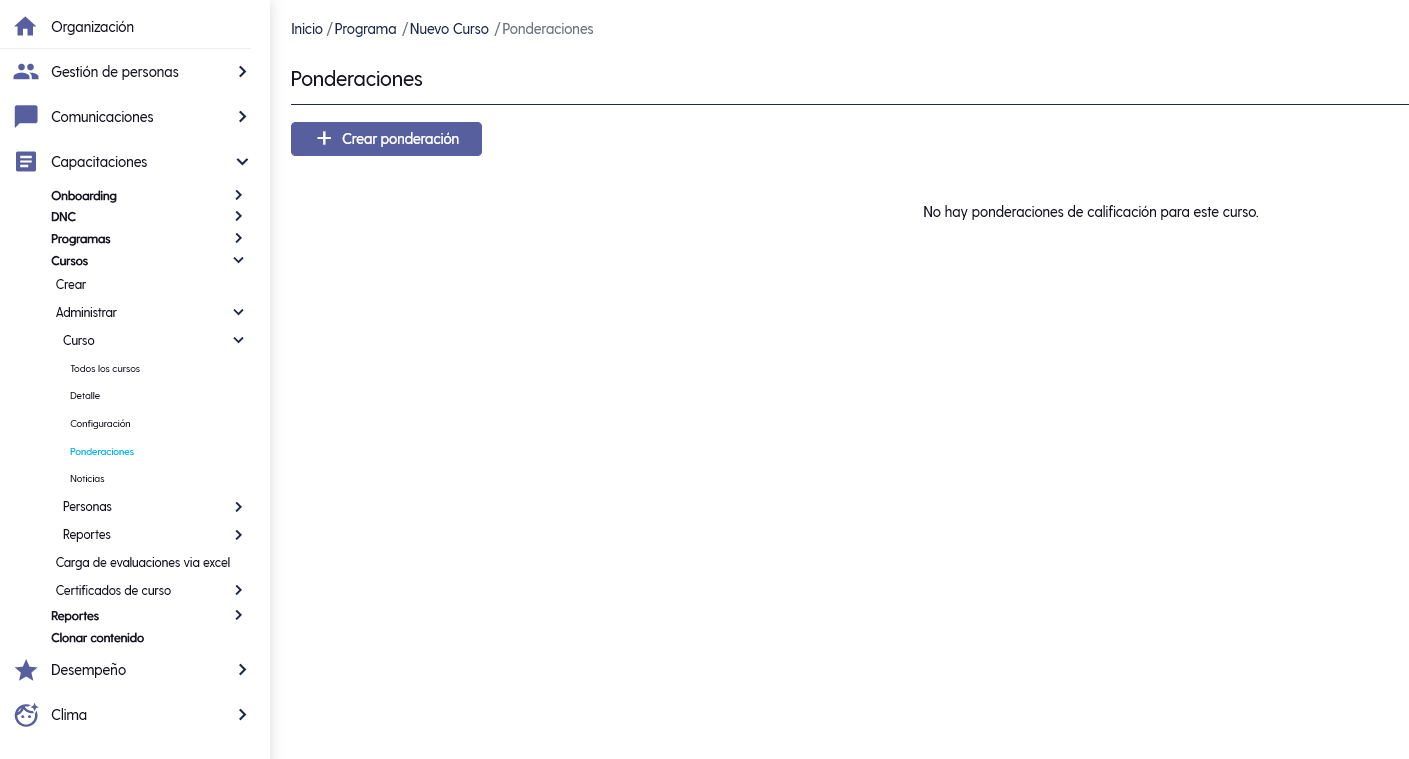
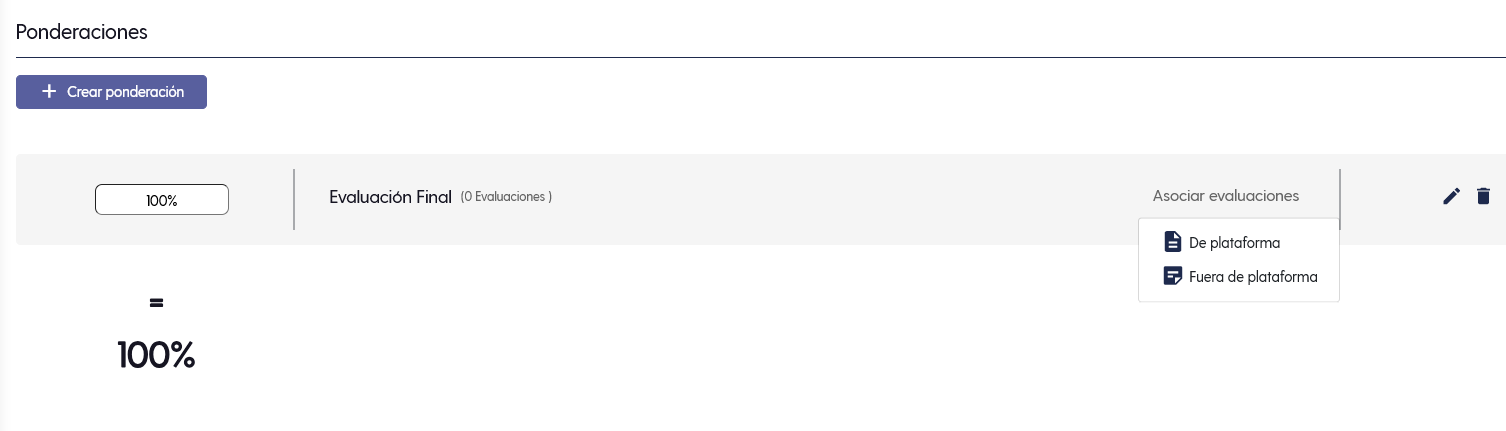
- Crea la ponderación 📊: Ve a la sección "Ponderaciones" del curso y haz clic en "Crear ponderación". Esto es fundamental para que la nota quede registrada.
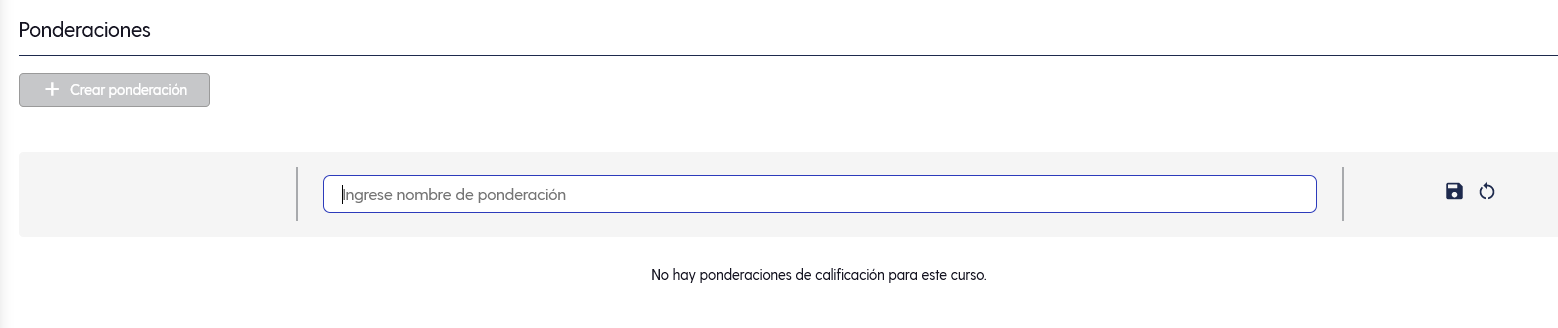
- Define el nombre ✍️: Ponle un nombre a la ponderación, como por ejemplo "Evaluación final".
- Asigna un porcentaje 🔢: Define el porcentaje que tendrá esta evaluación en la calificación total y haz clic en Guardar.
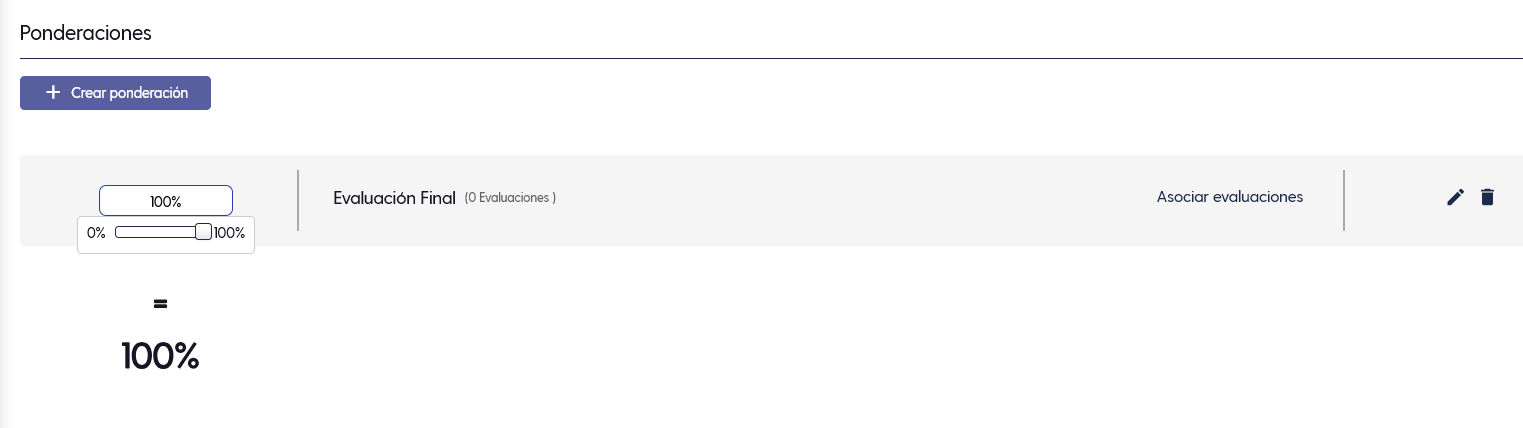
- Asocia la evaluación 🔗: Haz clic en "Asociar evaluaciones de plataforma".
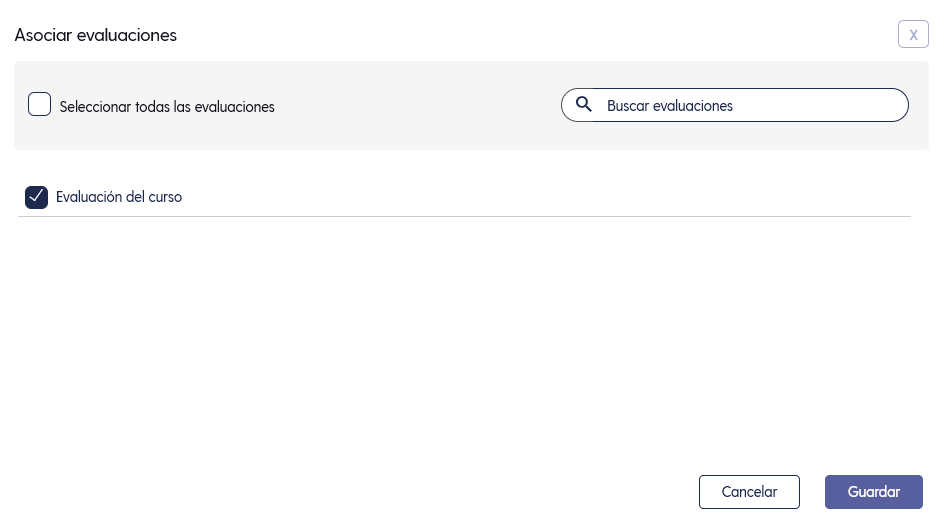
- Selecciona el examen ✅: Elige el examen que acabas de subir de la lista y haz clic en Guardar.
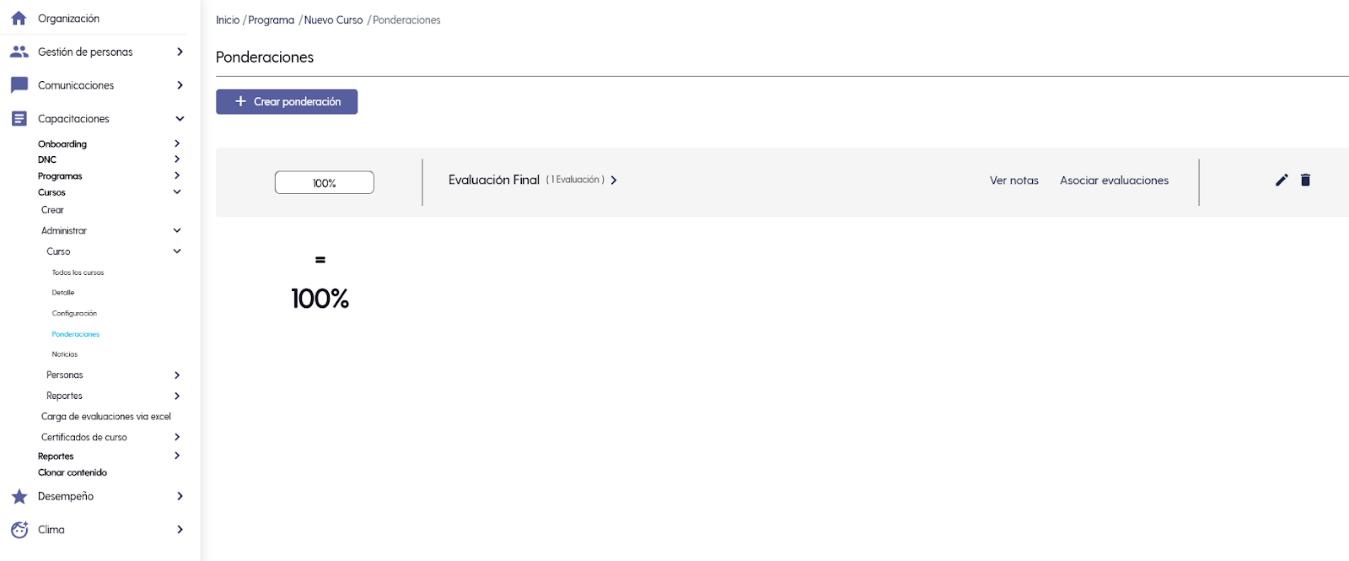
¡Listo! Ya puedes medir el aprendizaje de tus alumnos de forma eficiente.